Катка закончилась, а в Sessions у Outplayed нет видео; Outplayed вообще не открывается при запуске игры; или пропали только хайлайты.
Прежде чем что-то переустанавливать, проверьте четыре пункта, характерные именно для Outplayed: поддерживается ли игра и включена ли она, открывали ли вы Sessions только после полного закрытия игры, не работает ли параллельно другая программа записи и лежит ли папка медиа на диске C по умолчанию со свободным местом. Как остановить запись и как удалить программу, расскажем ниже.
Симптом и минимальная проверка для каждого случая
| Что вы видите | Вероятный этап | Минимальная полезная проверка |
|---|---|---|
| При запуске игры Outplayed не открывается и ничего не записывается | Игра не поддерживается или не включена. Outplayed открывается автоматически для включённых игр, а распознавание событий есть только в отдельных играх, потому что для него нужно разрешение разработчика | Проверьте список поддерживаемых игр в настройках и My Games; если игры нет, включите её вручную или используйте Screen Recorder |
| Во время игры Sessions пустой или пропали только хайлайты | Видео Full Session появляются только после закрытия игры. Если приложение пишет, что хайлайты и приложения сейчас не работают, игровые события недоступны, и оно записывает Full Session без автоматических закладок | Полностью закройте игру и снова откройте Sessions; во время сбоя дождитесь восстановления или записывайте горячей клавишей в режиме Manual |
| Запись обрывается, тормозит или не начинается | Одновременно работает другая программа записи Overwolf, например Insights Capture или Medal, либо ShadowPlay, OBS или Discord | Закройте все программы записи, кроме одной, и сохраните тестовый фрагмент на 30 секунд в режиме Manual |
| Уведомление о записи появляется, но файла нет или клипы исчезают | Папка медиа не на диске C, из-за чего клипы могут не обрабатываться, на диске меньше 200 МБ свободного места, или сохранение блокирует защита Windows от программ-шантажистов | Верните папку медиа на диск C по умолчанию, освободите место и, если пользуетесь защитой от программ-шантажистов, добавьте папку в исключения |
Какие настройки проверить, если Outplayed не записывает
Outplayed записывает в том режиме захвата, который вы задали для каждой игры.
Highlights считывает игровые события вроде убийств и превращает их в клипы, Full Match пишет от начала матча до конца, Full Session от запуска игры до её закрытия, а Manual начинает и останавливает запись только по вашей горячей клавише.
Highlights и Full Match зависят от игровых событий, поэтому когда Outplayed показывает, что хайлайты или игровые события не работают, он переключается на запись Full Session и не может ставить автоматические закладки.
Видео Full Session создаётся только после закрытия процесса игры, поэтому если открыть Sessions, пока игра ещё запущена, может показаться, что Outplayed вообще ничего не пишет.
- Режим захвата: откройте Settings, перейдите на вкладку Games, добавьте игру, нажмите на неё и выберите Capture mode. Перезапустите и Outplayed, и игру, чтобы изменение вступило в силу.
- Горячие клавиши: нажмите на игру в My Games и прокрутите до Hotkeys, чтобы назначить старт и стоп записи, закладки и сохранение повтора. Доступные клавиши зависят от режима захвата, а Overwolf советует переключить раскладку на английскую и не использовать клавиши цифрового блока.
- Папка медиа: по умолчанию это C:\Users\(имя пользователя)\Videos\Overwolf\Outplayed. Исходные файлы открываются через Storage в Settings или кнопкой Open Folder у клипа. Если на этом диске остаётся меньше 200 МБ, запись останавливается.
- Auto-Manage хранилища и удаление клипов: Outplayed удаляет старые клипы с учётом заданных вами объёма и срока и сохраняет Favorites. Клипы, удалённые из Sessions, по умолчанию три дня лежат в Recently Deleted.
- Как остановить запись одной игры: в Settings наведите курсор на игру в MY GAMES и нажмите крестик рядом с названием или отключите её на вкладке Games. Чтобы снова записывать, добавьте игру обратно на вкладке Games.
Сравнительная таблица того, как Outplayed и DOR распознают игры, хранят и пересылают записи, есть в материале альтернативы Outplayed; если видео пишется, а звука нет, переходите к разбору нет звука в Outplayed.
Если Outplayed не работает в Apex Legends или VALORANT
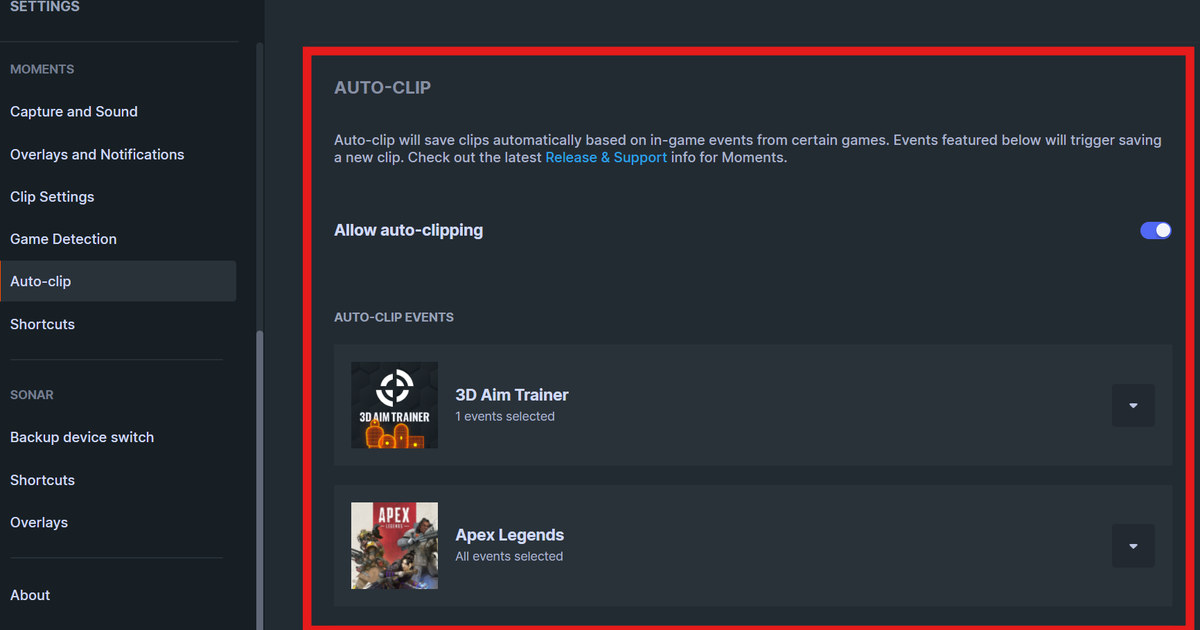
Apex Legends есть в списке Overwolf для разработчиков среди игр с поддержкой автохайлайтов, поэтому пока игровые события работают, Outplayed может собирать клипы из матча в Apex. Если Outplayed всё равно не записывает Apex, идите по порядку.
Первое: убедитесь, что Apex Legends есть в My Games и для неё выбран нужный режим захвата. Второе: если приложение пишет, что хайлайты не работают, сервис событий на стороне Outplayed приостановлен, поэтому переключитесь на Manual и записывайте сами, пока он не восстановится.
Третье: если параллельно открыта другая программа записи Overwolf, например Insights Capture, оставьте только одну. Для VALORANT и League of Legends порядок тот же, а изменённая настройка применяется только после перезапуска и Outplayed, и игры.
Как остановить запись в Outplayed и как его удалить
Если нужно лишь, чтобы Outplayed перестал записывать, удалять его не обязательно. В Settings нажмите крестик рядом с игрой в MY GAMES или выключите игру на вкладке Games, и она больше не будет записываться; когда снова понадобится запись, добавьте её обратно.
Чтобы удалить само приложение, воспользуйтесь одним из трёх способов из официальной статьи Overwolf, перечисленных ниже. Сначала скопируйте папку медиа на другой диск: в статье предупреждают, что при удалении приложения могут удалиться и его данные, например настройки или записи.
Полное резервное копирование и очистка оставшихся папок описаны в гайде как полностью удалить Overwolf и Outplayed, а пресеты захвата, папка медиа и отключение автозаписи разобраны в гайде по настройкам Outplayed.
- Док Overwolf: нажмите правой кнопкой на Outplayed и выберите пункт удаления.
- Overwolf Appstore или Library: найдите Outplayed, откройте его меню и выберите Uninstall.
- «Установка и удаление программ» в Windows: найдите Outplayed и нажмите «Удалить/Изменить». Если выбрать в этом списке Overwolf, удалится вся платформа Overwolf вместе со всеми установленными в ней приложениями.
Отделите сломавшийся этап от нужного результата
Отделите включение игры и режим захвата от статуса событий, другой программы записи, нехватки места и ситуации, когда процесс игры не распознаётся.
Поэтому первая контрольная проверка такая: проверьте игру и режим Manual в настройках Games, закройте другие программы захвата и сохраните тестовый фрагмент на 30 секунд горячей клавишей.
Нужный путь: Outplayed > Settings > Games and Capture Settings; если такого меню нет, сначала уточните установленную версию и доступность функции, а не повторяйте старые инструкции.
Итак: проверьте игру и Manual в настройках Games, закройте другие программы захвата и сохраните 30-секундный фрагмент по горячей клавише.
Пошаговая контролируемая диагностика
- 1Проверьте доступность и режимОткройте Outplayed > Settings > Games and Capture Settings, убедитесь, что функция включена, а текущая игра и режим отображения поддерживаются.
- 2Проведите проверку для конкретной программыВключите игру на вкладке Games, переключите её на захват Manual, закройте все конкурирующие программы записи, полностью перезапустите Outplayed и игру, затем запустите и остановите одну короткую запись.
- 3Сделайте контрольный фрагмент на 30 секундПроверьте игру и режим Manual в настройках Games, закройте другие программы захвата и сохраните 30-секундный фрагмент горячей клавишей.
- 4Отделите сохранение от воспроизведенияКарточка в Sessions с ожидаемой длительностью и воспроизводимый файл доказывают, что захват процесса и сохранение работают; если вручную всё пишется, а Highlights пропадают, проблема в интеграции событий.
- 5Обращайтесь в поддержку с фактамиЕсли сбой остался, запишите выбранный для игры режим, уведомление о статусе событий, состояние внутриигрового оверлея, путь к медиа, свободное место на диске и успела ли завершиться обработка до закрытия Outplayed.
Финальный чек-лист перед настоящим матчем
- Игра и программа записи запущены с одинаковым уровнем прав (обе от администратора или обе без него)
- Нужная запись или буфер повтора активны в этой сессии
- Горячая клавиша не пересекается с игрой, чатом или другим оверлеем
- В папку медиа можно записывать, и свободного места достаточно
- 30-секундный файл, в котором звук игры и микрофон проверены отдельно, нормально воспроизводится
DOR для следующих сессий в поддерживаемых играх
Чтобы отдельно попробовать DOR в следующей сессии в поддерживаемой игре, загляните в сравнение бесплатных программ для записи игр, гайд по проблемам со звуком игры и хаб по VALORANT. Четыре режима захвата, зависимость от Overwolf и программы, на которые стоит перейти, разобраны в материале альтернативы Outplayed.
DOR — бесплатное приложение для Windows. Оно распознаёт поддерживаемые игры сразу при запуске и само начинает запись, а в League of Legends, VALORANT, PUBG, Overwatch, CS2, Fortnite и FC Online ещё и сохраняет моменты вроде убийств и голов в виде автоматических клипов.
Остальные поддерживаемые игры тоже записываются автоматически: Apex Legends, Roblox и ещё несколько игр пишутся по матчам, прочие от запуска до выхода. Всё попадает в My Clips в приложении, а обрезанный клип можно отправить ссылкой dor.gg, и он сразу откроется в браузере телефона. Весь процесс описан в материале автозапись в DOR.
Перепроверьте актуальную официальную документацию
Поддержка Outplayed предупреждает, что другая программа захвата видео или стриминга может мешать записи, и советует проверить настройки захвата для каждой игры. Частые проблемы с захватом в Outplayed.