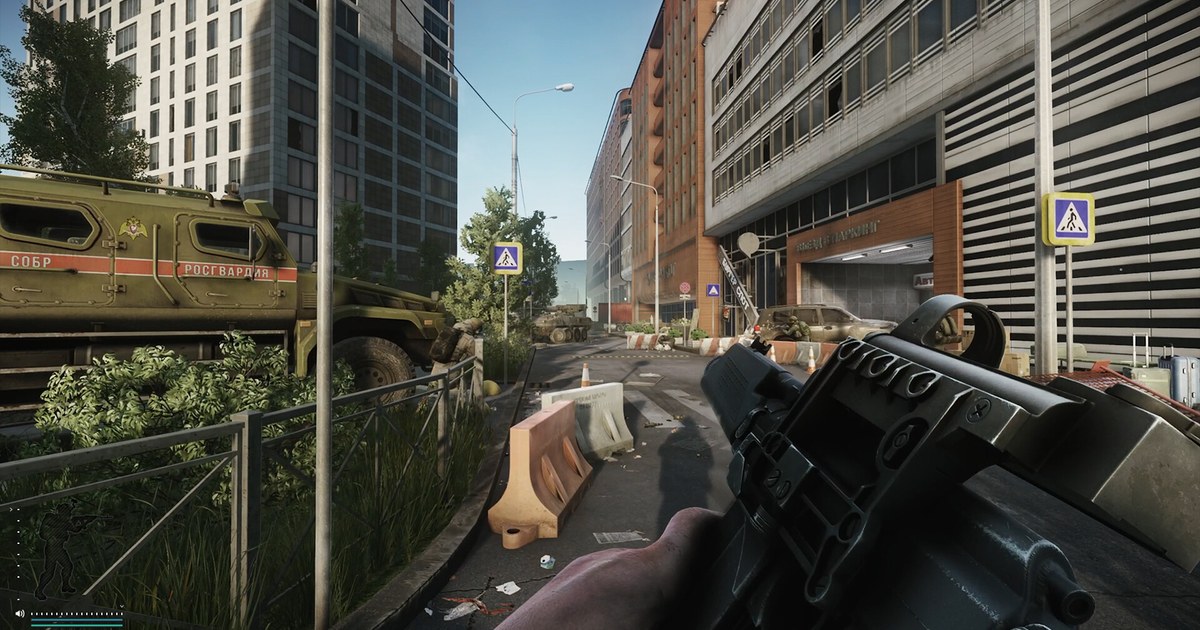

Коротко: в Таркове кнопку записи почти не приходится нажимать. Установите DOR, бесплатное приложение для Windows, и запустите Escape from Tarkov. Оно само определяет игру, записывает всю вашу сессию и собирает видео в My Clips.
Вам остаётся лишь вырезать моменты, которые стоит сохранить, когда рейд закончился. В Таркове долгие отрезки сборов и тихого перемещения, а бои решаются за секунды, поэтому при ручном старте и остановке записи легко пропустить как раз тот момент, который был важен.
Надёжнее оставить всё включённым и вырезать потом. Основы монтажа описаны в статье как обрезать игровые клипы, а здесь мы разбираем, где резать внутри рейда в Таркове.
Ответ: пишите всё автоматически, режьте по границам рейда
Быстрее всего искать клипы из Таркова по двум меткам: экрану загрузки рейда и экрану результатов рейда. Всё после загрузки — это рейд, а момент перед экраном результатов — последняя сцена, так что видео сессии чётко делится на рейды.
Клип с перестрелкой начинайте за несколько секунд до первых выстрелов, а клип с эвакуацией до того, как вы шагнули в зону эвакуации, чтобы контекст остался. Когда показываете другу смерть, с которой не согласны, добавьте перемещение прямо перед ней, чтобы вы оба увидели, где вас было видно. Как отправить клип другу, подробнее рассказано в статье отправляем клипы рейдов Таркова друзьям.
От записи Таркова до сохранённого клипа
- 1Установите DOR и запустите ТарковУстановите бесплатное приложение для Windows DOR и запустите Тарков: игра определяется, и запись начинается автоматически. Работа с тайником, ожидание рейда и сам рейд идут одним видео, пока вы не выйдете из игры.
- 2После рейда откройте видео в My ClipsКогда вы закончили играть, запись собирается в My Clips. Откройте её, пока рейд свеж в памяти, и сначала найдите экран загрузки и экран результатов. С этими двумя опорами все остальные моменты искать гораздо проще.
- 3Вырежьте только нужный отрезок и сохранитеИнструментом вырезки отрезка в приложении задайте начало и конец, затем выберите 16:9, 9:16 или 1:1 в зависимости от места публикации. Бой начинайте за несколько секунд до первых выстрелов и оставьте две-три секунды после, когда всё стихнет, чтобы клип не обрывался резко.
- 4Соедините несколько моментов в DOR StudioЕсли хотите собрать в одно видео несколько моментов из рейдов за день, склейте их на dor.gg/studio и добавьте текст, BGM или шаблоны эффектов вроде Shake Zoom. Порядок склейки описан в статье как склеить игровые клипы.
- 5Экспортируйте в mp4 или поделитесь ссылкойЭкспортируйте готовое видео в mp4 или отправьте ссылку dor.gg. В дни, когда вы записываете много долгих рейдов подряд, пригодится статья как записывать долгие сессии без лагов.
Моменты в Таркове: где искать и какой длины резать
| Момент | Где искать | Какой длины резать |
|---|---|---|
| Перестрелка с ЧВК | Там, где в рейде начались первые выстрелы | За 5 секунд до первых выстрелов и до конца боя, 15–30 секунд |
| Успешная эвакуация | Отмотайте от места прямо перед экраном результатов | За 10 секунд до входа в зону эвакуации и до сообщения об эвакуации, 15–25 секунд |
| Необъяснимая смерть | Момент смерти прямо перед экраном результатов | За 15 секунд до попадания и до экрана смерти, 20–40 секунд |
| Убийство босса | Бой после перехода в зону босса | От подхода до убийства и проверки лута, 30–45 секунд |
| Засада | Тихое ожидание, переходящее в бой | Последние 10 секунд ожидания и сам бой, 20–30 секунд |
| Целый рейд с друзьями | От экрана загрузки до экрана результатов | Если получается длинно, сохраните вместо этого три-четыре лучших момента |
Что проверить перед сохранением
- Вы сначала нашли экраны загрузки и результатов рейда
- Клип с боем начинается за несколько секунд до первых выстрелов
- Клип со смертью включает перемещение прямо перед попаданием
- Вы выбрали 16:9, 9:16 или 1:1 под место публикации
- Ни один клип не длиннее 40 секунд, либо вы его разделили
Автозапись Таркова с DOR и сохранение только нужных моментов
DOR — бесплатное приложение для записи игр на Windows. Когда вы запускаете поддерживаемую игру, оно само находит её и записывает сессию целиком, а записи собираются в My Clips.
Тарков используется как игра с записью всей сессии, поэтому после рейда вы вырезаете в приложении нужный отрезок и сохраняете его. При сохранении можно выбрать 16:9, 9:16 или 1:1.
Склейка нескольких видео и добавление текста, BGM и шаблонов эффектов, таких как Shake Zoom и Punch Zoom, выполняются в DOR Studio на dor.gg/studio, а готовое видео можно экспортировать в mp4 или поделиться ссылкой dor.gg. У оригиналов, записанных в DOR, и у монтажа в нём нет водяного знака.
Бесплатная запись охватывает 720p и 1080p при 30 или 60 fps, по умолчанию 1080p при 30 fps. Старые видео очищаются, начиная с самых старых, только когда вы превышаете долю, отведённую для видео целых игр (по умолчанию 5 ГБ), а свежие записи и видео с лайком остаются. Информация актуальна на 24 ноября 2026 года.

