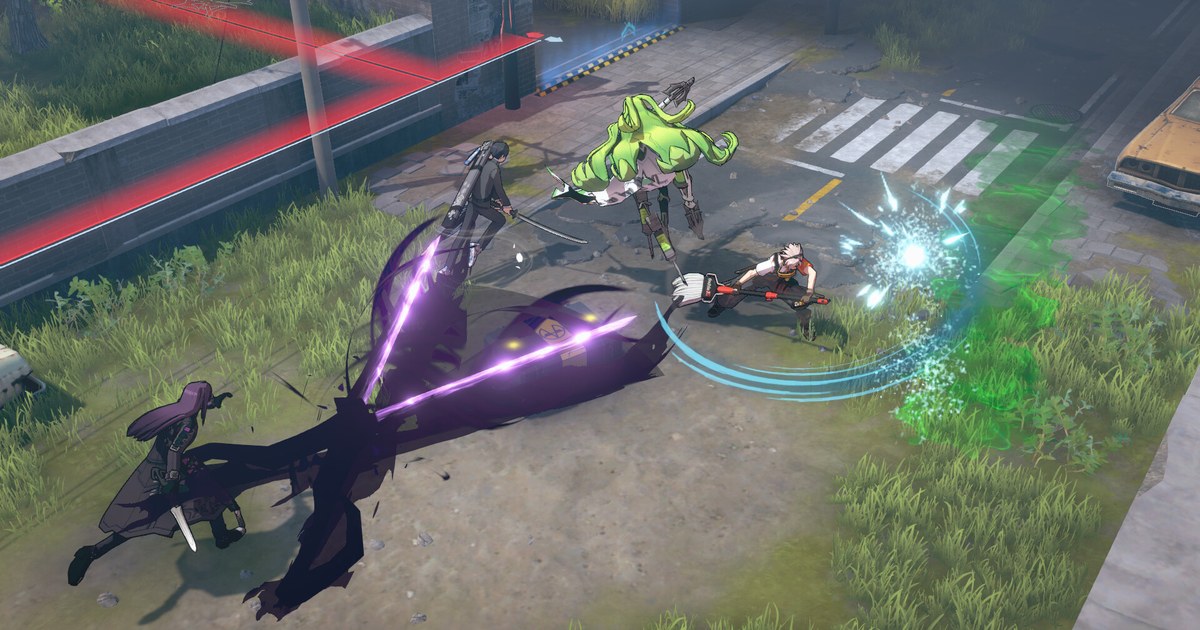
Коротко: запись Eternal Return начинается с установки DOR и запуска игры. DOR сам замечает поддерживаемые игры, записывает матч, а видео собираются в «Моих клипах». Во время игры ничего нажимать не нужно.
Когда матч закончился, обрежьте только выигранный бой или момент, когда ваша команда дожила до конца, и сохраните.
В Eternal Return вы фармите и растёте на острове Люмия, пока запретная зона сужается, а драк становится всё больше, поэтому матч получается долгим и заранее не угадать, где случится удачный момент. Надёжнее всего сначала записать матч целиком, а выбрать потом.
Основы нарезки отрезка разобраны в статье как обрезать игровой клип, а здесь мы идём от первой установки до первого загруженного клипа.
Главное: включите и играйте, а лучшие моменты обрежете потом
В одном матче Eternal Return смешаны фарм, перемещения, бои и борьба с зоной, поэтому заранее не понять, какой момент станет хайлайтом. Доверьте запись DOR матч за матчем, а после игры просмотрите видео и оставьте только достойные отрезки.
Обрезанный отрезок сохраняется в «Моих клипах» отдельно от оригинала, а матч целиком остаётся на месте, так что другие моменты можно вырезать позже. Качество записи бесплатно: 720p и 1080p при 30 и 60 к/с, по умолчанию 1080p 30 к/с.
Игра относительно нетребовательная, но если ПК тянет с трудом, сначала настройте всё по гайду по записи на слабом ПК. Запись в 1440p, 4K и 120 или 144 к/с доступна в DOR Pro.
От автозаписи до сохранения отрезка в Eternal Return
- 1Установите DOR и запустите Eternal ReturnDOR это бесплатное приложение для Windows. После установки запустите Eternal Return: игра определится как поддерживаемая, и запись матча начнётся сама. Кнопку записи нажимать не нужно.
- 2Сыграйте матч как обычноО картинке можно не думать, просто играйте. Когда матч закончится, видео сохранится в «Моих клипах» в приложении. Старые записи удаляются, начиная с самых давних, только если превышена доля под полные записи игры (по умолчанию 5 ГБ), а свежие записи и видео с отметкой «нравится» остаются.
- 3Откройте матч в «Моих клипах» и найдите моментВ «Моих клипах» откройте только что сыгранный матч и перейдите к месту с боем. Если сразу после матча, пока всё свежо в памяти, записать примерное время, поиск займёт заметно меньше времени.
- 4Обрежьте отрезок и выберите форматС помощью обрезки в приложении задайте начало и конец, затем сохраните. Выберите 16:9, 9:16 или 1:1; формат 9:16 удобен для коротких видео. Советы по вертикальному видео собраны в статье как делать вертикальные игровые видео.
- 5Склейте моменты или отправьте ссылкойЕсли моментов несколько, склейте их в DOR Studio (dor.gg/studio), добавьте текст или музыку и экспортируйте mp4. Шаги склейки описаны в статье как склеить игровые клипы, а ссылка dor.gg самый быстрый способ показать один клип.
Моменты Eternal Return и как сохранить каждый
| Момент | Как сохранить | Рекомендуемый формат |
|---|---|---|
| Победа в командном бою | Обрежьте от секунд перед началом боя до падения последнего врага | 16:9 |
| Камбэк против большего числа врагов | Обрежьте от момента, когда вы отстали, до зачистки | 16:9 или 9:16 |
| Побег из зоны в последнюю секунду | Обрежьте короткий отрезок от сужения зоны до вашего спасения | 9:16 |
| Охота на животных или босса | Обрежьте от начала охоты до убийства | 1:1 или 16:9 |
| Победа последнего выжившего | Обрежьте последний бой вместе с экраном результата | 16:9 |
| Отправка другу | Поделитесь обрезанным отрезком ссылкой dor.gg | Любой |
Проверьте перед первой записью матча
- Установили ли вы DOR и убедились ли, что запись начинается при запуске Eternal Return
- Начали ли вы с качества по умолчанию, 1080p 30 к/с
- Виден ли после матча этот матч в «Моих клипах»
- Обрезали ли вы начало и конец момента и сохранили ли его отдельно
- Выбрали ли вы 16:9, 9:16 или 1:1 под место публикации
Автозапись Eternal Return в DOR и сохранение только лучших моментов
DOR это бесплатное приложение для записи игр на Windows. Оно само замечает поддерживаемые игры, записывает матч и собирает видео в «Моих клипах». Eternal Return входит в число игр с автозаписью, так что сосредоточьтесь на матче, а нужные моменты сохраните потом обрезкой отрезка.
Обрезанные клипы можно использовать без водяного знака, а несколько моментов можно склеить в DOR Studio, добавить шаблоны эффектов, текст и музыку, затем экспортировать mp4 или поделиться ссылкой dor.gg. Гайд актуален на 24 ноября 2026 года.

