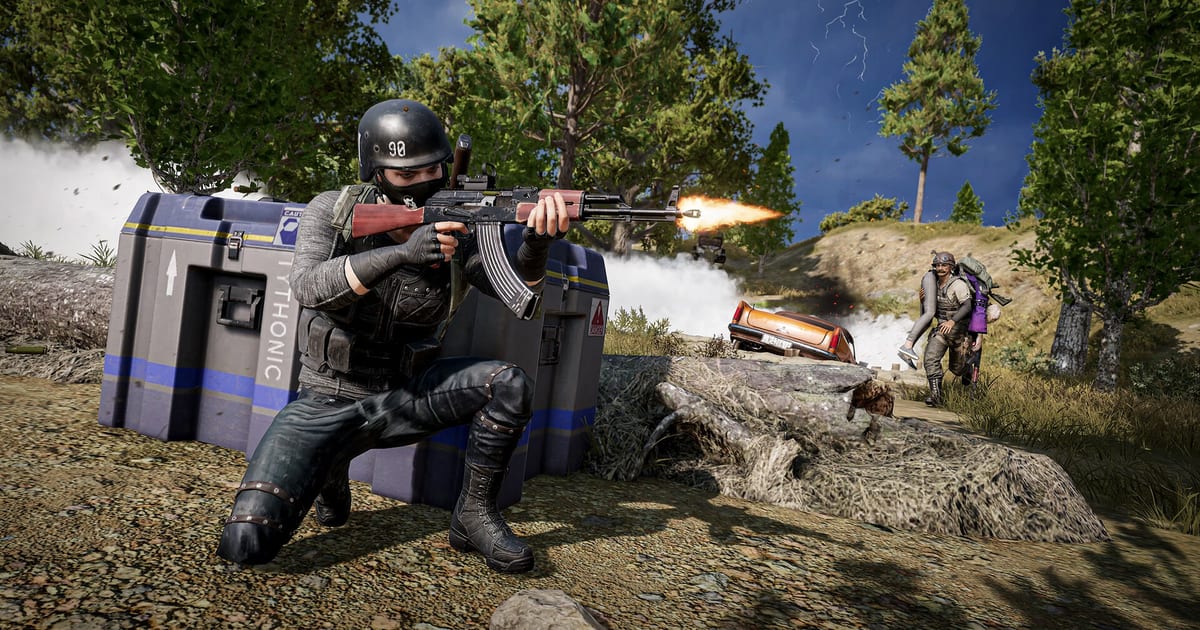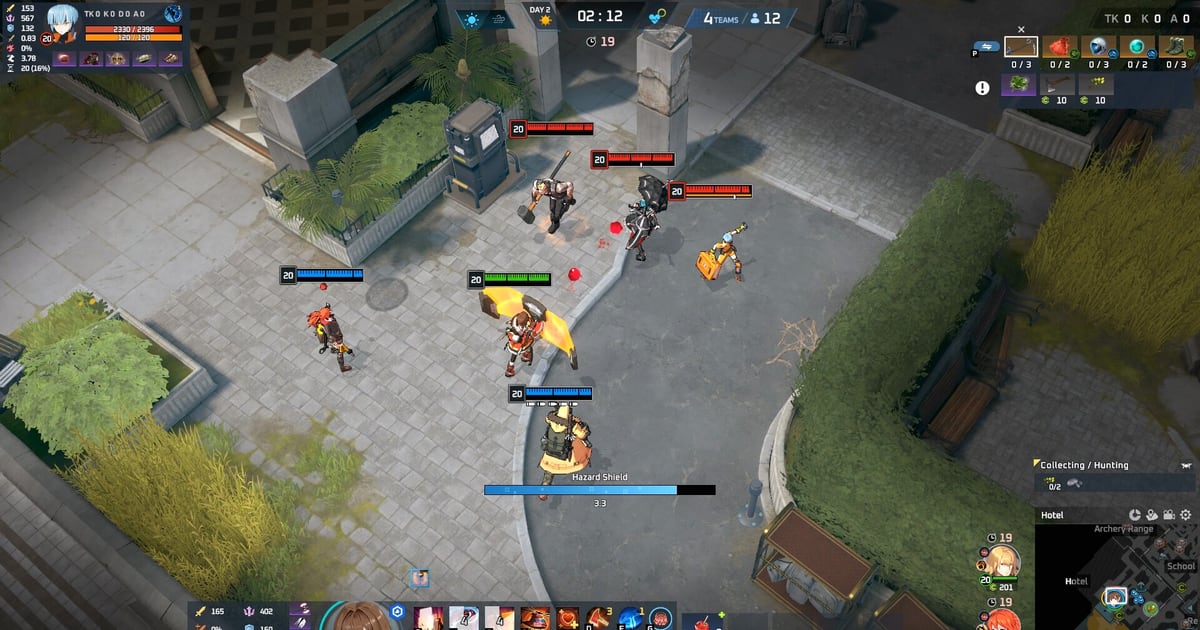

Про Остров Люмии говорят, что игра пойдёт на чём угодно, и это правда лишь наполовину. Официальные минимальные требования у Eternal Return действительно скромные, примерно уровень GTX 660, но просто играть и параллельно записывать свои матчи — это две разные нагрузки на ПК.
В этом гайде официальные минимальные и рекомендуемые требования собраны в одну таблицу, а дальше разобрано, что они значат для ноутбуков со встроенной графикой и какой запас мощности нужен, если вы хотите сохранять свои лучшие моменты.
Коротко: оцените свой ПК за 30 секунд
Если ваш ПК на уровне рекомендуемых требований или выше (i5-6600K, GTX 1060, 16 ГБ ОЗУ), можно играть и записывать одновременно, не жертвуя настройками графики.
Если конфигурация ближе к минимальной (i5-2500, GTX 660, 8 ГБ ОЗУ), сама игра пойдёт, а вот ощущения от записи будут зависеть от выбранной программы.
На ноутбуке со встроенной графикой помните, что официальный минимум уже рассчитан на дискретную видеокарту, так что заранее готовьтесь снижать разрешение и качество графики. Подробно о настройках записи на слабом железе мы писали в гайде по записи игр на слабом ПК.
Eternal Return: официальные минимальные и рекомендуемые требования
| Компонент | Минимальные | Рекомендуемые |
|---|---|---|
| ОС | Windows 10 64-бит | Windows 10 64-бит |
| Процессор | Intel Core i5-2500 / AMD FX-6200 | Intel Core i5-6600K / AMD Ryzen 5 1600 |
| Оперативная память | 8 ГБ | 16 ГБ |
| Видеокарта | GeForce GTX 660 (NVIDIA) / Radeon HD 7850 (ATI) | GeForce GTX 1060 (NVIDIA) / Radeon RX 580 (AMD) |
| DirectX | Версия 11 | Версия 11 |
| Место на диске | 15 ГБ (рекомендуется установка на SSD) | 20 ГБ (рекомендуется установка на SSD) |
Что проверить перед покупкой или апгрейдом
- 16 ГБ ОЗУ: с 8 ГБ игре, браузеру и программе записи вместе становится тесно
- Запас на SSD: закладывайте 20 ГБ на установку плюс место, где будут копиться записи
- Аппаратный кодировщик на видеокарте: в GTX 16-й серии и во всех поколениях RTX есть NVENC для записи с минимальной нагрузкой
- На ноутбуке подключайте зарядку и следите за нагревом: от батареи производительность урезается
Как проверить характеристики ПК с учётом записи
- 1Узнайте, что стоит в вашем ПКВведите dxdiag в поиск Windows и запустите: там сразу видно процессор, объём ОЗУ и видеокарту. Свободное место на диске проверьте в Проводнике.
- 2Найдите себя в таблицеСравните свою конфигурацию с колонками минимальных и рекомендуемых требований выше. Если и процессор, и видеокарта дотягивают до рекомендуемых, запас есть; если хотя бы одно из них ближе к минимуму, готовьтесь подстраивать настройки.
- 3Задайте базовые настройки графики в игреНа минимальной конфигурации сначала ограничьте FPS и снизьте качество графики, а уже потом трогайте разрешение. У Eternal Return вид сверху, поэтому на низких настройках вы почти не теряете важных для игры деталей.
- 4Определите запас под записьЗапись добавляет к игре нагрузку на кодирование. На минимальной конфигурации главный способ сохранить FPS — выбрать аппаратное кодирование (NVENC) вместо программного (x264).
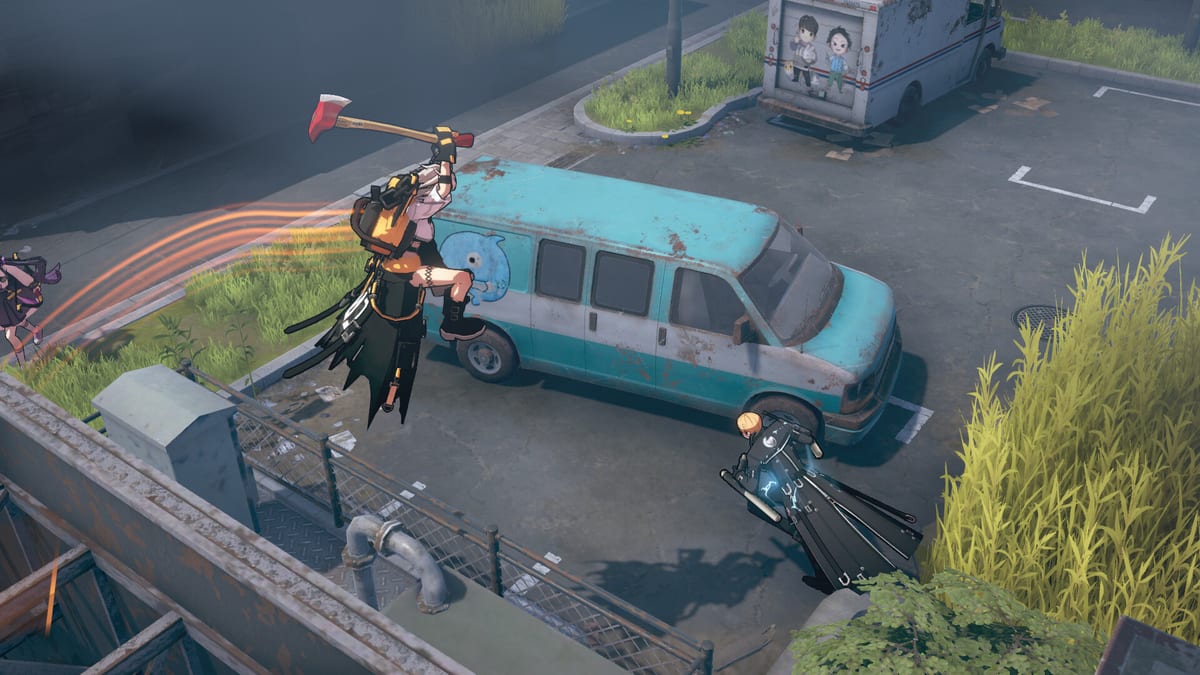
Если запись всё равно тормозит игру: DOR
DOR — бесплатная программа для записи на Windows: она сама распознаёт Eternal Return, начинает записывать весь матч и сохраняет его в библиотеку приложения.
На поддерживаемых видеокартах NVIDIA, например серии RTX, запись идёт через аппаратное кодирование NVENC: кодированием занимается отдельный блок видеокарты, и FPS в игре почти не страдает.
Оставьте запись полного матча включённой, и вся катка сохранится, как повтор; чтобы оставить килл или яркий момент, вырежьте нужный отрезок в браузерном редакторе, а результат смотрите и делитесь им через веб-приложение dor.gg. Как использовать DOR в роли инструмента для повторов, читайте в гайде по записи повторов Eternal Return.