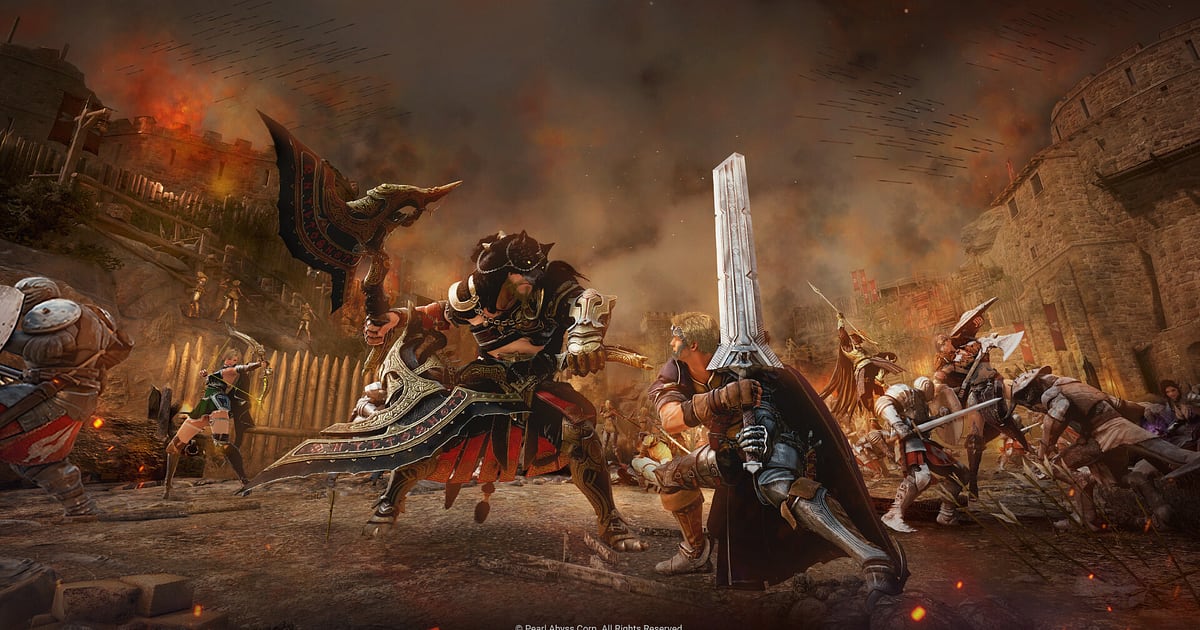
Black Desert записывается автоматически: установите DOR, запустите игру, и запись пойдёт сама, без кнопки записи. День в Black Desert длинный. Попытка на ПЕН, ради которой вы копили камни Крона, узловая война с десятками согильдийцев на поле и выход Эферийского фрегата в море легко укладываются в один вечер.
DOR распознаёт игру при запуске и продолжает запись через ротацию спотов и лайфскиллы, пока вы не выйдете, так что момент, когда ТЕТ наконец заходит, остаётся на видео.
В этом гайде: настройка, сохранение заточек и узловых войн, поиск сцен в долгой записи, разбор колла, монтаж хайлайтов и морских роликов, отправка и решение проблем с частотой кадров.
- Сохраняйте на видео весь длинный день в Black Desert, от ротации спотов и лайфскиллов до вечерней узловой войны.
- Сохраняйте клип момента, когда заходит ТЕТ или падает Кзарка, сразу после результата.
- Находите команды на узловой войне вроде «левый форт ломают, нужна помощь» через AI Voice Notes (текстовые заметки голосового чата) и смотрите, какой фланг сломался первым.
- Вырезайте только отрезок плавания и делайте из него ролик с пейзажами и путешествием.
Перед записью Black Desert: установка и режим записи
Нужен только DOR, бесплатное приложение для Windows, которое сохраняет записи на ваш ПК без водяного знака. Гайд описывает Black Desert на ПК с Windows. Запись идёт по сессиям без ограничения по времени, поэтому всё время в игре остаётся в одном видео, и часовая узловая война сохраняется целиком.
Black Desert сильно нагружает видеокарту, а на ПК с рекомендуемыми характеристиками и выше стабильны и кадры, и запись. Если игра запущена весь день, запись тоже растёт; как уменьшить файлы, рассказано в гайде как уменьшить размер записи игры.
| Пункт | Для Black Desert | Примечание |
|---|---|---|
| Установка DOR | Бесплатное приложение для Windows | Записи без водяного знака |
| Версия игры | Black Desert на ПК с Windows | Распознаётся автоматически при запуске игры |
| Режим записи | Запись сессии: одно видео от запуска до выхода | Фарм, лайфскиллы и узловые войны остаются в одной записи |
| Режим экрана | Записываются полноэкранный, оконный и безрамочный режимы | Если захват игры заблокирован, DOR переключается на захват монитора |
| Разрешение и частота кадров | По умолчанию 1080p и 30 fps, доступно 60 fps | Игра тяжёлая для видеокарты, поэтому при нехватке кадров включайте режим 720p/30fps |
Запись Black Desert через DOR: пошагово
- 1Установите DOR и оставьте его запущеннымУстановите DOR и откройте его один раз; дальше он ждёт Black Desert в фоне. Если вы слушаете колл на узловой войне в голосовом чате гильдии, проверьте микрофон и устройство вывода, которые использует DOR.
- 2Запустите Black DesertЗапустите Black Desert, и DOR распознает игру и начнёт запись. Захват начинается с выбора персонажа, так что фарм, который вы начинаете сразу после входа, тоже попадает в запись.
- 3Проверьте, что запись идётПока собираетесь в городе, один раз откройте приложение DOR и убедитесь, что запись идёт. На поддерживаемых видеокартах NVIDIA, например серии RTX, запись использует аппаратное кодирование NVENC, поэтому даже узловая война с десятками согильдийцев на экране почти не добавляет нагрузки.
- 4Сохраняйте клип сразу после заточки или боссаСразу после результата заточки или сразу после падения Кзарки нажмите горячую клавишу сохранения клипа. Последние 30 секунд станут клипом, а запись сессии продолжится.
- 5Выйдите из игры и откройте My ClipsКогда вы закрываете Black Desert, запись за день и сохранённые клипы появляются в My Clips (мои клипы). Откройте раздел и проверьте, что сегодняшняя узловая война записалась до конца.
Где найти записи
Записи собираются в My Clips, библиотеке приложения DOR. Каждый запуск и выход дают одну запись, а клипы, сохранённые горячей клавишей, идут отдельным списком. В записи, которая шла весь день, ориентируйтесь на вечерний час начала узловой войны, переходы между городом и спотами и посадку на корабль.
Узловую войну режьте от момента, когда на ваш форт начинается атака, до момента, когда всё решено, и экспортируйте в 16:9, чтобы согильдийцы могли пересмотреть, какая сторона форта сломалась первой. Заточку режьте от момента прямо перед кликом до результата и экспортируйте в 9:16 или 1:1.
Ставьте лайк узловым войнам, которые хотите сохранить: когда место заканчивается, сначала удаляются старые видео без лайка, а отмеченные остаются. Советы по обрезке есть в гайде как обрезать игровые клипы.
Сохраняйте моменты, которые хотите оставить
Горячая клавиша сохранения клипа сохраняет отрезок игры прямо перед нажатием. По умолчанию это 30 секунд, на выбор 15, 30, 45 или 60 секунд. Заточка проходит быстро от клика до результата, так что 15 секунд хватает.
Убийству полевого босса или обороне форта, которая длится минутами, нужно 60 секунд, чтобы финальный рывок попал целиком. Нажимайте сразу после появления надписи с результатом или падения босса. Если пропустили момент, вырежьте его из записи сессии. Сама идея объяснена в гайде как мгновенно сохранить последние секунды.
Находите сказанное через AI Voice Notes
AI Voice Notes переносит команды из голосового чата гильдии на таймлайн записи.
Фразы вроде «иду на ПЕН, все молимся», «левый форт ломают, нужна помощь», «Кзарка через пять минут» или «выходим в море к Маргории» сохраняются текстом в тот момент, когда прозвучали, а по клику на фразу вы переходите к этой сцене.
После узловой войны сверьте с записью, когда колл сказал заходить с фланга и кого поставили держать форт. Чтобы в записи оставались и голоса из Discord, смотрите гайд как записать звук звонка в Discord.
Собирайте нарезку через AI Highlight
AI Highlight соединяет отмеченные клипы в одну нарезку. Отметьте «Успешный ТЕТ», «Кзарка повержена», «Удержали форт на узлах» и «Фарм на комбо пробуждения», нажмите AI Highlight, и от эффекта удачной заточки до камбэка на узловой войне всё пойдёт одним видео.
Добавьте в конец «Плавание на Эферийском фрегате» или «Выведена лошадь мечты», и черновик ролика для набора в гильдию готов без монтажа. Чтобы задать порядок самому, используйте гайд как объединить игровые клипы.
Монтаж в DOR Studio
DOR Studio открывается в браузере, ничего устанавливать не нужно. Объединяйте и обрезайте клипы, добавляйте текст, фоновую музыку и шаблоны эффектов и экспортируйте в 16:9, 9:16 или 1:1 как mp4 или ссылку.
Режьте заточку с момента перед кликом и ставьте эффект Shake Zoom на кадр с результатом, чтобы зрители тоже затаили дыхание. Добавьте текстом уровень заточки и число камней Крона и подложите трек. Между сценами узловой войны хорошо смотрится переход Glitch, а морскому ролику хватит спокойного трека. Все возможности описаны в гайде браузерный редактор клипов DOR, а вертикальные шортсы в гайде как записывать вертикальные шортсы из игр.
Делитесь ссылкой dor.gg
Выложите вырезанную узловую войну в Discord гильдии одной ссылкой dor.gg, и согильдийцы посмотрят её в браузере без приложения. Записи, сохранённые на вашем ПК, идут без водяного знака, так что из них получается чистая основа для шортсов с удачной заточкой на YouTube или TikTok. Как выбирать узловые войны и заточки из записи, которая шла весь день, рассказано в гайде как делиться видео из Black Desert.
Рекомендуемые настройки и решение проблем в Black Desert
Black Desert записывается в полноэкранном, оконном и безрамочном режимах. Запись начинается с 1080p и 30 fps; выберите 60 fps, если хотите, чтобы комбо пробуждения выглядели плавно.
Если на многолюдных узловых войнах падает частота кадров самой игры, сначала понизьте графические настройки игры, а на слабом ПК переключите DOR в режим 720p/30fps. Если кадры падают только во время записи, сначала посмотрите гайд как исправить падение FPS при записи.
| Симптом | Что проверить | Решение |
|---|---|---|
| Падают кадры на узловой войне | Графические настройки игры и запас мощности видеокарты | Понизьте настройки; если всё равно тяжело, включите режим 720p/30fps |
| В записи чёрный экран | Режим экрана и другие программы с оверлеем | Закройте другие программы записи и перезапустите. Если захват игры заблокирован, DOR переключается на захват монитора |
| Не слышно колла гильдии | Устройство вывода Windows и настройка микрофона в DOR | Выставьте в обоих гарнитуру и запишите короткий тест |
| Запись не начинается при запуске Black Desert | Был ли DOR запущен заранее | Сначала откройте DOR, затем перезапустите Black Desert |

