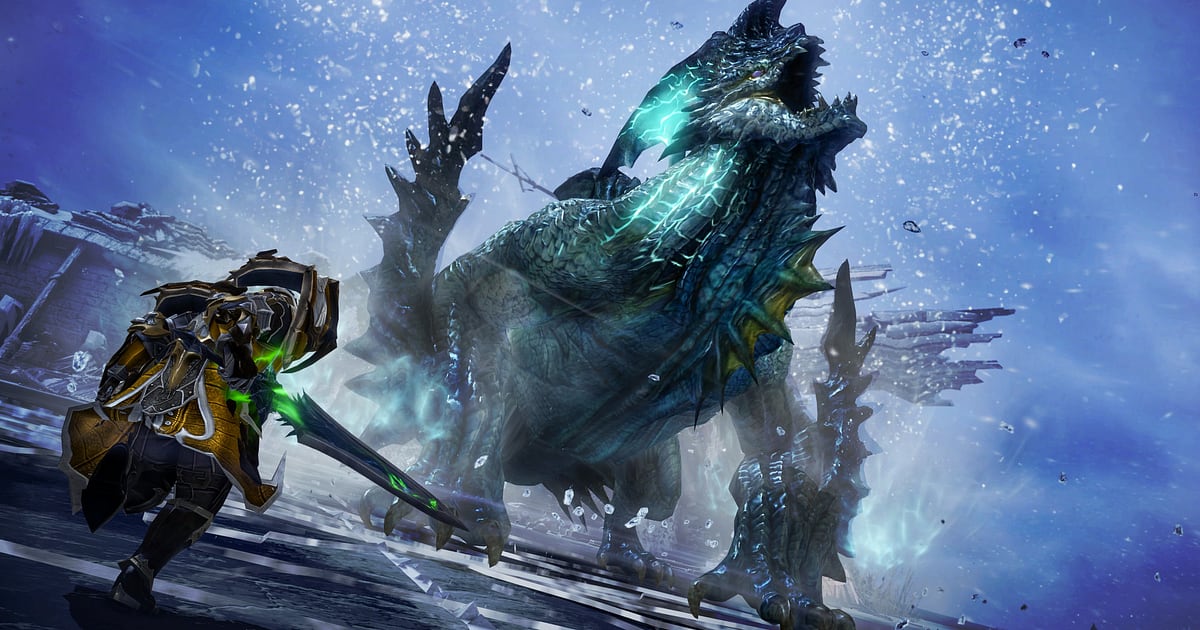

Lost Ark записывается автоматически: установите DOR, запустите игру, и всё от входа в рейд до клира сохранится без кнопки записи. Lost Ark — MMORPG для ПК от Smilegate, построенная вокруг группового контента: рейда Казероса, рейдов Легиона и рейдов Бездны.
Заранее не угадать, какой гейт спасёт одна контратака и какой навык пробуждения заполнит экран на последнем ударе, поэтому DOR записывает всю Аркезию с момента открытия игры до её закрытия.
В гайде: настройка, сохранение клиров, поиск сцен в многочасовом прогрессе, разбор коллов рейда, недельный ролик, отправка и решение проблем с FPS.
- Сохраняйте многочасовой прогресс рейда Легиона одним видео: от входа в первый гейт до клира последнего.
- Сразу вырезайте контратаку, которая спасла рейд, или окно урона после проверки на стаггер.
- Находите коллы из Discord рейда вроде «Шкала стаггера почти пустая» с помощью AI Voice Notes (ИИ-заметки: голос в текст) и разбирайте по ним механики.
- Собирайте клиры гейтов и добивания пробуждением в недельный ролик для чата статика.
Перед записью Lost Ark: установка и режим записи
Всё, что нужно, — DOR, бесплатное приложение для Windows, которое сохраняет записи на ваш ПК без водяного знака. Гайд описывает Lost Ark на ПК с Windows. Запись идёт по сессиям.
Когда гейт требует попытку за попыткой, два-три часа пролетают незаметно, и всё это остаётся в одном видео без ограничения по длительности. В вечера рейдов держите побольше свободного места на диске, куда сохраняются записи.
Lost Ark серьёзно нагружает видеокарту, и на ПК с рекомендуемыми характеристиками и выше и FPS, и запись остаются стабильными. Советы, как записывать многочасовые рейды без подвисаний, — в гайде запись долгого геймплея без фризов.
| Пункт | Для Lost Ark | Примечание |
|---|---|---|
| Установка DOR | Бесплатное приложение для Windows | Записи без водяного знака |
| Версия игры | Lost Ark на ПК с Windows | Распознаётся автоматически при запуске игры |
| Режим записи | Запись сессии: одно видео от запуска до выхода | Попытки гейта и повторы остаются в одной записи |
| Режим экрана | Записываются полноэкранный, оконный и оконный без рамки | Если захват игры заблокирован, включается захват монитора |
| Разрешение и частота кадров | По умолчанию 1080p и 30fps, доступно 60fps | Игра тяжёлая для видеокарты, так что при нехватке FPS включайте режим 720p/30fps |
| Настройка для каждой игры | Запись всей игры включается и выключается отдельно для каждой игры в настройках | Можно держать её включённой только в вечера рейдов |
Как записать Lost Ark с DOR: пошагово
- 1Установите DOR и оставьте его запущеннымУстановите DOR и откройте его один раз, после этого он ждёт Lost Ark в фоне. Если ваша рейд-группа даёт коллы в Discord, проверьте, что DOR выбрал гарнитуру, которой вы обычно пользуетесь.
- 2Запустите Lost ArkОткройте Lost Ark, и DOR распознает игру и начнёт запись. Захват стартует уже на выборе персонажа, так что перед походом в рейд ничего делать не нужно.
- 3Проверьте, что запись идётПока собирается рейд-группа, откройте приложение DOR из крепости или города и убедитесь, что запись идёт. На поддерживаемых видеокартах NVIDIA, например серии RTX, запись использует аппаратное кодирование NVENC, так что гейт, где навыки восьми игроков накладываются друг на друга, почти не добавляет нагрузки.
- 4Сохраните клип сразу после клира гейтаКогда после долгого вечера вайпов гейт наконец закрыт, нажмите клавишу сохранения клипа ещё до того, как откроете сундук. Последние 30 секунд вместе с падением босса станут клипом, а запись сессии продолжится.
- 5Выйдите из игры и откройте My ClipsКогда закроете Lost Ark, запись за день и сохранённые клипы появятся в разделе My Clips (Мои клипы). Проверьте, что сегодняшний клир гейта попал в запись.
Где найти записи
Записи собираются в разделе My Clips (Мои клипы), это библиотека в приложении DOR. Каждый запуск и выход дают одну запись, а клипы, сохранённые клавишей, лежат отдельно. В рейде клир гейта переносит вас в следующий, а вайп начинает тот же гейт заново.
Пролистайте запись и посчитайте места, где меняется гейт и где начинается новая попытка, и вы быстро поймёте, какая из попыток стала клиром.
Для самого клира сначала найдите тихий отрезок, где все останавливаются посмотреть награды, а потом отмотайте на минуту-две назад, чтобы захватить последнюю механику и падение босса.
Разборы механик обрезайте в 16:9, чтобы была видна позиция каждого участника рейда, а добивания пробуждением режьте в 9:16. Поставьте лайк своему первому клиру. Когда место заканчивается, первыми удаляются старые видео без лайка, так что эта запись останется. Советы по обрезке — в гайде как обрезать игровые клипы.
Сохраняйте моменты, которые хотите оставить
Клавиша сохранения клипа сохраняет отрезок игры прямо перед нажатием. По умолчанию это 30 секунд, доступны 15, 30, 45 и 60 секунд. Одиночная контратака или добивание пробуждением укладываются в 15 или 30 секунд.
Проверке на стаггер, которая переходит в окно урона, нужно 45 или 60 секунд, чтобы попало, как падает шкала. Чтобы оставить для разбора вайп из-за пропущенной механики, поставьте 60 секунд и нажмите клавишу сразу после вайпа, тогда в клип попадёт и предупреждение о механике. Если не успели, вырежьте момент из записи сессии. Сам принцип объяснён в гайде мгновенное сохранение последних секунд.
Найдите, кто что сказал, с AI Voice Notes
AI Voice Notes (ИИ-заметки по голосу) превращает коллы рейда в Discord в текст, привязанный к таймлайну записи.
Фразы вроде «Контра готова, бей сейчас», «Шкала стаггера почти пустая», «Кидай боевой предмет» или «Пробуждение прибереги на следующую фазу» сохраняются предложениями в тот самый момент, а выбор фразы переносит к сцене.
Прямо рядом с видео видно, на какой механике кто-то сказал, что стаггер прожали поздно, и это идеально для обсуждения одного и того же момента перед следующей попыткой. Чтобы голоса из Discord записывались ровно, смотрите гайд запись звука звонка в Discord.
Монтаж ролика с AI Highlight
AI Highlight (ИИ-монтаж из отмеченных клипов) склеивает отмеченные клипы в один ролик. Отметьте «Контратака, спасшая рейд», «Стаггер и окно урона», «Добивание пробуждением» и «Клир гейта рейда Легиона», нажмите AI Highlight, и рейды этой недели станут одним роликом.
При желании вставьте между ними «Финального босса подземелья Бездны» или «Пулл в Хаос-данже». Ролик получается такой длины, которая удобна для чата статика. Чтобы задать порядок самому, используйте гайд как склеить игровые клипы.
Монтаж в DOR Studio
DOR Studio открывается в браузере, ничего устанавливать не нужно. Склеивайте и обрезайте клипы, добавляйте текст, фоновую музыку и шаблоны эффектов и выгружайте в 16:9, 9:16 или 1:1 как mp4 или ссылку. Поставьте Punch Zoom на кадр, где срабатывает пробуждение, и закончите Shake Zoom на падении босса.
Между гейтами хорошо смотрится Glitch-переход. Добавьте текстом свой класс и название гейта, и получится аккуратное подтверждение клира. Все возможности описаны в гайде браузерный редактор клипов DOR, а вертикальные шортсы — в гайде запись вертикальных шортсов из игр.
Делитесь ссылкой dor.gg
Выкладывайте записи прогресса в Discord статика одной ссылкой dor.gg. Все смотрят их в браузере на ПК или телефоне без приложения, так что разобрать попытку вместе можно ещё до следующего захода.
Записи, сохранённые на ПК, идут без водяного знака, поэтому из них получаются чистые исходники для YouTube и TikTok. Как отправлять рейд-группе клиры гейтов и ошибки на механиках, описано в гайде как делиться видео рейдов Lost Ark.
Lost Ark: рекомендуемые настройки и решение проблем
Lost Ark записывается в полноэкранном, оконном и оконном режиме без рамки. Запись стартует в 1080p и 30fps; выберите 60fps, если хотите, чтобы навыки пробуждения выглядели плавно.
Если наложение навыков в рейде роняет FPS самой игры, сначала снизьте графические настройки игры, а на слабом ПК переключите DOR в режим 720p/30fps. Если FPS падает только во время записи, сначала загляните в гайд падает FPS при записи.
| Проблема | Что проверить | Решение |
|---|---|---|
| Падает FPS, когда в гейте накладываются навыки | Графические настройки игры и запас мощности видеокарты | Снизьте настройки; если всё равно тяжело, включите режим 720p/30fps |
| Вместо записи чёрный экран | Режим экрана и другие программы с оверлеем | Закройте другие программы записи и перезапустите игру. Если захват игры заблокирован, DOR переключается на захват монитора |
| Не слышно коллов рейда | Устройство вывода в Windows и настройку микрофона в DOR | Выберите в обоих местах свою гарнитуру и сделайте короткую тестовую запись |
| Запись не начинается при запуске Lost Ark | Включена ли запись всей игры для Lost Ark в настройках | Убедитесь, что она включена, сначала откройте DOR, затем перезапустите игру |
| Боитесь, что за программу записи могут забанить | Что программа записи делает с игрой | DOR записывает только экран, не меняет файлы игры и игровые данные, и в нём нет читерских функций |

