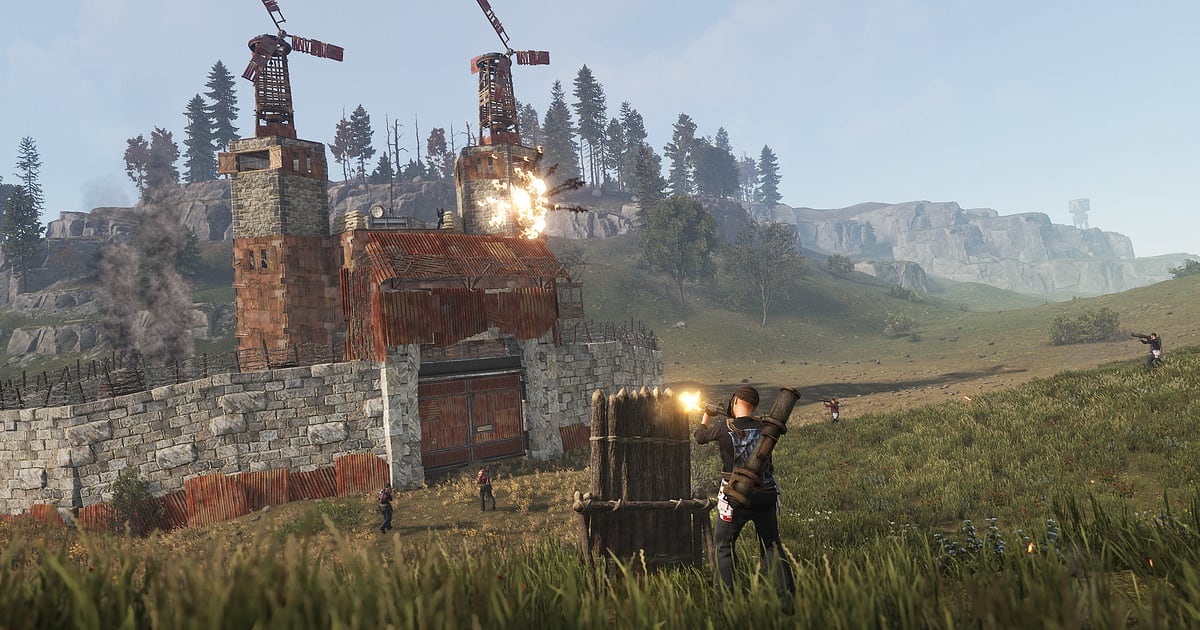

Rust записывается автоматически: установите DOR, запустите игру, и запись пойдёт сама, без кнопки записи и без выбора области захвата. Сессия в Расте редко идёт по плану. В день вайпа вы спавнитесь с камнем в руках, ставите хибару, часами фармите, а потом без предупреждения начинается рейд.
Заранее не угадать, какая минута окажется важной, поэтому DOR распознаёт Rust при запуске и ведёт одно непрерывное видео до закрытия игры. Этот гайд о том, что дальше: как вытащить несколько важных минут, например рейд ракетами или отбитый оффлайн-рейд, из записи, которая может длиться шесть часов.
Идите по порядку: настройка DOR, сохранение нужных моментов, поиск коллов клана, монтаж ролика за вайп, отправка и решение проблем с FPS.
- Сохраняйте всё от первого спавна в день вайпа до выхода одним видео о вашем времени на сервере.
- Вырезайте пролом в три ракеты до шкафа (TC) или кемпера у двери, которого вы переиграли, через пару секунд после того, как это случилось.
- Переходите к моменту, когда кто-то сказал «Нефтевышка пустая, погнали», с помощью AI Voice Notes (ИИ-расшифровка голоса).
- Собирайте неделю рейдов, дефов и перестрелок в один ролик за вайп с помощью AI Highlight (ИИ-монтаж из отмеченных клипов).
- Делайте шортс 9:16 с проломом через C4 и кидайте его в Discord клана одной ссылкой dor.gg.
Перед записью Rust: установка и режим записи
Нужен только DOR. Это бесплатное приложение для Windows, и оно не ставит водяной знак на записи. Гайд про ПК-версию Rust, которая запускается через Steam.
В Rust работает запись сессии: одно видео идёт с момента старта игры до её закрытия, сколько бы раз вы ни меняли сервер или ни умирали и респавнились. Просидите онлайн шесть часов, и получится одна шестичасовая запись, поэтому стоит знать, как потом находить в ней сцены.
Rust сильно грузит видеокарту, а на ПК с рекомендуемыми характеристиками и выше стабильны и кадры, и запись. Начните со стандартных 1080p и 30 fps, а если на вашем сервере постоянные замесы и кадров не хватает, переключитесь на облегчённый режим 720p/30fps. Советы, как записывать часы игры без фризов, есть в статье как записывать долгий геймплей без статтеров.
| Пункт | Для Rust | Примечание |
|---|---|---|
| Установка DOR | Бесплатное приложение для Windows, после установки ждёт в фоне | Без водяного знака на записях |
| Версия игры | Rust для ПК, запуск через Steam | Распознаётся автоматически при открытии игры |
| Режим записи | Запись сессии: одно видео от запуска до выхода | Продолжается при смене сервера и респавнах |
| Режим экрана | Записываются полноэкранный, оконный и окно без рамки | Если античит блокирует захват игры, включается захват монитора |
| Разрешение и частота кадров | По умолчанию 1080p и 30 fps, доступно 60 fps | Rust тяжёлый для видеокарты, при нехватке кадров используйте режим 720p/30fps |
| Место на диске | Около 30 МБ на 30-секундный клип в 1080p | Длинные записи сессий по умолчанию хранятся в пределах 5 ГБ, видео с лайком сохраняются |
Запись Rust с DOR по шагам
- 1Установите DOR и оставьте его открытымУстановите DOR и запустите один раз. Дальше он ждёт в фоне, когда стартует Rust. Если клан планирует рейды в Discord, сразу проверьте, что выбранный в DOR микрофон — та гарнитура, в которую вы говорите.
- 2Запустите Rust через SteamЗапустите Rust из библиотеки Steam, и DOR подхватит игру и начнёт запись. Захват начинается ещё в браузере серверов, так что даже если вы заходите в секунду вайпа, первый спавн и фарм камнем попадут в видео.
- 3Убедитесь, что запись идётВ первую ночь один раз откройте приложение DOR из безопасного места, например внутри хибары, проверьте, что Rust записывается, и вернитесь в игру. На поддерживаемых видеокартах NVIDIA, например серии RTX, запись идёт через аппаратное кодирование NVENC, так что перестрелка у Аванпоста почти не добавляет нагрузки.
- 4Сохраняйте клип сразу после рейда или перестрелкиКак только снесли шкаф или сняли кемпера с крыши своей базы, нажмите клавишу сохранения клипа. По умолчанию последние 30 секунд становятся клипом, а запись сессии продолжается. Клавишу можно переназначить на удобную в настройках DOR.
- 5Выйдите из игры и откройте My ClipsКогда вы закрываете Rust, запись этой сессии и сохранённые клипы появляются вместе в My Clips (мои клипы). Если вас зарейдили оффлайн, обход базы после входа будет в самом начале записи, так что смотрите его первым.
Где найти записи
Записи собираются в My Clips, библиотеке внутри приложения DOR. Каждый запуск и закрытие Rust дают одну запись сессии, а клипы, сохранённые клавишей за эту сессию, показываются отдельно. Записи Rust длинные, поэтому полезно знать, что искать.
Рейд ищите от первого услышанного взрыва. Ущерб от оффлайн-рейда смотрите в первые минуты, когда после входа вы идёте по своей базе. Смена дня и ночи на экране тоже примерно подсказывает время.
Нашли нужный кусок: задайте начало и конец, обрежьте и экспортируйте в 16:9, 9:16 или 1:1. Ставьте лайк каждому рейду, который хотите сохранить на весь вайп. Когда место заканчивается, сначала удаляются старые видео без лайка, так что рейды с лайком переживут следующий вайп. Как резать длинное видео поэтапно, объяснено в статье как обрезать игровые клипы.
Сохраняйте моменты, которые хотите оставить
Клавиша сохранения клипа сохраняет отрезок игры прямо перед нажатием. По умолчанию это 30 секунд, а в настройках можно выбрать 15, 30, 45 или 60 секунд. Моменты в Расте сильно отличаются по длине, так что заведите правило для каждого типа.
Кемпер, пойманный в момент открытия двери, или трое, положенные одной очередью из АК, укладываются в 15 или 30 секунд. Рейду, где первая ракета пробивает стену, а дальше вы проходите ещё две двери до шкафа, нужно 45 или 60 секунд, чтобы попал заход.
Удачный момент для нажатия — когда стрельба стихла и вы ещё не открыли ящики с лутом, или когда Брэдли уничтожен и вы ещё не подошли к обломкам. Нажмёте посреди боя, и последний выстрел может не попасть в клип. Если забыли, всё есть в записи сессии, и это можно потом обрезать в библиотеке. Для чего подходит каждая длина, разобрано в статье как мгновенно сохранить последние секунды.
Находите сказанное с AI Voice Notes
AI Voice Notes (ИИ-расшифровка голоса) записывает текстом, что сказали клан и игроки рядом в голосовом чате по близости, и привязывает каждую реплику к моменту на таймлайне записи. В Rust маршруты рейда и точки дефа решаются голосом, и через день уже никто не помнит, кто что коллил.
Фразы вроде «Три ракеты откроют эту стену», «Сначала найдите шкаф» или «Кемпер на крыше, аккуратно» появляются текстом в момент, когда их сказали, а выбор строки переносит к этой сцене. Разбирая неудачный рейд, вы видите, у какой именно двери закончилась взрывчатка, и видео, и разговор рядом.
Для быстрого поиска используйте слова, которые группа повторяла в тот день: TC, Oil Rig (нефтевышка) или ракеты. Звук игры и микрофон записываются вместе; чтобы голоса из Discord были чётко слышны в записи, смотрите статью как записать звук звонка в Discord.
Собирайте монтаж с AI Highlight
AI Highlight (ИИ-монтаж) соединяет клипы, которые вы отметили в библиотеке, в один монтаж. В Rust естественная единица — это вайп. Допустим, за неделю вы собрали «Пролом ракетами», «Деф от оффлайн-рейда», «Захват нефтевышки», «Брэдли уничтожен» и «Кемпер у двери наказан».
Отметьте эти пять, нажмите AI Highlight, и часы фарма и стройки уходят, а остаётся ролик о главных событиях вайпа. Поставьте рядом день, когда зарейдили вас, и день, когда вы ответили рейдом, и вайп сложится в историю. Если хотите расставить каждый клип сами, используйте вместо этого склейку игровых клипов.
Монтаж в DOR Studio
DOR Studio открывается в браузере, ничего устанавливать не нужно. Можно склеивать и обрезать клипы, добавлять текст, фоновую музыку и шаблоны эффектов и экспортировать в 16:9, 9:16 или 1:1 как mp4 для скачивания или как ссылку.
Для рейда в Rust вырежьте ожидание, пока ставится взрывчатка, поставьте shake zoom на кадр, где срабатывает C4, и punch zoom на момент, когда за стеной открывается комната с лутом. Эффект handheld подходит к напряжённому ночному дефу, а glitch-переход хорошо смотрится между рейдами.
Подпись вроде «Вайп, день 3» помогает следить за событиями тем, кто не в клане. Экспортируйте в 16:9, когда нужно видеть всю базу, и в 9:16 для шортса от лица одного игрока. Всё, что умеет редактор, описано в статье браузерный редактор клипов DOR, а вертикальный монтаж — в статье как записывать вертикальные шортсы из игр.
Делитесь ссылкой dor.gg
Любой обрезанный рейд или готовый монтаж отправляется одной ссылкой dor.gg. Тот, кто её открыл, сразу смотрит в браузере на ПК или телефоне, без установки приложения. Скиньте её в канал Discord, где сидят соклановцы, пропустившие рейд, и все узнают, что произошло, ещё до следующего захода.
Перед отправкой вырежьте кадры, где видно расположение базы или код от двери. Как подать последствия оффлайн-рейда для команды, пошагово разобрано в статье как поделиться видео геймплея Rust.
Рекомендуемые настройки Rust и решение проблем
Rust записывается в полноэкранном, оконном режиме и в окне без рамки, так что оставьте привычный режим экрана. Запись по умолчанию идёт в 1080p и 30 fps; выберите 60 fps, если планируете динамичные шортсы с рейдов. Если низкий FPS в самой игре, сначала настройте Rust.
Базовый способ: понижать пункты в Options > Graphics по одному и сравнивать на одном и том же месте, а ещё помогает держать игру на SSD.
После обновления июня 2026 года мыши с частотой опроса 1000 Гц и выше были названы возможной причиной просадок кадров, а в качестве обходного решения предлагалось понизить частоту опроса ниже 1000 Гц в программе мыши.
Порядок изменения настроек есть в статье лучшие настройки Rust для FPS, а если кадры падают только во время записи, начните со статьи как исправить просадки FPS при записи. Частые симптомы ниже.
| Симптом | Что проверить | Решение |
|---|---|---|
| Кадры падают на Аванпосте или в больших замесах | Options > Graphics и частоту опроса мыши | Понижайте пункты графики по одному и выставьте опрос ниже 1000 Гц; если всё ещё тяжело, переключите DOR в режим 720p/30fps |
| Запись получается чёрным экраном | Режим экрана Rust и оверлеи или другие программы записи, работающие параллельно | DOR записывает все три режима экрана и переключается на захват монитора, когда захват игры заблокирован. Закройте другие программы записи и перезапустите игру |
| В записи нет выстрелов или голосов клана | Устройство вывода Windows и микрофон, выбранный в DOR | Выставьте в обоих местах гарнитуру, которой реально пользуетесь, запишите короткий тест и прослушайте |
| Запись не начинается при запуске Rust | Был ли DOR запущен раньше Rust | Сначала откройте DOR, затем перезапустите Rust через Steam |
| Опасаетесь бана за программу записи | Что программа записи делает с игрой | DOR записывает только экран, не меняет файлы игры и игровые данные и не содержит читерских функций |