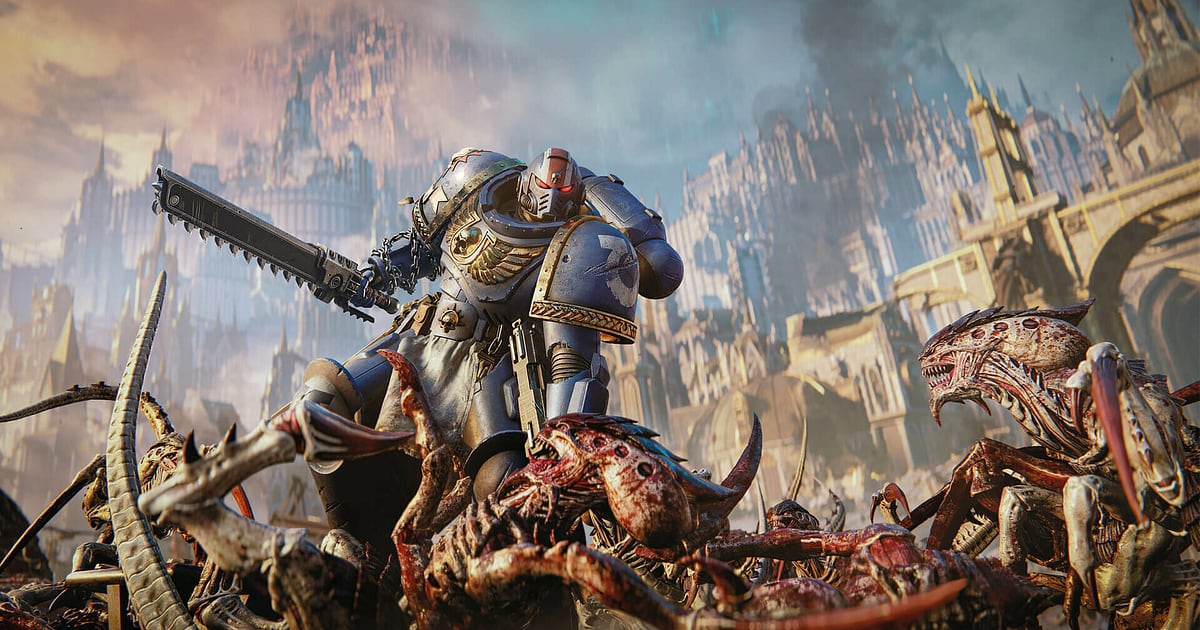

Space Marine 2 записывается автоматически: установите DOR, запустите игру, и дальше всё произойдёт само. Полное название игры — Warhammer 40,000: Space Marine 2. DOR обнаруживает игру при запуске и пишет всё от лобби на Боевой барже до итогов Операции.
Цепной меч, прорубающий экран, забитый тиранидами, парирование удара Воина с переходом в добивание и катсцены кампании с Титом попадают в запись. В этом гайде: настройка, сохранение боёв с роями и парирований, поиск переговоров отряда, сборка нарезок по классам, отправка и решение проблем с FPS.
- Храните всю Операцию от высадки до завершения миссии одним видео вместе с катсценами кампании, которую проходите повторно.
- Сохраняйте клипом идеальное парирование с добиванием Воина или выкашивание роя из тяжёлого болтера сразу после того, как это случилось.
- После проваленного забега на сложности Lethal пересмотрите переговоры отряда вроде «рой идёт, встаём спина к спине» через AI Voice Notes.
- Через AI Highlight сделайте нарезку по классу, где только удары Штурмовика с прыжковым ранцем.
Перед записью Space Marine 2: установка и режим записи
Нужен только DOR, бесплатное приложение для Windows, которое сохраняет записи на ваш ПК без водяного знака. Гайд рассчитан на Space Marine 2 для ПК с запуском из Steam.
Запись идёт по сессиям, поэтому переходы между кампанией, Операциями и Вечной войной остаются в одном видео до выхода, а без ограничения по времени записи долгие забеги в Осаде записываются до конца.
Space Marine 2 сильно нагружает видеокарту, и на ПК с рекомендуемыми характеристиками и выше и FPS, и запись держатся стабильно. Начните со стандартных 1080p и 30 fps, а если кадров становится впритык, когда рой заполняет экран, переключитесь в облегчённый режим 720p/30 fps. Как работает автоматическая запись без рук, описано в гайде автоматическая запись игр в DOR.
| Пункт | Для Space Marine 2 | Примечание |
|---|---|---|
| Установка DOR | Бесплатное приложение для Windows | Записи без водяного знака |
| Версия игры | Space Marine 2 для ПК с запуском из Steam | Определяется автоматически при запуске игры |
| Режим записи | Запись сессии: одно видео от запуска до выхода | Катсцены, бои и долгие забеги в Осаде идут без перерыва |
| Звук | Звук игры и ваш микрофон записываются вместе | Голосовой чат, который звучит через звук ПК, тоже попадает в запись |
| Разрешение и частота кадров | По умолчанию 1080p и 30 fps, доступны 60 fps | Игра тяжёлая для видеокарты, при нехватке кадров используйте режим 720p/30 fps |
Как записать Space Marine 2 с DOR: по шагам
- 1Установите DOR и оставьте его запущеннымУстановите DOR и откройте его один раз, дальше он ждёт игру в фоне. Если вы ходите в кооперативные Операции с отрядом в Discord, проверьте, что в DOR выбран нужный микрофон.
- 2Запустите Space Marine 2Запустите игру из Steam, и DOR обнаружит её и начнёт запись. Захват начинается, пока вы выбираете класс и оружие на Боевой барже, так что ваше снаряжение тоже попадает в запись.
- 3Проверьте, что запись идётПеред первой высадкой один раз откройте приложение DOR на Боевой барже и убедитесь, что запись идёт. На поддерживаемых видеокартах NVIDIA, например серии RTX, запись идёт через аппаратное кодирование NVENC, поэтому даже бой, где тираниды закрывают весь экран, почти не добавляет нагрузки.
- 4Сохраните клип сразу после добивания или удержания точкиСразу после того, как парировали Воина и перешли в добивание или удержали последнюю точку обороны в Операции, нажмите горячую клавишу сохранения клипа. Последние 30 секунд станут клипом, а запись сессии продолжится.
- 5Выйдите из игры и проверьте My ClipsКогда закроете игру, запись и сохранённые клипы появятся в разделе My Clips (Мои клипы). Проверьте, что финальная оборона сегодняшней Операции попала в запись.
Где найти записи
Записи собираются в разделе My Clips, это библиотека в приложении DOR. Каждый запуск и выход дают одну запись, а клипы, сохранённые горячей клавишей, идут отдельным списком. В записи с несколькими Операциями границей между ними служит возвращение на Боевую баржу.
Если вы перепроходили миссии кампании, катсцены тоже есть в записи, так что их можно вырезать и сохранить отдельно. Любую сцену обрезайте, задав начало и конец, и экспортируйте в 16:9, 9:16 или 1:1. Ставьте лайк забегам, которые хотите сохранить, например прохождению на Lethal.
Когда место заканчивается, первыми удаляются старые видео без лайка, так что этот забег останется. Экспорт в разных пропорциях описан в гайде экспорт клипов из DOR.
Сохраняйте моменты, которые хотите оставить
Горячая клавиша сохранения клипа сохраняет отрезок игры прямо перед нажатием. По умолчанию это 30 секунд, доступны 15, 30, 45 или 60 секунд. Одно идеальное парирование с добиванием укладывается в 15 или 30 секунд.
Когда рой обрушивается, вы держитесь спина к спине, а потом переламываете бой добиваниями, восполняющими здоровье, берите 45 или 60 секунд, чтобы в клип попал момент прихода роя. В Вечной войне жмите сразу после того, как засчитан последний захват. Если не успели, вырежьте момент из записи сессии. Сама идея объяснена в гайде как мгновенно сохранить последние секунды.
Ищите сказанное через AI Voice Notes
AI Voice Notes превращает то, что говорит отряд в кооперативе, в текст, привязанный к таймлайну записи.
Фразы вроде «рой идёт, встаём спина к спине», «Воина парировал», «ящик с патронами тут» или «во имя Императора, вперёд» сохраняются предложениями в тот самый момент, а выбор фразы переносит к сцене.
После проваленного забега на Lethal проверьте вместе с видео, кто первым позвал прикрытие снайпера и где отряд разделился. Чтобы чисто записывать звонки в Discord, смотрите гайд как записать звук звонка в Discord.
Соберите нарезку через AI Highlight
AI Highlight соединяет отмеченные клипы в одну нарезку. Отметьте «Цепной меч сквозь рой», «Идеальное парирование с добиванием», «Финальная оборона Операции» и «Последний захват в Вечной войне», нажмите AI Highlight, и получится ролик из резни и парирований.
Сортируйте по классу, чтобы сделать нарезку «Удары прыжковым ранцем» или «Выкашивание из тяжёлого болтера». Чтобы задать порядок самостоятельно, используйте гайд как объединить игровые клипы.
Монтаж в DOR Studio
DOR Studio открывается в браузере, ничего устанавливать не нужно. Объединяйте и обрезайте клипы, добавляйте текст, фоновую музыку и шаблоны эффектов, экспортируйте в 16:9, 9:16 или 1:1 как mp4 или ссылку. Поставьте Punch zoom на добивание и Shake zoom на момент, когда обрушивается рой.
Эффект Handheld придаёт приземлению с прыжковым ранцем настоящий вес. Подпишите класс и сложность, добавьте тяжёлый трек, и получится полноценный эдит по Warhammer. Все возможности описаны в гайде браузерный редактор клипов DOR.
Делитесь ссылкой dor.gg
Отправьте прохождение на Lethal одной ссылкой dor.gg. Выложите её в Discord, и бойцы отряда, с которыми вы его прошли, посмотрят видео в браузере без приложения. Советы по публикации там собраны в гайде как делиться клипами в Discord.
Записи, сохранённые на ПК, идут без водяного знака, так что из них получается чистая основа для загрузки на YouTube и TikTok. Как вырезать для отряда только бои с роями и прохождения Операций, описано в гайде как делиться видео геймплея Space Marine 2.
Рекомендуемые настройки Space Marine 2 и решение проблем
Space Marine 2 записывается в полноэкранном, оконном и безрамочном режимах. Запись стартует в 1080p и 30 fps; выберите 60 fps, если хотите плавных добиваний.
Если FPS самой игры падает в боях с роем, снижайте графические настройки по одной и сравнивайте в одной и той же Операции, а если всё равно тяжело, переключите DOR в режим 720p/30 fps. Если кадры проседают только во время записи, начните с гайда что делать, если падает FPS при записи.
| Симптом | Что проверить | Решение |
|---|---|---|
| Проседает FPS в боях с роями тиранидов | Графические настройки игры и запас мощности видеокарты | Снижайте настройки по одной; если всё равно тяжело, используйте режим 720p/30 fps |
| Вместо записи чёрный экран | Режим отображения и другие программы с оверлеем | Закройте другие программы записи и перезапустите игру. Если захват игры заблокирован, DOR переключается на захват монитора |
| Не слышно голосов бойцов отряда | Устройство вывода Windows и настройка микрофона в DOR | Выставьте устройства, которыми пользуетесь, и запишите короткий тест |
| Запись не начинается при запуске игры | Был ли DOR запущен заранее | Сначала откройте DOR, затем перезапустите игру |

