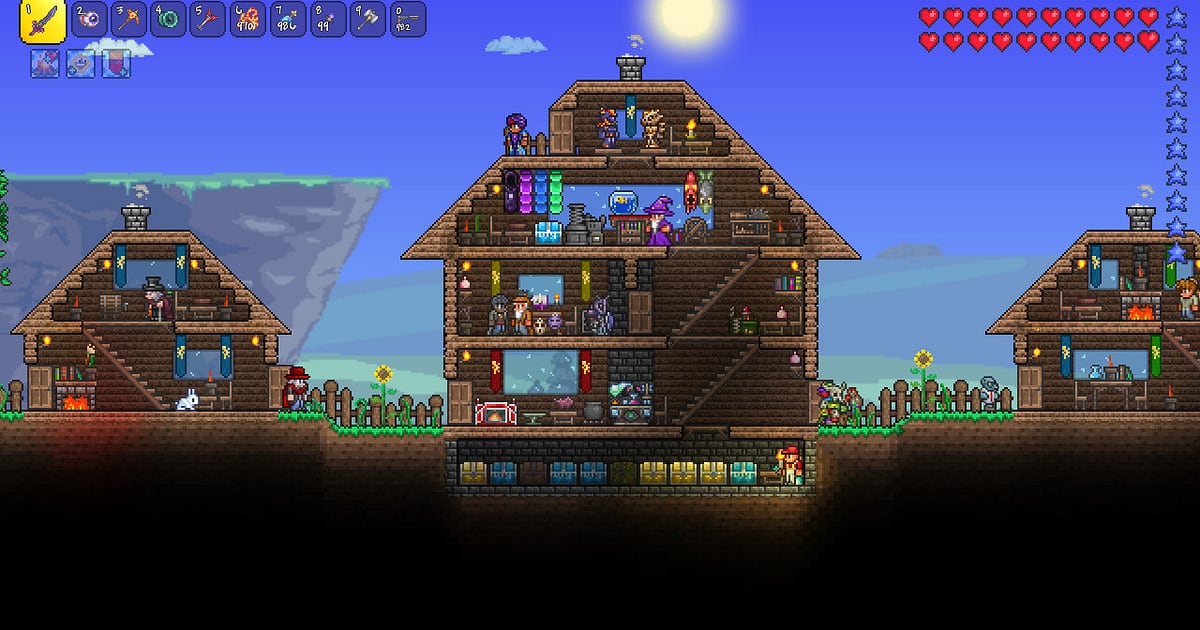

Terraria записывается автоматически: установите DOR, запустите игру, и DOR сделает остальное, без настройки сцен и источников OBS. DOR распознает Terraria уже в меню выбора мира и записывает все время, пока вы в игре.
Первое убийство Глаза Ктулху, падение Стены плоти и переход в хардмод, долгое рытье хеллеватора до ада — все попадает в запись.
В этом гайде: подготовка к миру, в который вы играете неделями, сохранение битв с боссами и построек, поиск реплик из мультиплеерного чата, монтаж ролика о прогрессе и обзора базы, отправка друзьям и решение проблем с записью.
- Сохраните на видео весь путь мира Terraria, от деревянного меча в первый день до Лунного лорда.
- Сохраняйте убийство Глаза Ктулху или оборону от зомби в Кровавую луну горячей клавишей клипа сразу после события.
- Записывайте мультиплеер, хостите вы или заходите в мир друга, вместе со звуком игры и микрофоном.
- Смонтируйте короткий обзор готового городка с NPC, добавив фоновую музыку и текст.
Перед записью Terraria: установка и режим записи
Вся подготовка сводится к установке DOR, бесплатного приложения для Windows, которое сохраняет записи на ваш ПК без водяного знака. Этот гайд про Terraria для ПК, запущенную из Steam.
Запись идет по сессиям: переходы между мирами или заходы на мультиплеерные серверы и выходы с них остаются в одном видео до выхода из игры, а ограничения по длине записи нет.
Terraria нетребовательна, поэтому стандартные 1080p и 30 fps записываются плавно даже на ПК с минимальными характеристиками, а на совсем старом ноутбуке можно включить режим 720p/30fps. Настройки для скромного железа есть в статье как записывать игры на слабом ПК.
| Пункт | Для Terraria | Примечание |
|---|---|---|
| Установка DOR | Бесплатное приложение для Windows, без настройки сцен как в OBS | Записи без водяного знака |
| Версия игры | Terraria для ПК, запуск из Steam | Определяется уже в меню выбора мира |
| Режим записи | Запись по сессиям: одно видео от запуска до выхода | Одиночная игра и мультиплеер остаются в одной записи |
| Режим экрана | Записываются полноэкранный, оконный и окно без рамки | Если захват игры заблокирован, включается захват монитора |
| Разрешение и частота кадров | По умолчанию 1080p и 30 fps, доступно 60 fps | Игра настолько легкая, что плавно пишется даже на минималках |
Запись Terraria через DOR: по шагам
- 1Установите DOR и оставьте запущеннымУстановите DOR и один раз откройте его; дальше он ждет Terraria в фоне. Если вы готовитесь к боссам с друзьями в Discord, проверьте, какой микрофон выбрал DOR.
- 2Запустите Terraria и выберите мирЗапустите Terraria, и DOR начнет запись с меню выбора мира. Свой это мир или сервер друга, запись стартует при входе, больше ничего делать не нужно.
- 3Проверьте, что запись идетВ первый раз откройте приложение DOR в безопасном месте, например внутри дома, и убедитесь, что запись идет. Сделайте это до восхода Кровавой луны, и когда зомби начнут ломиться в дверь, можно будет не волноваться.
- 4Сохраняйте клип сразу после босса или постройкиСразу после того, как падет Стена плоти и начнется хардмод, или как вы поставите последний блок постройки, нажмите горячую клавишу сохранения клипа. Последние 30 секунд станут клипом, а запись сессии продолжится.
- 5Выйдите из игры и откройте My ClipsКогда вы закроете Terraria, запись и сохраненные клипы появятся в разделе My Clips (Мои клипы). Проверьте, что сегодняшнее убийство босса попало в клип.
Где найти записи
Записи собираются в My Clips, библиотеке приложения DOR. Каждый запуск и выход дают одну запись, а клипы, сохраненные горячей клавишей, идут отдельным списком.
Чтобы найти битву с боссом в длинной записи, ищите момент, когда на экране появляется полоска здоровья босса; для Кровавой луны ищите покрасневшее небо. Обрежьте нужный кусок, задав начало и конец, и сохраните его или экспортируйте как вертикальный ролик 9:16.
Ставьте лайк моментам, которые стали вехами вашего мира, например первому Глазу Ктулху. Когда место заканчивается, первыми удаляются старые видео без лайка, так что через несколько недель, когда будете делать ролик о прогрессе, они все еще будут на месте. Советы по обрезке есть в статье как обрезать игровые клипы.
Сохраняйте моменты, которые хотите оставить
Нажатие горячей клавиши сохранения клипа превращает только что сыгранный отрезок в клип. По умолчанию это 30 секунд, также доступны 15, 30, 45 или 60 секунд. Быстрый босс вроде Глаза Ктулху или броски предметов в Мерцание укладываются в 30 секунд.
Для долгой битвы вроде Лунного лорда или обороны двери в Кровавую луну лучше поставить 60 секунд, чтобы в клип попал и разгон перед финалом. Нажимайте сразу после последнего удара, когда выпадет мешок с сокровищами. Если не успели, вырежьте момент из записи сессии. Принцип объяснен в статье как мгновенно сохранить последние секунды.
Находите сказанное через AI Voice Notes
AI Voice Notes превращает разговор в мультиплеерном мире в текст вдоль таймлайна записи.
Даже после нескольких часов подготовки к боссу фразы вроде «еще один ряд платформ для арены», «кидай куклу вуду Гида в лаву» или «Кровавая луна, закрывайте двери» сохраняются предложениями ровно в тот момент, когда их сказали.
Выбор фразы переносит к этой сцене, поэтому план арены для Плантеры легко найти в многочасовой записи. Особенно удобно, когда вспоминаете сервер, который строили с друзьями. Звук игры и микрофон записываются вместе; чтобы выровнять громкость, смотрите как записывать звук игры вместе с микрофоном.
Соберите монтаж через AI Highlight
AI Highlight склеивает отмеченные клипы в один монтаж. Через несколько недель игры в мире отметьте «Глаз Ктулху в первую ночь», «Стена плоти и переход в хардмод», «Найден бутон Плантеры», «Обзор городка NPC» и «Финальная битва с Лунным лордом», затем нажмите AI Highlight.
Получится одно видео о прогрессе, от деревянного меча до эндгейм-снаряжения. Если хотите задать порядок вручную, воспользуйтесь гайдом как склеить игровые клипы.
Монтаж в DOR Studio
DOR Studio открывается в браузере, ничего устанавливать не нужно. Склеивайте и обрезайте клипы, добавляйте текст, фоновую музыку и шаблоны эффектов, экспортируйте в 16:9, 9:16 или 1:1 в MP4 или ссылкой.
Для обзора базы нарежьте рутину с расстановкой блоков на короткие кусочки, а на прогулку по готовой базе наложите музыку и текст, и ролик будет смотреться как быстрый таймлапс. Добавьте эффект shake zoom на последний удар по боссу и переход glitch в момент, когда мир переходит в хардмод. Все возможности описаны в статье браузерный редактор клипов DOR, а вертикальные ролики в гайде как записывать игры для вертикальных Shorts.
Делитесь по ссылке dor.gg
Отправьте смонтированный ролик одной ссылкой dor.gg, и друзья с сервера посмотрят обзор в браузере без всяких приложений. Киньте его в Discord с подписью «Наконец-то завалили Лунного лорда».
Записи на вашем ПК без водяного знака, поэтому обзор базы чистый с самого начала и годится для YouTube или TikTok, ничто не закрывает вашу постройку. Как выбрать из длинной записи мира только битвы с боссами и обзоры баз, разобрано в статье как делиться видео геймплея Terraria.
Рекомендуемые настройки и решение проблем в Terraria
Terraria записывается в полноэкранном режиме, в окне и в окне без рамки. Frame Skip в настройках видео — игровая опция, которая работает отдельно от записи; частоту кадров записи, 30 или 60 fps, вы выбираете в DOR. Выбирайте 60 fps, если хотите более плавные ролики с битвами против боссов. Если Terraria открывается, а запись не начинается, сначала проверьте гайд программа записи не видит игру.
| Симптом | Что проверить | Решение |
|---|---|---|
| Запись не начинается | Был ли DOR запущен раньше Terraria | Сначала откройте DOR, затем перезапустите Terraria |
| Вместо записи черный экран | Режим экрана и другие программы с оверлеем | Закройте другие программы записи и перезапустите игру. Если захват игры заблокирован, DOR переключается на захват монитора |
| Нет голосов друзей | Устройство вывода Windows и микрофон в настройках DOR | Выберите устройства, которыми пользуетесь, и запишите короткий тест |
| Движение в записи дерганое | Частота кадров записи в DOR | Переключитесь на 60 fps, а на старом ПК используйте режим 720p/30fps |

