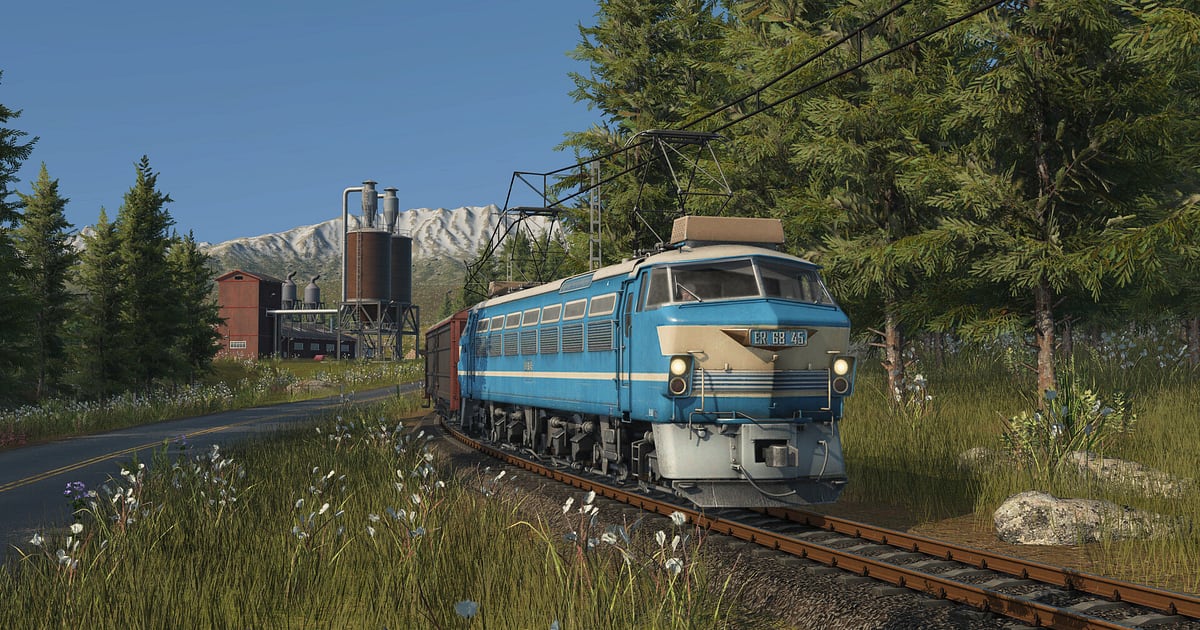

Transport Fever 3 записывается автоматически: установите DOR, запустите игру, и запись начнётся в момент генерации карты по сиду.
От одного паровоза, везущего уголь, до железнодорожной сети, связавшей все города, вся история сохранения попадает на видео, а съёмка с низкой камеры, которая следует за поездами, записывается ровно так, как вы её видите.
В гайде: подготовка к многочасовым сессиям стройки, сохранение готовых сцен, поиск ваших устных планов, монтаж ролика о росте и видео в стиле железнодорожной документалки, отправка и решение проблем с записью.
- Сохраняйте часы стройки, от генерации карты по сиду до разросшейся сети, одним видео.
- Вырезайте момент, когда вы распутали развязку и первый товарный поезд отошёл от станции.
- С AI Voice Notes (ИИ-заметки: голос в текст) фразы вроде «Этой станции потом нужно больше платформ» превращаются в план на следующую сессию.
- Соберите через AI Highlight рост деревни до города в видео в виде хроники.
- Выгрузите кадры с камерой, следующей за поездом, вертикальным видео 9:16.
Перед записью Transport Fever 3: установка и режим записи
Всё, что нужно, — DOR, бесплатное приложение для Windows, которое сохраняет записи на ваш ПК без водяного знака. Гайд описывает Transport Fever 3 для ПК, запущенную через Steam. Запись идёт по сессиям без ограничения по длительности, так что от запуска до выхода остаётся одна непрерывная запись.
Строительные симуляторы легко съедают целые вечера, поэтому держите побольше свободного места на диске, куда сохраняются записи. Как перенести записи на диск побольше, описано в гайде как изменить папку сохранения записей.
Transport Fever 3 довольно лёгкая, так что стандартные 1080p и 30fps пишутся плавно даже на минимальных требованиях.
| Пункт | Для Transport Fever 3 | Примечание |
|---|---|---|
| Установка DOR | Бесплатное приложение для Windows | Записи без водяного знака |
| Версия игры | Transport Fever 3 для ПК, запуск через Steam | Запись начинается при генерации карты по сиду |
| Режим записи | Запись сессии: одно видео от запуска до выхода | Без ограничения длительности записи |
| Моды и мультиплеер | Экран записывается как есть | Транспорт и здания из модов, а также совместная стройка с друзьями видны так же, как у вас на экране |
| Разрешение и частота кадров | По умолчанию 1080p и 30fps, доступно 60fps | Игра достаточно лёгкая, чтобы плавно записываться на минимальных требованиях |
Как записать Transport Fever 3 с DOR: пошагово
- 1Установите DOR и оставьте его запущеннымУстановите DOR и откройте его один раз, после этого он ждёт игру в фоне. Если любите проговаривать планы линий вслух, проверьте, какой микрофон выбрал DOR.
- 2Запустите Transport Fever 3 и создайте картуОткройте игру, и DOR начнёт запись. Захват стартует уже на экране, где вы задаёте сид и генерируете карту, так что стартовые настройки окажутся в самом начале записи.
- 3Проверьте, что запись идётПрежде чем ставить первую станцию, откройте приложение DOR и убедитесь, что запись идёт. Дальше о ней можно не думать, пока прокладываете пути.
- 4Сохраните клип сразу после открытия линииКак только линия от угольной шахты до сталелитейного завода готова и первый поезд отправился или открылся горный тоннель, нажмите клавишу сохранения клипа. Последние 30 секунд станут клипом, а запись сессии продолжится.
- 5Выйдите из игры и откройте My ClipsКогда закроете игру, запись стройки за день и сохранённые клипы появятся в разделе My Clips (Мои клипы). Проверьте, что первый рейс по сегодняшней новой линии попал в запись.
Где найти записи
Записи собираются в разделе My Clips (Мои клипы), это библиотека в приложении DOR. Каждый запуск и выход дают одну запись, а клипы, сохранённые клавишей, лежат отдельно. В записи на несколько часов ориентируйтесь по первому движению поезда, смене года вверху экрана и появлению нового транспорта.
Готовую сцену обрежьте, задав начало и конец, а чтобы получить вертикальное видео, при обрезке выберите соотношение сторон 9:16. Если задумали видео о росте одного сохранения, ставьте лайк сценам, которые оставляете из каждой эпохи.
Когда место заканчивается, первыми удаляются старые видео без лайка, так что эти сцены останутся до конца. Советы по нарезке длинных видео — в гайде как обрезать игровые клипы.
Сохраняйте моменты, которые хотите оставить
Клавиша сохранения клипа сохраняет отрезок игры прямо перед нажатием. По умолчанию это 30 секунд, доступны 15, 30, 45 и 60 секунд. Поезд, отходящий от станции или идущий по виадуку, укладывается в 30 секунд.
Час пик на узловой станции, где поезда приходят и уходят один за другим, лучше сохранять на 60 секунд, чтобы поток не обрывался. Нажимайте клавишу чуть раньше, чем поезд уйдёт из кадра. Если не успели, сцена всё равно есть в записи сессии, и её можно вырезать из библиотеки. Сам принцип объяснён в гайде мгновенное сохранение последних секунд.
Найдите, кто что сказал, с AI Voice Notes
AI Voice Notes (ИИ-заметки по голосу) превращает то, что вы говорите в микрофон, в текст, привязанный к таймлайну записи. Это полезно даже в одиночной стройке.
Фразы вроде «Эта развязка всё время всё блокирует», «Соединить угольную шахту прямо со сталелитейным заводом» или «Пора переходить на электротягу» сохраняются предложениями в тот самый момент, а выбор фразы переносит к сцене.
Начиная следующую сессию, пройдитесь по этим фразам и найдёте станцию, которую собирались поправить в прошлый раз. В мультиплеере с друзьями ваш экран, звук игры и микрофон записываются вместе. Чтобы выровнять громкость микрофона, смотрите гайд запись игры со звуком микрофона.
Монтаж ролика с AI Highlight
AI Highlight (ИИ-монтаж из отмеченных клипов) склеивает отмеченные клипы в один ролик. Отметьте «Первое товарное отправление», «Готова двухпутная развязка», «Открытие горного тоннеля», «Переход на электротягу» и «Из деревни в город», нажмите AI Highlight, и получится видео о росте сети.
Сохраняйте по клипу в каждой новой эпохе, и превращение деревни в город развернётся как хроника. Чтобы задать порядок самому, используйте гайд как склеить игровые клипы.
Монтаж в DOR Studio
DOR Studio открывается в браузере, ничего устанавливать не нужно. Склеивайте и обрезайте клипы, добавляйте текст, фоновую музыку и шаблоны эффектов и выгружайте в 16:9, 9:16 или 1:1 как mp4 или ссылку.
Порежьте долгие отрезки прокладки путей на короткие кусочки и положите спокойную музыку под поезд на виадуке. Добавьте текстом год и название линии, и получится атмосфера железнодорожной документалки, а если подписать сид и настройки карты, зрители смогут начать на той же карте.
К переходу в новую эпоху подойдёт Glitch-переход. Все возможности описаны в гайде браузерный редактор клипов DOR, а вертикальный монтаж — в гайде запись вертикальных шортсов из игр.
Делитесь ссылкой dor.gg
Отправьте видео своей узловой станции одной ссылкой dor.gg. Выложите её на Reddit или в Discord, и люди посмотрят его в браузере без приложения. Записи, сохранённые на ПК, идут без водяного знака, так что на YouTube ничто не закроет вашу сеть. Как выбрать готовые сцены из многочасовой стройки, описано в гайде как делиться видео Transport Fever 3.
Transport Fever 3: рекомендуемые настройки и решение проблем
Transport Fever 3 записывается в полноэкранном, оконном и оконном режиме без рамки. Запись стартует в 1080p и 30fps; выберите 60fps, чтобы съёмка с низкой камеры за поездами оставалась плавной.
Если игра тяжелеет, когда города разрастаются и экран заполняется, сначала снизьте графические настройки игры, а на старом ПК переключите DOR в режим 720p/30fps. Настройки для скромного железа — в гайде запись игр на слабом ПК.
| Проблема | Что проверить | Решение |
|---|---|---|
| Подтормаживает, когда города разрослись | Графические настройки игры и разрешение записи | Снизьте настройки игры; если всё равно тяжело, включите режим 720p/30fps |
| Вместо записи чёрный экран | Режим экрана и другие программы с оверлеем | Закройте другие программы записи и перезапустите игру. Если захват игры заблокирован, DOR переключается на захват монитора |
| Запись не начинается при запуске игры | Был ли DOR запущен заранее | Сначала откройте DOR, затем перезапустите игру |
| Не слышно вашего голоса | Микрофон, выбранный в DOR | Выберите микрофон, которым пользуетесь, и сделайте короткую тестовую запись |

