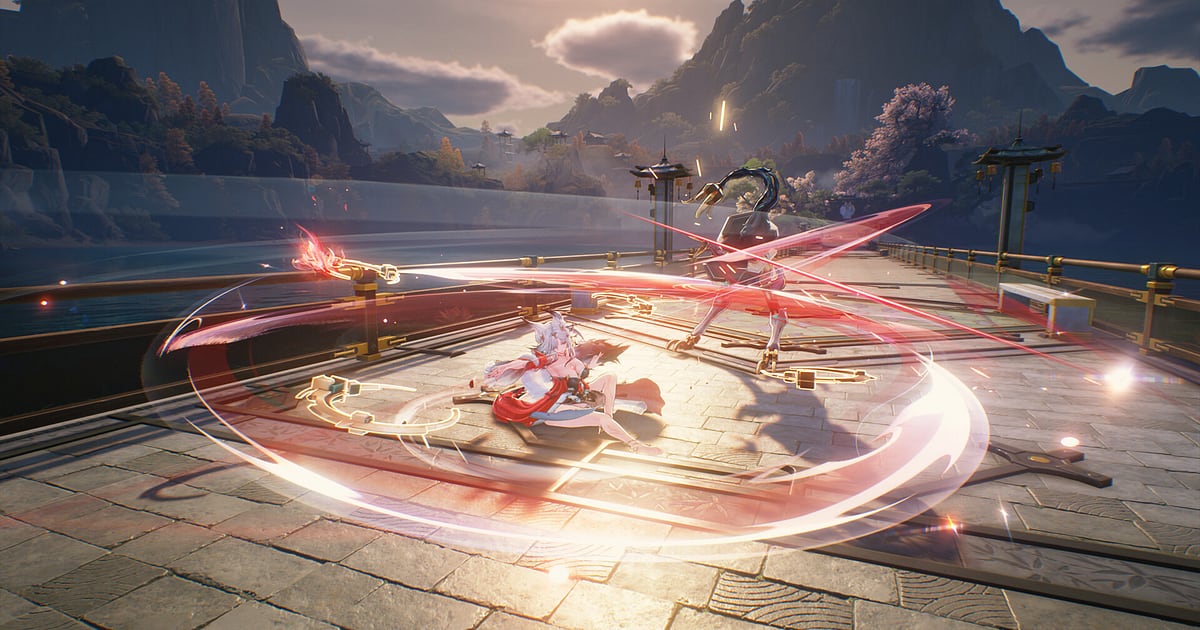

Wuthering Waves записывается сама: установите DOR, запустите игру, и запись начнется автоматически, без сцен в OBS и без возни с настройками записи. DOR замечает запуск игры и пишет все подряд, от прогулок по открытому миру до боссов-голограмм, вместе со звуком игры и вашим микрофоном.
Идеальное уклонение на замахе босса, цепочка смены персонажей через Intro и Outro, сработавшая Resonance Liberation и сюжетные катсцены с Ровером: все это окажется в записи.
В гайде разберем настройку, сохранение боев, поиск заметок по ротации, сборку витрины персонажа, отправку друзьям и что проверить, если Wuthering Waves не записывается.
- Сохраняйте игру в Wuthering Waves одним видео, от исследования мира до боссов-голограмм, и пересматривайте сюжетные катсцены, когда захочется.
- Сохраняйте клип сразу после того, как свежая крутка снесла босса за одну ротацию.
- Находите в AI Voice Notes фразы, сказанные вслух, вроде «свапаюсь и жму ульту», и используйте их как заметки по ротации к следующей попытке.
- Превращайте Resonance Liberation в вертикальный шортс 9:16 и отправляйте его ссылкой dor.gg.
Перед записью Wuthering Waves: установка и режим записи
Понадобится только DOR, бесплатное приложение для Windows, которое сохраняет записи на ваш ПК без водяного знака. Гайд рассчитан на Wuthering Waves на ПК с Windows.
Запись идет по сессиям, поэтому исследование, бои с боссами и прохождение сюжета остаются в одном видео до самого выхода, без ограничения по длительности. Wuthering Waves заметно нагружает видеокарту, и на ПК с рекомендуемыми характеристиками и выше стабильно держатся и кадры игры, и запись.
Начните со стандартных 1080p и 30 fps, а на слабом ПК переключитесь на облегченный режим 720p/30 fps. Запись всей игры можно включать и выключать отдельно для каждой игры в настройках. Основы записи игр на ПК собраны в гайде как записывать игры на ПК.
| Пункт | Для Wuthering Waves | Примечание |
|---|---|---|
| Установка DOR | Бесплатное приложение для Windows, без сцен как в OBS | Без водяного знака на записях |
| Версия игры | Wuthering Waves на ПК с Windows | Определяется автоматически при запуске игры |
| Режим записи | Запись сессии: одно видео от запуска до выхода | Исследование, боссы и катсцены остаются в одной записи |
| Режим экрана | Записываются полноэкранный, оконный и режим без рамки | Если захват игры заблокирован, DOR переключается на захват монитора |
| Разрешение и частота кадров | По умолчанию 1080p и 30 fps, доступно 60 fps | Игра тяжелая для видеокарты, поэтому при нехватке кадров берите режим 720p/30 fps |
| Настройка по играм | Запись всей игры включается и выключается для каждой игры в настройках | Wuthering Waves можно настроить отдельно |
Запись Wuthering Waves через DOR по шагам
- 1Установите DOR и оставьте его запущеннымУстановите DOR и откройте один раз, после этого он ждет Wuthering Waves в фоне. Если вы проговариваете ротации вслух, проверьте, что в DOR выбран нужный микрофон.
- 2Запустите Wuthering WavesЗапустите игру, и DOR сам начнет запись. Захват стартует уже на экране входа, так что первая катсцена сегодняшнего сюжета тоже попадет в видео.
- 3Убедитесь, что запись идетПеред выходом в поле один раз откройте DOR и проверьте, что запись идет. На поддерживаемых видеокартах NVIDIA, например серии RTX, запись использует аппаратное кодирование NVENC, поэтому ульта на весь экран почти не добавляет нагрузки.
- 4Сохраните клип сразу после уклонения или ультыКак только вы ответили на замах босса идеальным уклонением или босс-голограмма упал, нажмите горячую клавишу сохранения клипа. Последние 30 секунд станут клипом, а запись сессии продолжится.
- 5Выйдите из игры и откройте My ClipsПосле закрытия игры запись и сохраненные клипы появятся в разделе My Clips (Мои клипы). Проверьте, что сегодняшнее убийство босса попало в запись.
Где найти записи
Записи собираются в My Clips, библиотеке приложения DOR. Каждый запуск и выход дает одну запись, а клипы, сохраненные горячей клавишей, лежат отдельным списком.
В записи, где перемешаны исследование и бои, начало схватки легко узнать по появившейся полоске здоровья босса, так что прыгайте по этим точкам. Сюжетные катсцены пишутся в одно видео вместе с геймплеем: если записать первый просмотр, к этому отрезку можно вернуться в любой момент.
Чтобы вырезать комбо, задайте начало и конец и выгрузите его в формате 9:16 для шортса. Ставьте лайк видео, которые хотите сохранить, например первому бою нового Резонатора с боссом. Когда место заканчивается, первыми удаляются старые видео без лайка, так что отмеченные останутся. Советы по обрезке есть в гайде как обрезать игровые клипы.
Сохраняйте моменты, которые хотите оставить
Горячая клавиша сохранения клипа забирает отрезок игры прямо перед нажатием. По умолчанию это 30 секунд, также доступны 15, 30, 45 и 60. Одно идеальное уклонение с контратакой помещается в 15 секунд.
Полной ротации, где вы меняете персонажей через навыки Intro и Outro и добиваете ультой, нужно 45 или 60 секунд, чтобы захватить первую смену. Жмите сразу после падения босса или окончания анимации Liberation. Если не успели, вырежьте момент из записи сессии. Сама идея объясняется в статье как мгновенно сохранить последние секунды.
Ищите сказанное с AI Voice Notes
AI Voice Notes переносит то, что вы говорите во время игры, на таймлайн записи в виде текста. Это полезно даже в одиночных боях.
Фразы вроде «наконец поймал тайминг уклонения», «свапаюсь и жму ульту», «на этом Эхо отличный главный стат» или «на этой неделе Башня на все звезды» сохраняются предложениями в нужный момент, а клик по фразе переносит к сцене.
Брошенное вслух «тут Outro, потом ульта» станет заметкой по ротации для следующей попытки. Звук игры и микрофон пишутся вместе, а как выровнять их громкость, рассказано в гайде запись игры со звуком микрофона.
Соберите нарезку с AI Highlight
AI Highlight склеивает отмеченные клипы в одну нарезку. Отметьте «Идеальное уклонение на боссе», «Цепочка смены Intro и Outro», «Resonance Liberation» и «Победа над боссом-голограммой», нажмите AI Highlight, и получится одно видео с комбо.
Отлично подходит для витрины нового Резонатора или записи «Башня на все звезды», а клип «Поглощение сильного Эхо» хорошо смотрится в финале. Если хотите сами задать порядок, используйте гайд как объединить игровые клипы.
Монтаж в DOR Studio
DOR Studio открывается в браузере, ничего устанавливать не нужно. Склеивайте и обрезайте клипы, добавляйте текст, фоновую музыку и шаблоны эффектов, выгружайте в 16:9, 9:16 или 1:1 как mp4 или ссылку. Поставьте Punch Zoom на момент попадания ульты и Shake Zoom на идеальное уклонение.
Подпишите персонажа и порядок действий, чтобы ролик читался как витрина. Для смены персонажей хорошо подходит переход Glitch. Выгрузите в 9:16, и шортс по WuWa готов к публикации. Все возможности описаны в статье браузерный редактор клипов DOR, а вертикальный монтаж в гайде вертикальные шортсы из игр.
Делитесь ссылкой dor.gg
Если друг спросил про вашу ротацию, отправьте бой с боссом одной ссылкой dor.gg: она откроется в браузере без всяких приложений. Киньте ее в Discord или ветку на Reddit, а для загрузки на YouTube и TikTok берите записи, сохраненные на ПК без водяного знака. Как выбрать из записи уклонения с контратакой и ульты, рассказано в гайде как поделиться видео боев с боссами Wuthering Waves.
Рекомендуемые настройки и решение проблем в Wuthering Waves
Wuthering Waves записывается в полноэкранном, оконном и безрамочном режимах. Запись стартует в 1080p и 30 fps, а для плавного видео под монтаж выберите 60 fps.
Если Wuthering Waves не записывается, сначала проверьте, что DOR был запущен раньше игры и что в настройках включена запись всей игры для Wuthering Waves. Если захват игры заблокирован, DOR переключается на захват монитора, чтобы не было черного экрана. Если игра не определяется, смотрите статью рекордер не видит игру, а если пропал звук, гайд в записи игры нет звука.
| Симптом | Что проверить | Решение |
|---|---|---|
| Wuthering Waves запускается, но не записывается | Порядок запуска и настройка записи всей игры для этой игры | Убедитесь, что настройка включена, сначала откройте DOR, затем перезапустите игру |
| В записи черный экран | Режим экрана и другие оверлеи или программы записи | Закройте другие рекордеры и перезапустите игру. Если захват игры заблокирован, DOR переключается на захват монитора |
| В записи нет звука игры | Устройство вывода Windows и настройки звука DOR | Выберите те наушники или колонки, которыми пользуетесь, и запишите короткий тест |
| Проседают кадры в боях с боссами | Графические настройки игры и запас мощности видеокарты | Снизьте настройки, а если все равно тяжело, включите режим 720p/30 fps |

