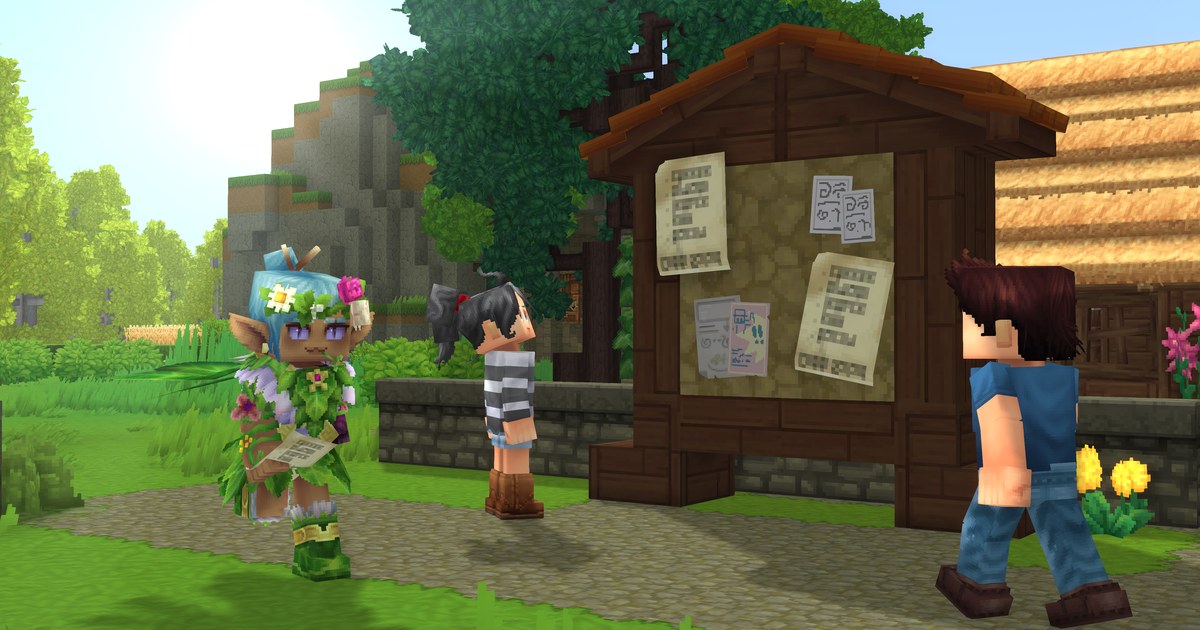
Если коротко, самый быстрый способ играть в Hytale с друзьями — включить Online Play в своём мире и отправить Share Code. Загрузитесь в мир, нажмите ESC, откройте Online Play, включите опцию, которая позволяет другим игрокам заходить, и сохраните.
Так создаётся Share Code, а друг вводит его в главном меню в разделе Servers через Join Via Code. Это руководство отражает то, что мы подтвердили во время раннего доступа Hytale, а названия меню и правила могут меняться с обновлениями.
Друзья могут присоединиться к вам тремя способами: вы открываете собственный мир, вы оба заходите на уже работающий сервер или вы запускаете выделенный сервер, который работает без хоста. Для компании из двух-трёх человек хватит первого способа. Если людей больше или им нужно заходить в любое время, переходите на сервер.
Главное: Share Code для небольшой компании, сервер для постоянно открытого мира
Если вы играете время от времени с одним-двумя друзьями, способа с Share Code достаточно. Друзья могут зайти только пока у хоста открыт мир, а когда хост выходит из игры, отключаются все.
Если друзья живут в разных часовых поясах и хотят заходить самостоятельно или компания большая, вам нужен сервер, который работает без хоста. Можно присоединиться к существующему серверу по коду или адресу либо самому настроить выделенный сервер.
Для выделенного сервера нужны Java 25 и утилита для загрузки файлов сервера, он расходует больше ресурсов системы, поэтому сначала может показаться сложным. Похожий выбор в другой игре разобран в нашем материале как найти сервер Minecraft: там показано, как оценить сервер до входа.
В любом случае другу нужно войти в свой аккаунт, а во время раннего доступа мультиплеер работает только онлайн.
Шаги: как играть в Hytale с друзьями
- 1Создайте мир и загрузитесь в негоНа странице Worlds выберите Create World и режим Exploration или Creative, затем загрузитесь. Во время раннего доступа мультиплеер работает в этих двух режимах.
- 2Включите Online Play через ESCНажмите ESC в мире, откройте Online Play и включите опцию, разрешающую другим игрокам заходить. По умолчанию она выключена, поэтому друзья не смогут зайти, пока вы её не включите.
- 3Задайте пароль и сохранитеПридумайте пароль, чтобы мир оставался закрытым. Нажмите Save, чтобы создать Share Code, затем скопируйте его в буфер обмена и отправьте другу.
- 4Отправьте код в личном сообщенииShare Code содержит данные для подключения хоста, поэтому не публикуйте его в открытых каналах. Отправляйте его только друзьям, которым доверяете, а пароль для надёжности отправьте отдельно.
- 5Друг заходит через меню ServersДруг входит в Hytale, открывает Servers в главном меню, выбирает Join Via Code и вставляет Share Code. Если спросят пароль, он вводит тот, который вы отправили.
- 6Если не получается, проверьте сеть хостаТайм-аут подключения часто вызывает брандмауэр или роутер хоста. Сначала разрешите Hytale в брандмауэре, а если это не помогло, проверьте настройки роутера.
Способы играть в Hytale с друзьями: сравнение
| Способ | Как заходят друзья | Что важно знать |
|---|---|---|
| Share Code (ваш мир) | Вводят код в Servers через Join Via Code | Открыт, только пока хост играет, самый быстрый вариант |
| Share Code с паролем | Код и пароль отправляются отдельно | Пароль даёт второй замок, если код утечёт |
| Вход на существующий сервер | Join Via Code или Direct Connect в Servers | Работает без хоста, если сервер запущен |
| Direct Connect (адрес) | Вводят адрес подключения в Servers | Нужен адрес от владельца сервера |
| Собственный выделенный сервер | Друзьям даётся адрес сервера | Нужны Java 25, утилита для загрузки и ресурсы системы |
Проверьте, прежде чем звать друзей
- Мир в режиме Exploration или Creative
- Вы включили опцию входа в Online Play и сохранили
- Вы задали пароль и отправили его отдельно от кода
- Друг вошёл в аккаунт и открыл меню Servers
- Все знают, что сессия заканчивается, когда хост выходит из игры
Сохраняйте свои сессии в Hytale с помощью DOR
DOR — бесплатное приложение для записи игр на Windows. Когда вы запускаете поддерживаемую игру, оно определяет её автоматически и записывает весь матч, а записи собираются в My Clips.
Для экрана, который не относится к поддерживаемой игре, или для совсем новой игры подойдёт запись экрана (по умолчанию клавиша F7): она хорошо справляется с обзором мира или постройкой, которую вы сделали с друзьями.
Звук игры и микрофон попадают на одну аудиодорожку, а записи DOR и отредактированные результаты выходят без водяного знака. Если вы играете через Discord, в материале как записать голос Discord вместе с игрой рассказано, как захватить и голоса друзей, а как сделать игровое видео с нуля показывает, как обрезать и соединять сцены в одно видео. Затем можно экспортировать mp4 или поделиться ссылкой dor.gg.

