Коротко: начните на ступень ниже максимума и снижайте, если видите ореолы
Овердрайв стоит держать включённым, но самый сильный уровень обычно не лучший вариант. На большинстве игровых LCD-мониторов надёжнее всего начинать со второго уровня сверху.
На BenQ ZOWIE это AMA High, на ASUS, где у Variable OD шесть уровней, это значение по умолчанию из инструкции Level 3, а на мониторах с вариантами Off, Weak, Medium и Strong это Medium. Дальше двигайтесь только на одно деление за раз.
Примеры с замерами указывают в ту же сторону: на ZOWIE XL2566K верхний уровень был лишь чуть быстрее High, но с большим перелётом, а на AOC Q27G3XMN верхний уровень сильнее убирал шлейфы, но добавлял светлые ореолы (обратный гостинг).
- Убедитесь, что Windows действительно запускает монитор на максимальной частоте. Уровень, выбранный на 60 Гц, может выглядеть иначе на полной частоте.
- Поставьте овердрайв на второй уровень сверху: AMA High на ZOWIE, а на ASUS, где уровней больше, значение Variable OD по умолчанию, Level 3.
- Если за движущимися объектами тянется светлый или странно окрашенный контур, снизьте на один уровень. Это обратный гостинг (перелёт).
- Если за объектами тянется длинное мягкое размытие, поднимите на один уровень. Это обычный гостинг.
- С VRR (G-SYNC Compatible или FreeSync) в игре со скачущим FPS проверьте уровень на ступень ниже, чем выбранный для фиксированной частоты. На OLED используйте режим из характеристик, а мерцание исправляйте на стороне VRR.
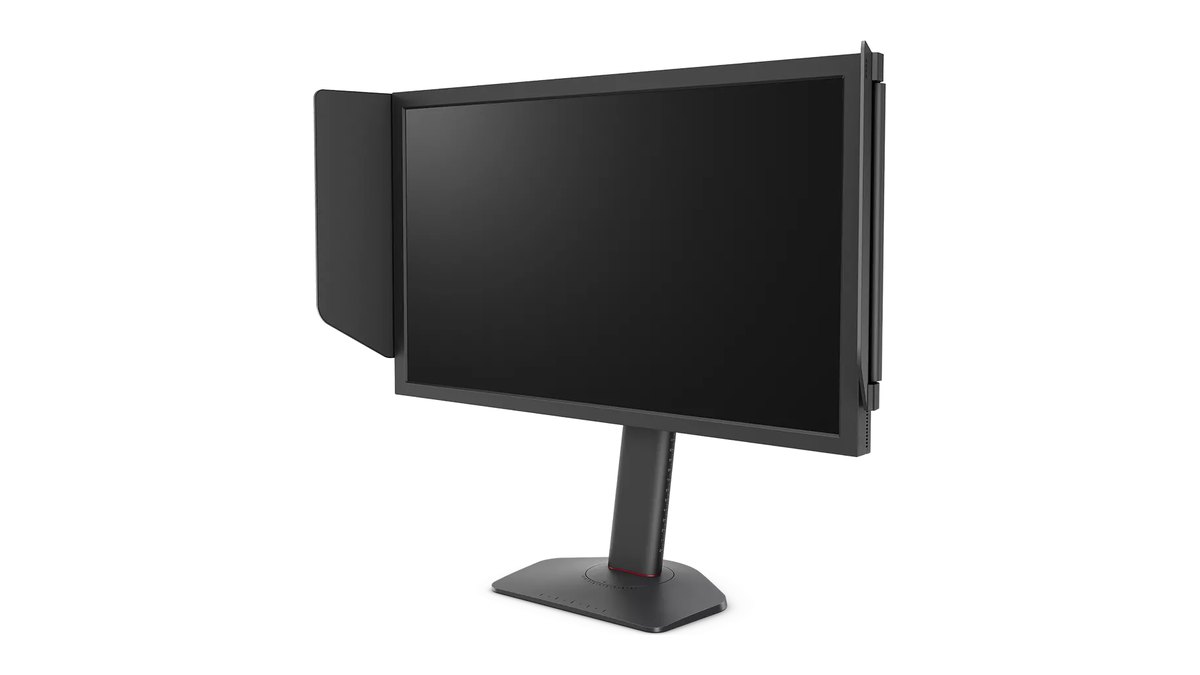
Про-игроки приходят к тому же. Мы посчитали по открытой базе настроек 581 про-игрока с мониторами ZOWIE (проверено 10 ноября 2026 года): 392 используют AMA High, 161 Premium и только 7 выключают его. Среди 127 игроков на XL2566X+ с 400 Гц 83 стоят на High и 39 на Premium.
Почти никто не выключает овердрайв, а уровень под максимумом выбирают более чем вдвое чаще. Обзор XL2566X+ с замерами тоже показал, что при 400 fps и AMA High движение выглядело чисто, без заметных шлейфов и артефактов.
Что делает овердрайв и почему гостинг и обратный гостинг тянут в разные стороны
Овердрайв на короткое время подаёт на жидкие кристаллы повышенное напряжение, чтобы каждый пиксель быстрее менял цвет. ZOWIE называет это AMA и в своём FAQ описывает как компенсацию времени отклика (RTC). Подвох в том, что чем сильнее толкать, тем чаще пиксели проскакивают целевое значение.
Слишком слабо, и за движущимися объектами остаётся размытый шлейф (гостинг). Слишком сильно, и появляется светлый или окрашенный край (обратный гостинг, его ещё называют overshoot или короной).
ZOWIE сама отмечает, что более сильный овердрайв всегда чем-то жертвует в качестве картинки, а ASUS описывает выбор уровня как баланс между двумя крайностями. Так что настройка овердрайва — это не выкручивание цифры, а поиск середины между двумя видами артефактов.
| Артефакт | Как выглядит | Причина | Что делать |
|---|---|---|---|
| Гостинг (шлейф) | Мягкий размытый хвост за движущимися объектами | Медленные переходы пикселей, овердрайва мало | Поднять овердрайв на один уровень |
| Обратный гостинг (перелёт) | Светлый или цветной ореол за объектами | Овердрайв слишком сильный, пиксели проскакивают цель | Снизить овердрайв на один уровень |
| Выгорание или остаточное изображение | Статичные элементы оставляют следы (в основном OLED) | Износ матрицы, к размытию в движении отношения не имеет | Использовать функции ухода за матрицей |
| Мерцание VRR | Пульсация яркости в тёмных сценах | VRR реагирует на сильные скачки FPS | Ограничить или стабилизировать FPS либо выключить VRR в этой игре |
Поэтому время отклика на коробке плохой ориентир. LG в сноске указывает, что 1 мс GtG у LCD-моделей UltraGear измерена в режиме времени отклика Faster, а ASUS отдельно приводит типичное и минимальное значение.
ZOWIE вообще не публикует время отклика для серии XL, ссылаясь на отсутствие отраслевого стандарта и разброс между экземплярами матриц. Цифра из характеристик часто отражает самый сильный режим и самый быстрый переход, так что всё равно нужно проверить, чисто ли этот режим выглядит на вашем экране. Если вы ещё выбираете монитор, начните с типа матрицы в нашем гайде по выбору игрового монитора и с подборки лучших игровых мониторов.
Где искать: AMA, Variable OD и Response Time у разных брендов
| Бренд | Путь в меню | Варианты | С чего начать |
|---|---|---|---|
| BenQ ZOWIE (XL2566X+ и другие) | Picture → AMA | Premium · High · Customize · OFF | High |
| ASUS (некоторые TUF и ROG) | Gaming → Variable OD или DisplayWidget Center | Level 0–5 (в инструкции по умолчанию Level 3) | Около Level 3 |
| LG UltraGear LCD (27G610A и др.) | OSD → Response Time | Faster — это режим, в котором заявлена 1 мс GtG | Faster, при ореолах на уровень ниже |
| LG UltraGear OLED (27GX700A) | Game Adjust → Response Time | Faster Mode — это режим, в котором заявлено 0,03 мс GtG | Faster Mode |
| Samsung Odyssey OLED (G60SF) | Зависит от модели, смотрите инструкцию | Зависит от модели | Режим из характеристик |
| Мониторы с четырьмя ступенями, например AOC Q27G3XMN | Overdrive | Off · Weak · Medium · Strong | Medium |
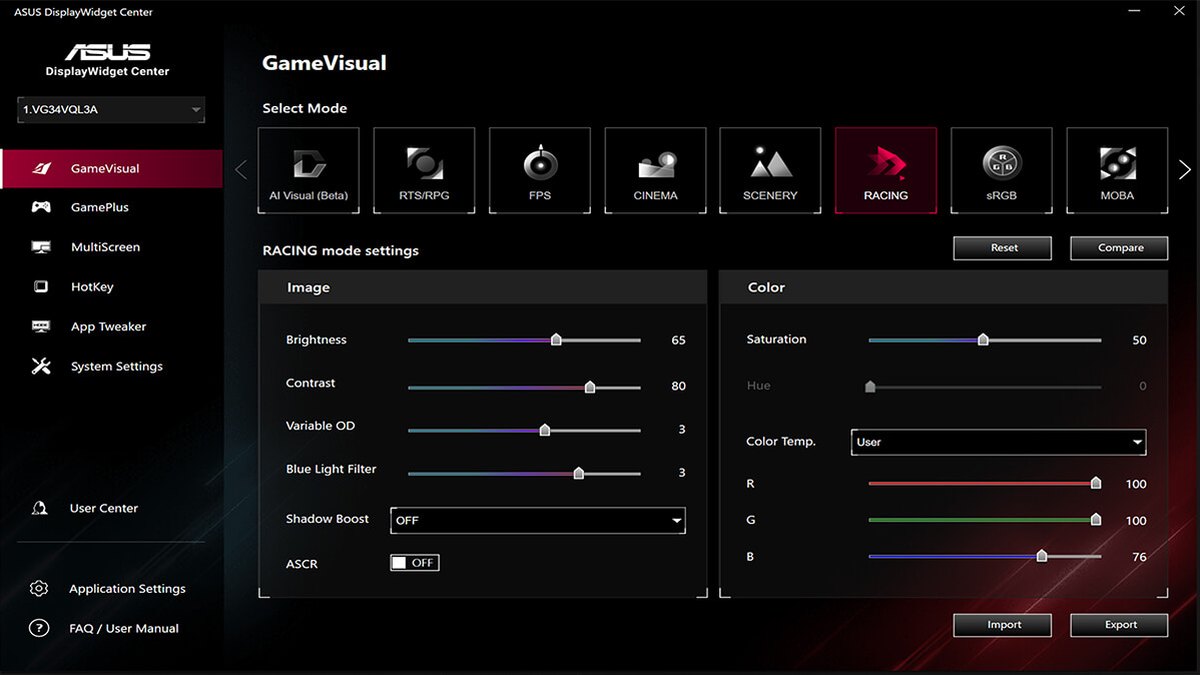
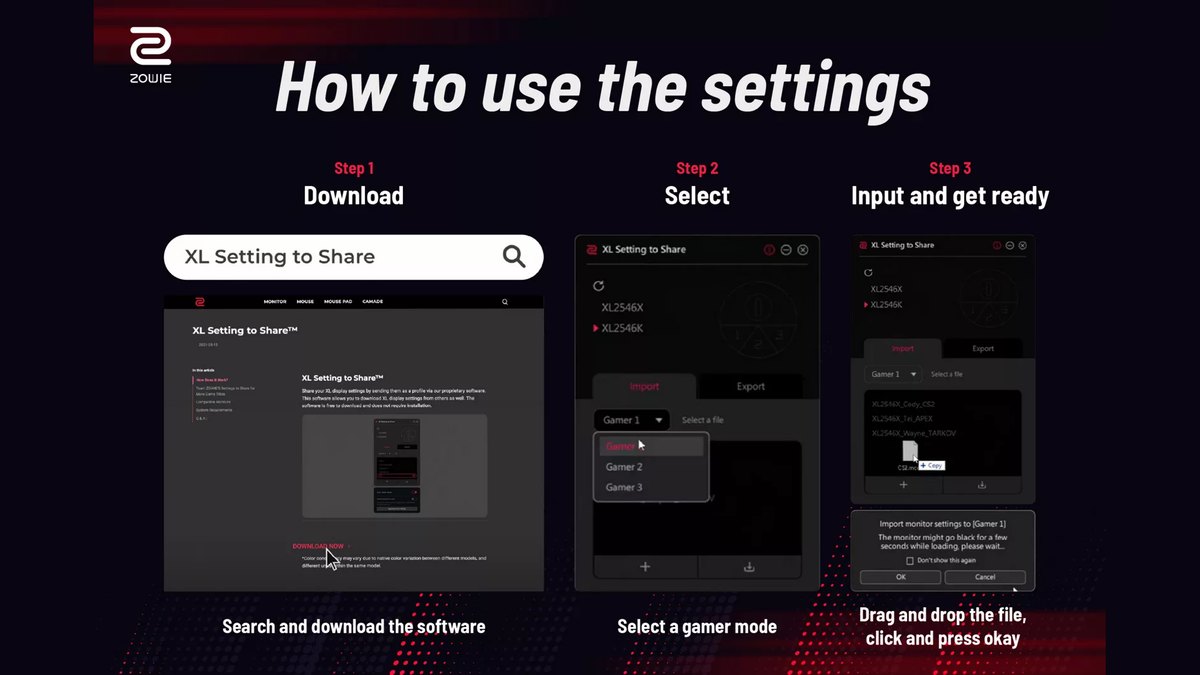
На ASUS не обязательно мучиться с джойстиком в меню. Приложение DisplayWidget Center для Windows показывает ту же настройку как ползунок Variable OD, как на изображении выше. В инструкциях ASUS указан диапазон Level 0–5 со значением по умолчанию Level 3.
Слово Variable здесь потому, что некоторые модели подстраивают силу овердрайва под частоту кадров в игре. Двигать ползунок, пока в соседнем окне идёт тест на гостинг, гораздо быстрее, чем щёлкать по OSD.
Собственный гайд ASUS по настройке советует именно так: грубо подобрать по тестовому шаблону, а окончательно решить в тёмных сценах реальной игры.
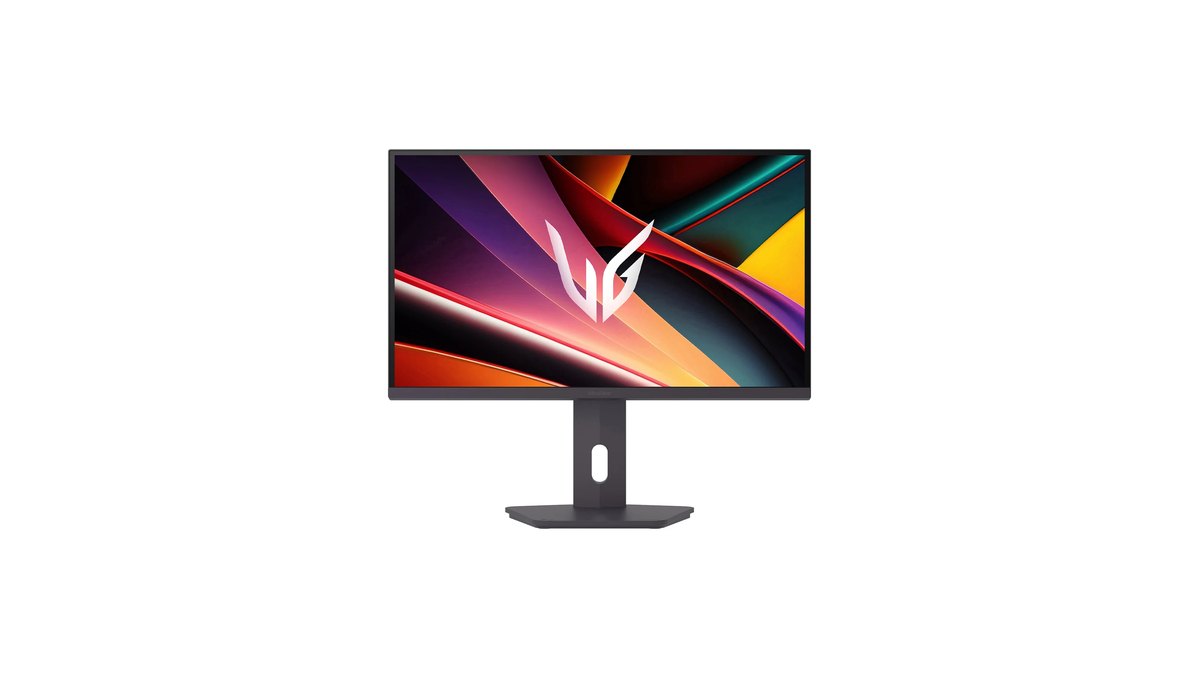
Для LCD-моделей LG UltraGear компания прямо пишет, что для 1 мс GtG из характеристик нужен режим времени отклика Faster. Это упрощает выбор: сравните Faster с уровнем сразу под ним. Названия нижних уровней могут отличаться в зависимости от модели и прошивки, поэтому надёжное правило простое: если появились ореолы, опуститесь на уровень ниже и сравните.
Как настроить овердрайв монитора по шагам
- 1Выставьте в Windows максимальную частотуОткройте Параметры → Система → Дисплей → Расширенные параметры дисплея и выберите максимальную частоту обновления монитора. Наш гайд как изменить частоту обновления в Windows 11 показывает это со скриншотами. Если верхнего значения нет, проверьте кабель и в первую очередь используйте DisplayPort.
- 2Проверьте текущее состояние монитораОткройте информационную страницу OSD и проверьте частоту обновления и то, активен ли VRR. На ZOWIE переключатель VRR — это Adaptive-Sync в меню System, а включение DyAc 2 отключает Adaptive-Sync.
- 3Откройте меню овердрайваСмотрите таблицу выше: Picture → AMA на ZOWIE, Gaming → Variable OD на ASUS, Response Time на LG (на OLED Game Adjust → Response Time).
- 4Поставьте второй уровень сверхуZOWIE High, Medium на мониторах с четырьмя ступенями, а на ASUS, где уровней больше, значение по умолчанию Level 3. На LG начните с Faster, на OLED с Faster Mode.
- 5Сравните соседние уровни в тесте на гостингОткройте в браузере тест на гостинг, где по экрану летит НЛО, и переключайтесь между уровнем выше и уровнем ниже. Светлый контур за НЛО — это перелёт, серый хвост — это гостинг.
- 6Проверьте в тёмных сценах реальной игрыБыстро поводите прицелом по тёмному помещению или на фоне яркого неба. Если в игре ореолы мешают, хотя тест выглядел нормально, снизьте на один уровень.
Рекомендуемый овердрайв по играм и ситуациям
| Ситуация | Примеры игр | Типичные условия | Стартовый уровень |
|---|---|---|---|
| Соревновательные шутеры, FPS выше частоты | CS2, VALORANT | Фиксированная максимальная частота; включение DyAc 2 отключает VRR | ZOWIE High, Premium пробовать только без ореолов |
| Королевская битва со скачущим FPS | PUBG, Apex Legends, Overwatch 2 | VRR включён, FPS часто падает ниже максимальной частоты | На ступень ниже уровня для фиксированной частоты (Medium при четырёх ступенях) |
| Тяжёлые одиночные игры | AAA-проекты | 60–120 fps с VRR | По умолчанию, если у монитора переменный овердрайв, иначе уровень ниже |
| Консоль | PS5, Xbox Series X | Фиксированные 120 Гц (ZOWIE использует HDMI 2.0 на 120 Гц) | Перепроверить на 120 Гц; в замерах XL2566K High был в порядке |
| OLED-монитор | Любые | Овердрайв почти ни на что не влияет | Режим из характеристик, мерцание решать на стороне VRR |
Так что решает не название игры, а частота кадров, которую выдаёт в ней ваш ПК. Если FPS держится выше частоты обновления, как часто бывает в CS2 или VALORANT, оставьте уровень, выбранный для фиксированной частоты. Если кадры регулярно падают ниже частоты, надёжнее опуститься на ступень.
Сначала проверьте, сколько FPS у вас на самом деле, по нашему гайду как показать FPS в играх. Если ваша основная игра VALORANT, остальные настройки дисплея собраны в статье настройки монитора для VALORANT.
Почему с VRR нужен уровень на ступень ниже
Удобно думать так: сила овердрайва подбирается под короткое время кадра на максимальной частоте. Когда VRR снижает частоту, каждый кадр длится дольше, и тот же толчок может дать перелёт.
Обзоры с замерами AOC Q27G3XMN, VA-матрицы на 180 Гц, показали, что Strong лучше всего убирал шлейфы при фиксированных 180 Гц, но с падением частоты его ореолы становились очень заметными, а Medium оставался стабильно хорошим во всём диапазоне.
ZOWIE XL2566K вёл себя иначе: под VRR перелёт на High почти исчез и лишь слегка подрастал на низких частотах. Раз модели так сильно различаются, главное перепроверить в сценах, где FPS низкий. Если путает сама связка V-Sync, G-SYNC и FreeSync, сначала прочитайте включать или выключать V-Sync.
Стробирование подсветки для чёткости в движении часто не работает одновременно с VRR. На ZOWIE включение DyAc 2 выключает Adaptive-Sync и наоборот, а DyAc 2 ZOWIE рекомендует от 100 Гц. На некоторых моделях ASUS для ELMB нужно выключить VRR, и только модели с ELMB Sync работают с обоими сразу.
Мониторы уровня NVIDIA G-SYNC со встроенным процессором NVIDIA заявляют переменный овердрайв, и если вы в основном играете в игры с сильными скачками FPS, эта функция может значить больше, чем выбор фиксированного уровня.
Нужен ли овердрайв OLED-монитору
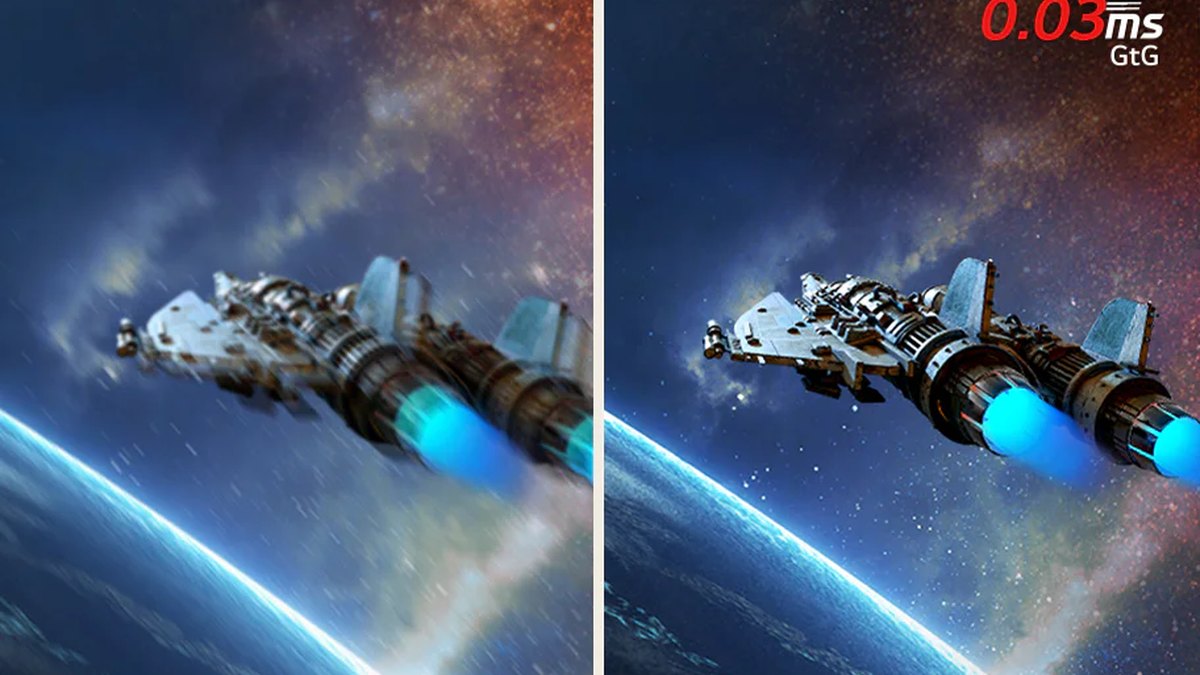
Пиксели OLED сами излучают и переключают свет, поэтому переходы почти мгновенные и овердрайв в духе LCD почти не нужен. Обзор с замерами LG 27GR95QE 2023 года отметил, что в его OSD вообще нет настройки времени отклика.
У LG UltraGear 27GX700A, вышедшего в 2025 году, меню Game Adjust → Response Time есть, и LG пишет, что для 0,03 мс GtG нужен Faster Mode. Если в вашем OLED есть такое меню, выберите режим из характеристик и больше к нему не возвращайтесь. Если вы сравниваете между собой быстрые матрицы, этот выбор разобран в нашем сравнении OLED 720 Гц и TN 600 Гц.
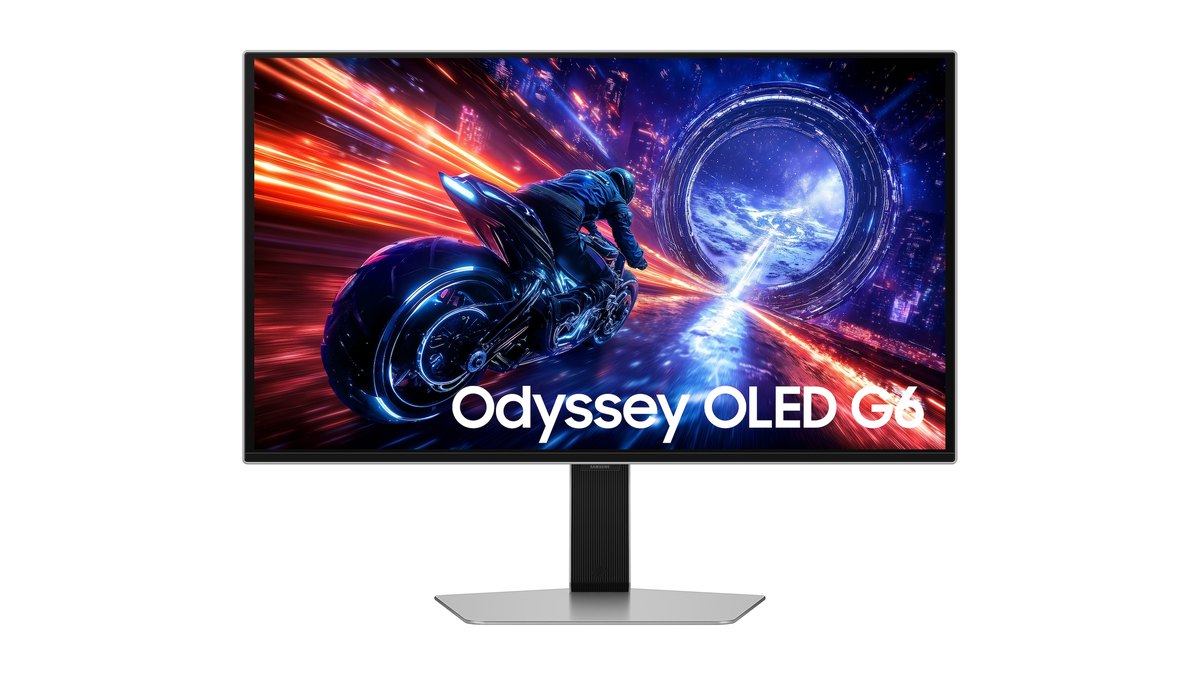
Samsung Odyssey OLED G6 (G60SF) тоже заявлен с 0,03 мс GTG, QHD и 500 Гц. Структура меню у разных моделей отличается, так что найдите в инструкции настройку времени отклика, если она есть, и используйте режим из характеристик.
На OLED по-настоящему стоит следить не за овердрайвом, а за мерцанием VRR и выгоранием. Обзоры и 27GX700A, и G60SF отмечали мерцание VRR при скачущем FPS.
В одном вопросе на форуме, который мы читали, пользователь боялся, что гостинг на OLED означает выгорание, а в ответах объяснили, что гостинг в движении и выгорание — это разные вещи, и пришли к выводу, что это скорее всего мерцание VRR. О выгорании читайте наши настройки для защиты OLED от выгорания.
Цены на 10 ноября 2026 года
| Модель | Цена на старте (MSRP) | Реальная цена |
|---|---|---|
| BenQ ZOWIE XL2566X+ | $649.99 | около $629–650 |
| LG UltraGear 27G610A | $299.99 (базовая) | около $170–235 |
| LG UltraGear 27GX700A | $849.99 | около $400–650 |
| Samsung Odyssey OLED G6 (G60SF) | $999.99 | около $550–750 |
Это цены в США на мониторы, которые использовались как примеры выше. MSRP — это цена на старте или базовая цена, а диапазон реальных цен отражает обычные предложения магазинов, которые мы видели, без купонов и коротких акций.
Цены на мониторы часто меняются, особенно в периоды распродаж, поэтому перед покупкой проверьте их у продавца. Шаги настройки овердрайва из этого гайда одинаково работают в любом ценовом сегменте.
Пять частых ошибок с овердрайвом
- Фиксировать верхний уровень, потому что на коробке написано 1 мс или 0,03 мс. Цифры из характеристик часто отражают самый сильный режим, а в примерах с замерами у верхнего уровня перелёт был больше.
- Оценивать овердрайв, пока в Windows стоит 60 Гц. Тот же уровень выглядит иначе на другой частоте.
- Оставлять уровень для фиксированной частоты при включённом VRR и скачущем FPS. В сценах с низким FPS ореолы могут усиливаться.
- Считать монитор сломанным, потому что стробирование (DyAc 2, ELMB) и VRR не работают вместе. На некоторых моделях, включая ZOWIE, включение одного отключает другое.
- Выключать овердрайв на быстром LCD. Обзоры с замерами показали, что XL2566K в режиме Off не успевал за переходами на 360 Гц, а High сокращал среднее время отклика более чем вдвое.
Как проверить, что всё настроено правильно
Проверяйте в два захода. Сначала запустите в браузере тест на гостинг с НЛО и переключайтесь между текущим уровнем и уровнями выше и ниже. Светлый контур или цветная кайма за НЛО значат, что слишком сильно; длинный серый хвост значит, что слишком слабо.
Уровень, на котором обоих эффектов меньше всего, и есть правильный для вашей матрицы. Затем сыграйте в реальную игру и быстро поводите прицелом по тёмным помещениям, яркому небу и листве.
Обзор ZOWIE XL2566K с замерами показал, что Customize 12 был чуть медленнее High, но убирал небольшой тёмный перелёт, так что если у вашего монитора есть диапазон точной настройки, стоит потратить несколько минут и сравнить пару значений Customize с High.
Сравните «до» и «после» в DOR в одинаковых условиях
Разделите задачу: тест на гостинг показывает, стала ли картинка чище, а запись показывает, стала ли лучше ваша игра. DOR — это бесплатная программа для записи игр на Windows, которая распознаёт поддерживаемые игры при запуске, записывает матч целиком и собирает его в My Clips (Мои клипы).
В CS2 и VALORANT DOR ещё и автоматически сохраняет ваши убийства в отдельные клипы. Запишите ту же карту и ту же тренировку до и после смены овердрайва, и вы сможете сравнить трекинг и перестрелки рядом в одинаковых условиях.
Запись захватывает кадры, которые отрисовала видеокарта, поэтому гостинг на уровне пикселей оставьте тестовому шаблону, а записи используйте для оценки своей игры. Как записывать, играя на высокой частоте, читайте в статье как записывать на 144 Гц без потери FPS.

