
Коротко: закрепите 240 Гц и выше, начните с режима FPS, а Black eQualizer и Color Vibrance поднимайте совсем немного
Хорошие настройки монитора для VALORANT зависят скорее от последовательности, чем от волшебных цифр.
Сначала выберите в Windows максимальную частоту обновления монитора, затем начните с режима изображения, сделанного под VALORANT, решите, включать ли уменьшение размытия в движении (DyAc у ZOWIE, ELMB у ASUS), и только после этого по одному шагу двигайте Black eQualizer и Color Vibrance.
Если соблюдать этот порядок, вы получите картинку под свои глаза и освещение в комнате, а не слепую копию чужих цифр. Если вы ещё выбираете монитор, большинству игроков стоит просто взять ZOWIE XL2566X+.
Это второй по популярности монитор в открытой статистике про-игроков VALORANT, он заменяет лидера XL2566K, есть на американском сайте ZOWIE, а его режим FPS2 настроен под VALORANT, так что настройка займёт минуты.
Если вам нужны ещё и насыщенные цвета и более чёткий рабочий стол, альтернатива — это 27-дюймовый QHD Samsung Odyssey OLED G6 (G60SF).
- Частота обновления: выберите максимальное значение в разделе Windows «Расширенные параметры дисплея», затем проверьте реальные Гц на информационном экране монитора. Базовый минимум 240 Гц.
- Режим изображения: ZOWIE XL2566X+ и XL2586X+ используют FPS2 (оптимизирован под VALORANT). На XL2566K и XL2546K режим VALORANT загружается в слот Gamer через XL Setting to Share. Samsung G60SF использует режим FPS, на ASUS начните с FPS1–FPS3.
- Уменьшение размытия: если FPS держится около частоты обновления, включите DyAc или ELMB. Если сильно скачет, выключите и используйте VRR. На ZOWIE VRR работает только с выключенным DyAc.
- Овердрайв (AMA): начните с High, на ступень ниже самого сильного режима.
- Black eQualizer: поднимайте только до тех пор, пока тёмные углы не станут различимы. У Samsung шкала идёт в обратную сторону по сравнению с ZOWIE.
- Color Vibrance и Digital Vibrance: держитесь около середины. Если перекрутить, цвета карты, контуры врагов и эффекты способностей могут сливаться.
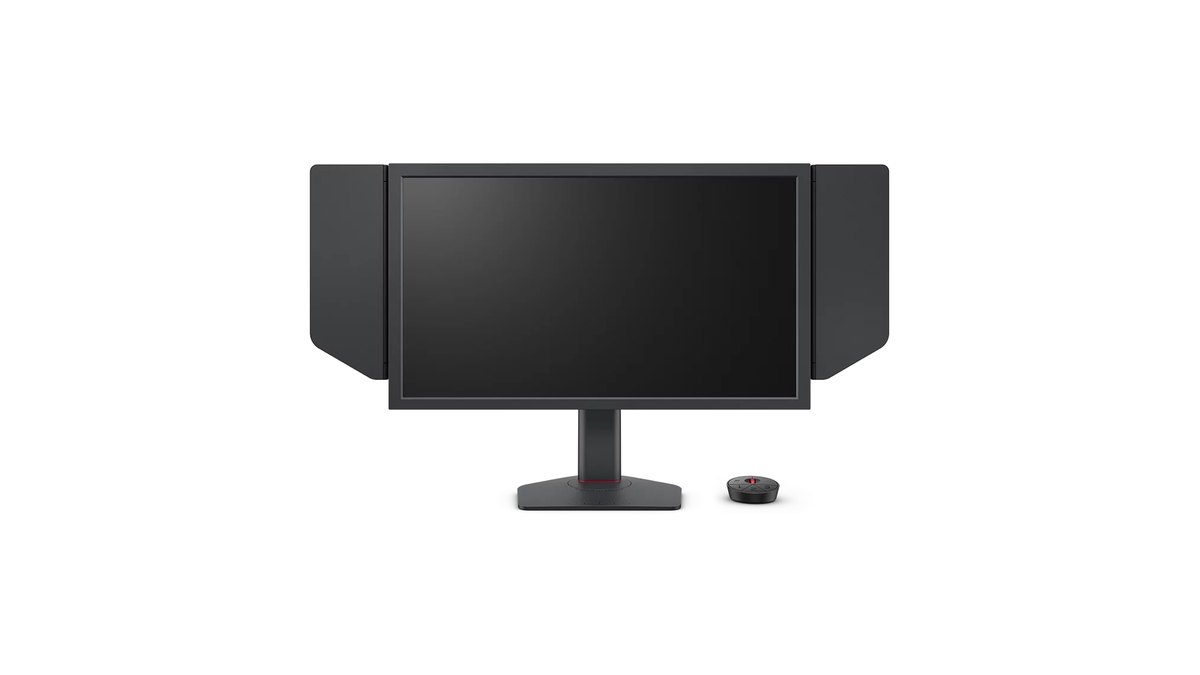
Какие мониторы у про-игроков VALORANT: вся пятёрка лидеров открытой статистики — это 24-дюймовые ZOWIE
Открытая статистика по 705 про-игрокам VALORANT (обновлена 9 ноября 2026 года) ставит на первые места пять моделей BenQ ZOWIE, все они — TN-мониторы на 24–25 дюймов с FHD. Все игроки из статистики играют на 240 Гц и выше, и большинство на экранах 1080p.
Иными словами, для про-игроков важнее размер экрана, который охватывается одним взглядом, и чёткость в движении, чем большая диагональ или высокое разрешение.
| Место | Модель | Диагональ и частота | Про-игроки (доля) |
|---|---|---|---|
| 1 | ZOWIE XL2566K | 24,5 дюйма TN, 360 Гц | 163 (23,12%) |
| 2 | ZOWIE XL2566X+ | 24,1 дюйма Fast TN, 400 Гц | 130 (18,44%) |
| 3 | ZOWIE XL2546K | 24,5 дюйма TN, 240 Гц | 111 (15,74%) |
| 4 | ZOWIE XL2546 | Предыдущее поколение XL2546K | 45 (6,38%) |
| 5 | ZOWIE XL2586X+ | 24,1 дюйма Fast TN, 600 Гц | 26 (3,69%) |
Есть нюанс для покупателей в США: старые страницы XL2566K и XL2546K на американском сайте ZOWIE теперь перенаправляют на новые модели X+. На 10 ноября 2026 года актуальные модели на американском сайте ZOWIE — это XL2566X+ (400 Гц) и XL2586X+ (600 Гц).
Если у вас уже есть XL2566K или XL2546K, порядок настройки ниже работает точно так же. Если сравниваете другие бренды по частоте и типу матрицы, начните с нашей подборки лучших игровых мониторов, где модели оценены по ценовым сегментам.
Почему важен порядок: если частота выставлена неправильно, остальное не имеет значения
Подключите монитор на 360 Гц, оставив в Windows 60 Гц, и никакая настройка Black eQualizer не изменит того, что вы видите движение на 60 Гц.
Поэтому в инструкции ZOWIE сначала велят выставить частоту в Windows, затем подогнать частоту кадров в игре и потом проверить реальные Гц на информационном экране монитора. Следом идёт режим изображения, потому что он меняет яркость, гамму, цвет и другое одним пакетом.
Если сначала настроить Black eQualizer, а потом сменить режим, можно затереть свою же работу. Уменьшение размытия и овердрайв на мониторах ZOWIE действуют во всех режимах, так что их выставляют один раз. Black eQualizer и цвет идут последними, потому что сильнее всего зависят от ваших глаз и комнаты.
Пошаговая настройка монитора для VALORANT
- 1Выберите максимальную частоту в WindowsОткройте Пуск, Параметры, Система, Дисплей, Расширенные параметры дисплея и выберите максимальное значение частоты обновления. Если нужного значения нет, сначала проверьте кабель и порт. XL2566X+ выдаёт 400 Гц только по DisplayPort 1.4; по HDMI с ПК максимум 240 Гц. Все экраны разобраны в нашем гайде по смене частоты обновления в Windows 11.
- 2Проверьте реальные Гц на монитореОткройте информационный экран в меню монитора и посмотрите входящую частоту. Чтобы получить 600 Гц на XL2586X+, нужна обновлённая Windows 11, а параметр EDID в разделе System, Other Settings должен стоять на 540Hz/600Hz, иначе 600 Гц даже не появится в Windows.
- 3Начните с режима изображения для VALORANTНа ZOWIE XL2566X+ и XL2586X+ режим VALORANT — это FPS2. На Samsung G60SF выберите режим изображения FPS; на ASUS PG259QWS Ace один из режимов GameVisual FPS1–FPS3. Для работы и видео держите режим вроде Standard, чтобы цвета оставались ближе к точным.
- 4Выберите уменьшение размытия или VRRЕсли VALORANT держит FPS близко к частоте обновления, включите DyAc (ELMB на ASUS). Если в перестрелках FPS сильно проседает, выключите его и включите переменную частоту, например FreeSync или G-Sync Compatible. ZOWIE рекомендует DyAc только от 100 Гц.
- 5Начните овердрайв с HighВ AMA есть Premium, High и Off. Самый сильный режим может давать светлые шлейфы за движущимися объектами (обратный гостинг), поэтому начните с High и оценивайте по краям объектов в движении. У Samsung G60SF меню времени отклика в инструкции не указано, так что настраивать там почти нечего.
- 6Аккуратно подвиньте Black eQualizer и Color VibranceПоднимайте Black eQualizer ровно до того момента, когда агент в тёмном углу становится виден, а Color Vibrance и Digital Vibrance видеокарты держите около середины. Сохраните результат в пользовательский слот, например Gamer1–3, чтобы можно было откатиться.
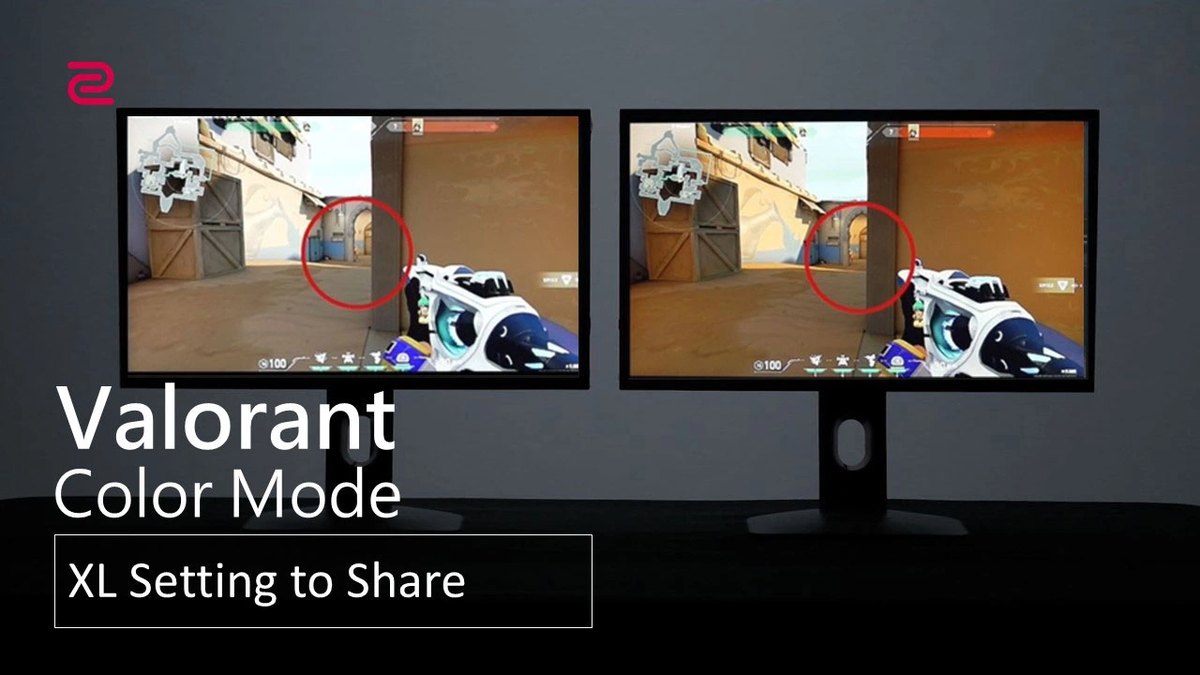
Владельцам XL2566K и XL2546K: загрузите режим VALORANT через XL Setting to Share
В старой серии XL-K встроенного режима VALORANT нет. Из коробки FPS1 рассчитан на CS:GO, FPS2 на Call of Duty Warzone, FPS3 на Fortnite. Вместо этого ZOWIE выкладывает файл режима VALORANT, а бесплатная утилита для Windows XL Setting to Share записывает его в один из слотов Gamer1–Gamer3.
Сначала включите DDC/CI в разделе System, Other Settings в меню монитора, чтобы программа нашла монитор. Нажмите Import, выберите слот и укажите файл профиля. Если включён Auto Game Mode, монитор сам переключает режимы при запуске игры.
ZOWIE прямо пишет, что режим не гарантирует улучшения результатов, так что считайте его отправной точкой и доводите шагами выше.
DyAc и VRR вместе не работают
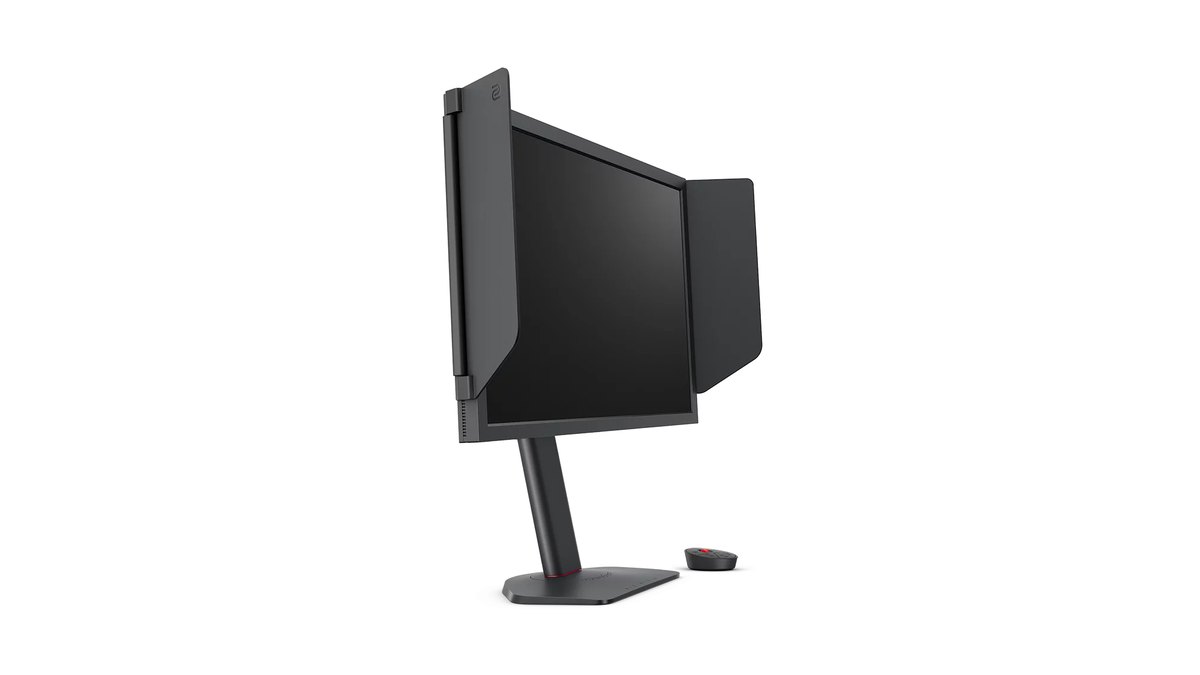
На ZOWIE XL2566K, XL2566X+ и XL2586X+ переменная частота обновления работает только с выключенным DyAc. Поэтому простое правило: решайте по своему FPS. Если ПК держит в VALORANT частоту кадров около частоты обновления, DyAc делает движущихся врагов чётче.
Если в перестрелках кадры сильно проседают, выключите DyAc и пусть VRR сглаживает разрывы и подёргивания. По данным обзоров с замерами, XL2546K и без DyAc+ показывал очень мало размытия, а с ним почти ноль; на XL2586X+ с 600 Гц разницу между DyAc 2 вкл и выкл оценили как небольшую. Думаете, включать ли сверху ещё и VSync? Наш гайд включать или выключать VSync объясняет, как он влияет на задержку ввода.
Поднимайте Black eQualizer и Color Vibrance по одному шагу
Black eQualizer у ZOWIE регулируется от 0 до 20. Повышение осветляет тёмные участки, не трогая светлые, поэтому если перестараться, вся картинка может выглядеть блёклой, а в уже светлых сценах или там, где мало тени, изменения, как отмечено в инструкции, будут небольшими.
Color Vibrance тоже от 0 до 20. В материале ZOWIE о настройках про-игроков у двух игроков на одном и том же XL2566K цветовые настройки оказались совершенно разными.
Один держал NVIDIA Digital Vibrance на максимуме и снизил его, когда контуры врагов стало труднее различать на коричнево-оранжевых тонах Bind. Другой держал насыщенность низкой, потому что при высоких значениях хуже видны способности.
Цель в том, чтобы на вашем экране были читаемы и тёмные углы, и эффекты способностей. На видеокартах NVIDIA ползунок Digital Vibrance находится в Панели управления NVIDIA в разделе «Регулировка параметров цвета рабочего стола».
Рекомендуемые настройки по играм и мониторам
| Игра | ZOWIE XL2566X+ и XL2586X+ | ZOWIE XL2566K и XL2546K |
|---|---|---|
| VALORANT | FPS2 (оптимизирован под VALORANT) | Режим VALORANT, загруженный в слот Gamer через XL Setting to Share |
| CS2 | FPS1 (оптимизирован под CS2) | FPS1 (сделан под CS:GO) |
| Apex Legends | FPS3 (оптимизирован под Apex) | Скачанный профиль в слоте Gamer |
| Fortnite | Официального режима нет в списке | FPS3 (сделан под Fortnite) |
| Все игры | При включённом DyAc 2 VRR выключается; DyAc используйте от 100 Гц | При включённом DyAc+ VRR выключается; DyAc используйте от 100 Гц |
| Параметр | ZOWIE XL2566X+ и XL2586X+ | ZOWIE XL2566K и XL2546K | Samsung G60SF | ASUS PG259QWS Ace |
|---|---|---|---|---|
| Стартовый режим | FPS2 | Режим VALORANT в слоте Gamer | Режим изображения FPS | GameVisual FPS1–FPS3 |
| Уменьшение размытия | DyAc 2 (Premium, High, Off) | DyAc+ (Premium, High, Off) | Смотрите игровое меню | ELMB |
| Тени | Black eQualizer 0–20, больше значит светлее | Black eQualizer 0–20, больше значит светлее | Black Equalizer, ближе к 1 значит светлее | Dynamic Shadow Boost |
| Цвет | Color Vibrance 0–20 | Color Vibrance 0–20 | Насыщенность 0–50 | Насыщенность |
| Овердрайв | AMA, начните с High | AMA, начните с High | Нет в списке моделей с меню времени отклика в инструкции | 0,02 мс (GtG) по официальным данным |
| Условия максимальной частоты | XL2566X+ 400 Гц только по DP; XL2586X+ 600 Гц требует актуальной Windows 11 и EDID 600Hz | XL2566K 360 Гц по DP 1.4 | 500 Гц в QHD | 720 Гц в FHD |
ZOWIE распространяет профиль VALORANT в виде двух файлов (VALORANT и VALORANT-V2), и мы не смогли сверить точные значения внутри них с оригиналами, поэтому таблица ограничивается названиями режимов.
Подробнее о выборе уровня овердрайва и о том, как заметить обратный гостинг на матрицах разных типов, читайте в нашем гайде по настройке овердрайва монитора, опубликованном в тот же день.
Если у вас OLED: где искать настройки на Samsung G60SF и ASUS PG259QWS Ace
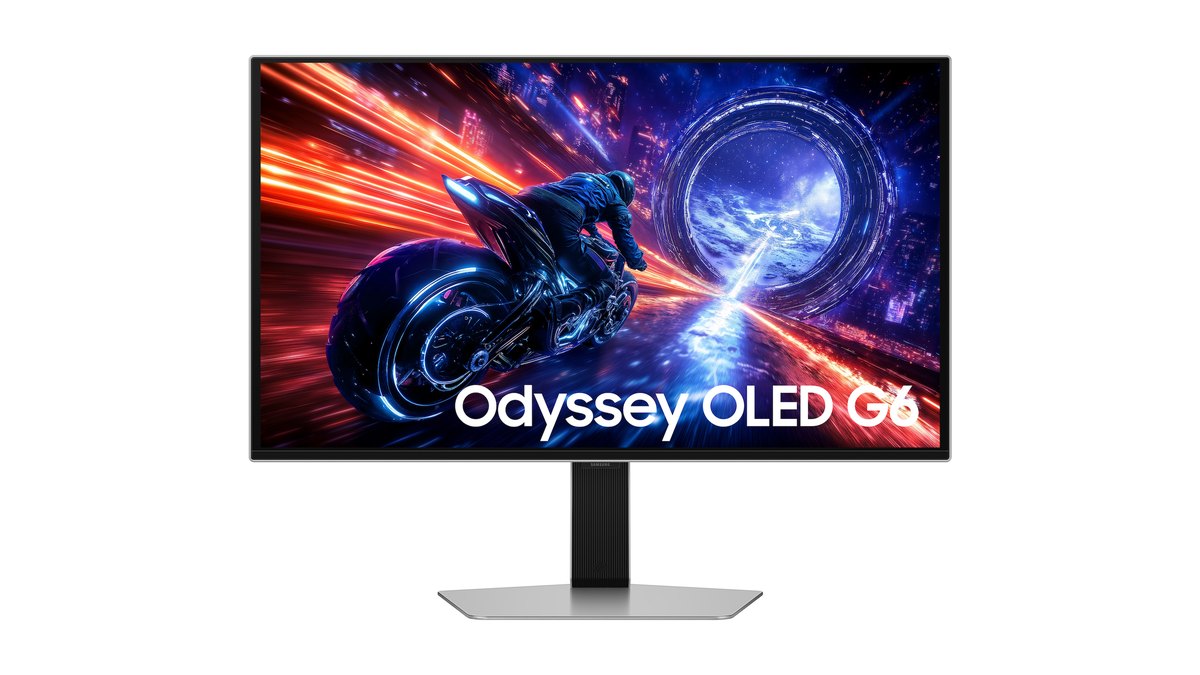
Samsung Odyssey OLED G6 (G60SF) — это 27-дюймовый QD-OLED-монитор с QHD и 500 Гц, на 10 ноября 2026 года он есть в американском магазине Samsung. Выберите режим изображения FPS, и он поднимет яркость теней, чтобы проще было замечать врагов.
Обратите внимание на направление Black Equalizer: в инструкции Samsung сказано, что значения ближе к 1 осветляют тёмные участки, а ближе к 10 затемняют их ради контраста. Это противоположно ZOWIE, так что если перенести число с ZOWIE напрямую, получится обратный эффект. Кроме того, Black Equalizer недоступен, пока включён Eye Saver Mode.
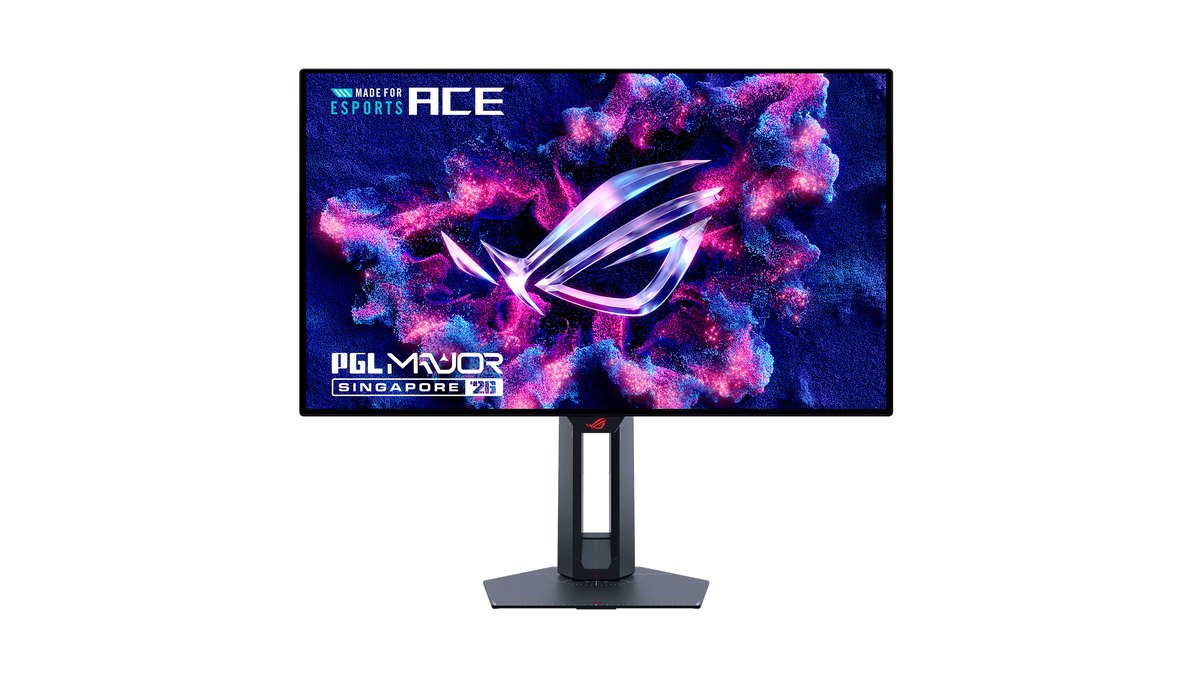
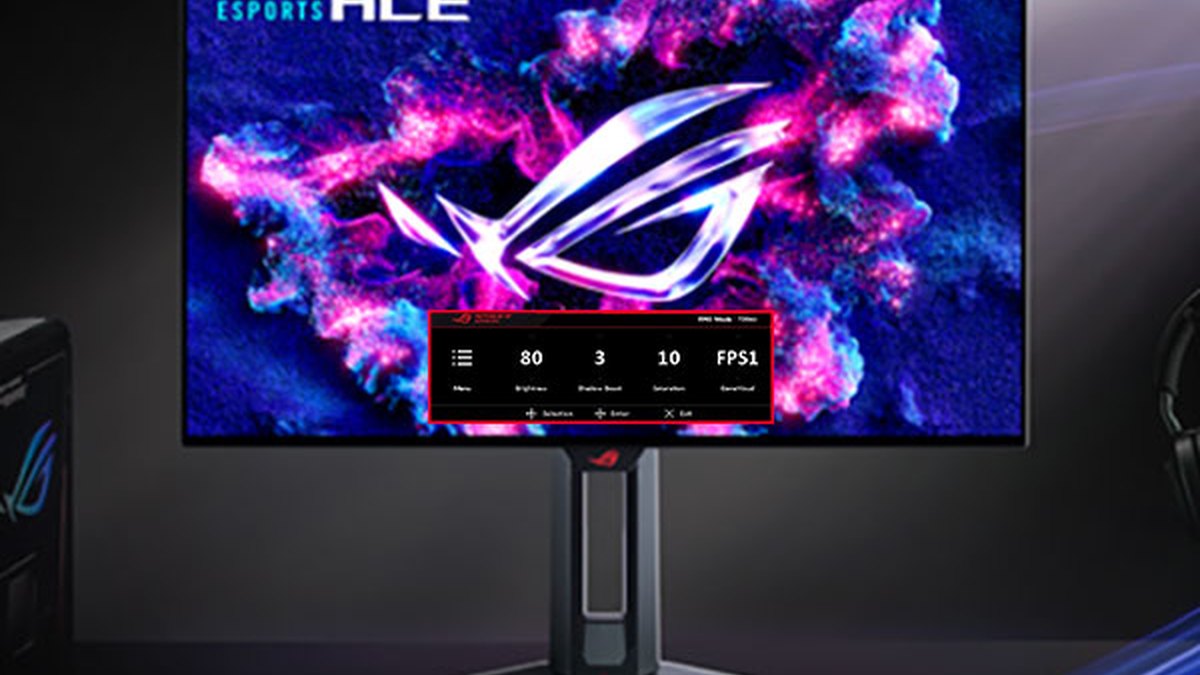
ASUS ROG Swift OLED PG259QWS Ace — это 24,5-дюймовый монитор FHD на тандемной WOLED-матрице с частотой 720 Гц, на 10 ноября 2026 года он есть на американских страницах ROG.
До настроек легко добраться: в одной строке Quick OSD меняются Brightness, Shadow Boost (осветление теней), Saturation и режим GameVisual. Считайте Shadow Boost аналогом Black eQualizer, а Saturation аналогом Color Vibrance и действуйте в том же порядке. Функция уменьшения размытия здесь называется ELMB.
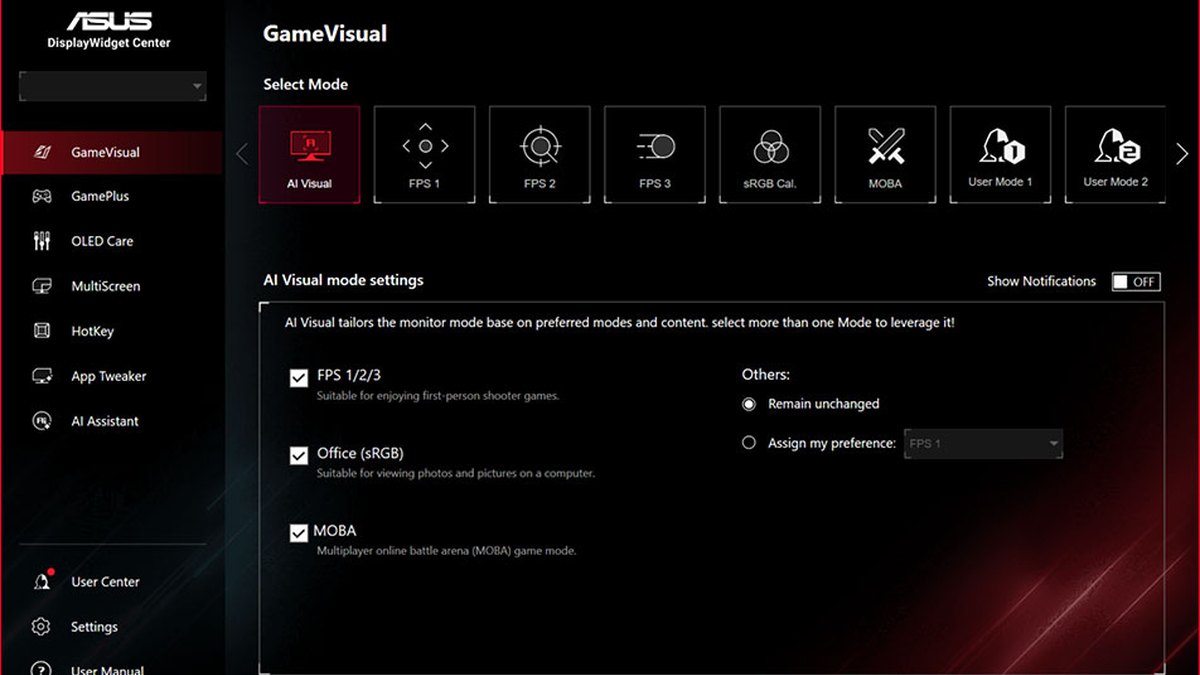
Если удобнее переключать режимы из Windows, а не кнопками монитора, используйте DisplayWidget Center. На вкладке GameVisual переключаются FPS 1–3, sRGB Cal., MOBA и пользовательские режимы, а на вкладке OLED Care включается защита от выгорания.
Какой тип матрицы лучше для VALORANT, читайте в нашем сравнении OLED 720 Гц и TN 600 Гц, а о настройках для игр, которые часами держат неподвижный HUD на OLED, в нашем гайде по защите OLED от выгорания.
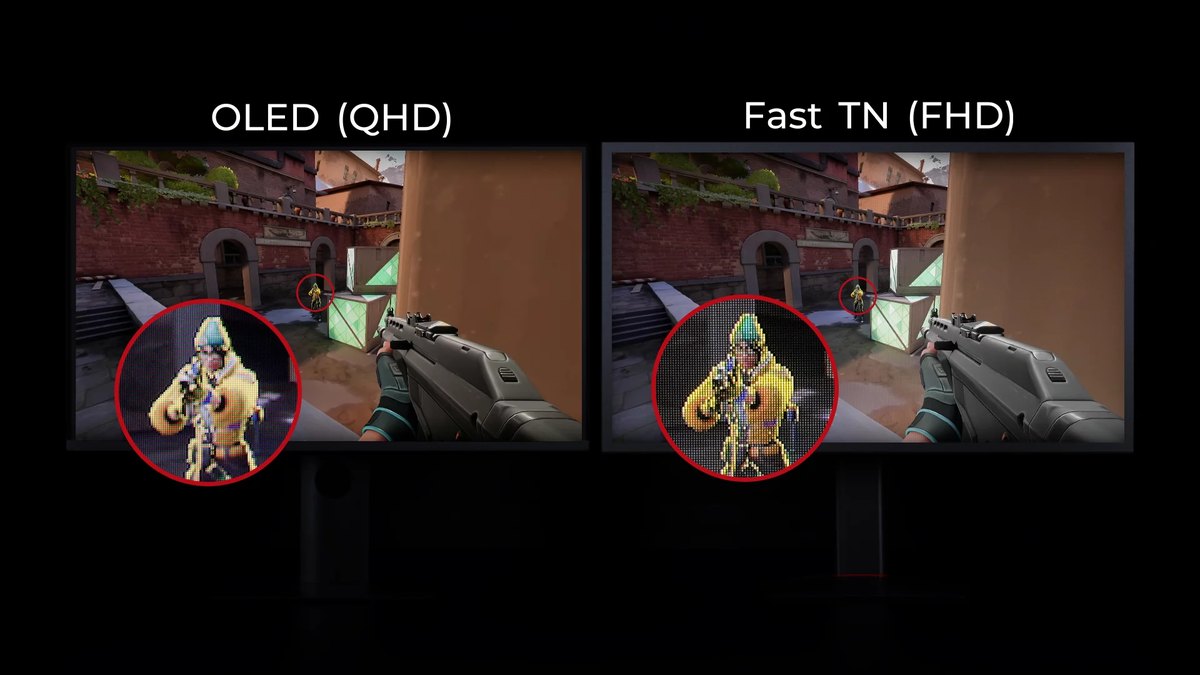
Это маркетинговое изображение ZOWIE, где сравнивается, как далёкий враг выглядит на Fast TN и на OLED, так что воспринимайте его как рекламу производителя.
Практический выбор при этом понятен: OLED выигрывает в контрасте и цвете, а Fast TN остаётся на FHD, но совпадает с 24-дюймовой FHD конфигурацией лидеров статистики про-игроков. Какой бы монитор у вас ни был, порядок настройки из этого гайда не меняется.
Цены (на 10 ноября 2026 года)
| Модель | Цена на старте (MSRP) | Реальная цена |
|---|---|---|
| ZOWIE XL2566X+ | $649.99 | Около $629–650 |
| ZOWIE XL2586X+ | $999.99 | Уточняйте у продавца |
| Samsung Odyssey OLED G6 G60SF | $999.99 (базовая) | Около $1000 |
| ASUS ROG Swift OLED PG259QWS Ace | $1099 (по сообщениям) | Уточняйте у продавца |
Цены проверены 10 ноября 2026 года и часто меняются из-за распродаж и наличия. В США XL2566X+ на 400 Гц стоит примерно на $350 дешевле, чем XL2586X+ на 600 Гц, так что если ваш ПК выдаёт в VALORANT около 400 fps, XL2566X+ брать проще. Перед заказом всегда проверяйте итоговую цену у продавца.
Шесть частых ошибок при настройке монитора для VALORANT
- Менять настройки в игре, пока в Windows стоит 60 Гц. В инструкции сказано сначала выставить частоту в Windows.
- Подключать XL2566X+ по HDMI. Его порты HDMI 2.0 с ПК ограничены 240 Гц; для 400 Гц нужен DisplayPort 1.4.
- Пытаться включить DyAc и VRR одновременно. На ZOWIE VRR включается только с выключенным DyAc.
- Копировать значение Black eQualizer с монитора другого бренда. У Samsung меньшее число значит более светлые тени.
- Использовать режим FPS для всего. По данным обзоров с замерами, у XL2546K ошибка оттенков серого в FPS1 составила 4,78 dE, а в Standard 2,98 dE. Режим FPS для игр, Standard для рабочего стола.
- Забыть про динамическую частоту обновления Windows (DRR). Microsoft отмечает, что она может ограничивать некоторые игры, так что выключите её, если игра кажется медленной.
Нужен ли 360 Гц для VALORANT или хватит 240 Гц
Считайте 240 Гц базой. Все игроки из открытой статистики про-игроков играют на 240 Гц и выше, а идти ли дальше, зависит от того, может ли ваш ПК реально держать столько кадров в VALORANT.
По данным обзоров с замерами, XL2586X+ на 600 Гц показал среднюю системную задержку от клика до вспышки выстрела 7,5 мс на 144 Гц и 6,81 мс на 600 Гц.
Тот же обозреватель почувствовал переход с 360 на 600 Гц, но большой разницы в результатах не увидел и пришёл к выводу, что если игра не выдаёт больше примерно 400 fps, выгоднее монитор с меньшей частотой. Так что 360 Гц и выше имеет смысл, когда FPS это подкрепляет. Если у вас около 240 fps, сначала правильно настройте монитор на 240–280 Гц.
Мнения игроков тоже расходятся. В корейских сообществах, где обсуждали второй монитор под VALORANT, одни советовали TN за низкое размытие и долговечность, другие говорили, что VALORANT сильно нагружает процессор и деньги лучше вложить туда, а третьи считали, что тратить много на FHD-экран нет смысла.
В обсуждении перехода с 240 на 360 Гц одни называли разницу большой, другие скромной, а некоторые говорили, что время отклика, размытие и задержка ввода важнее цифры частоты.
Как проверить, что настройки сработали: запишите одну и ту же сцену до и после
Через день после смены настроек сложно вспомнить, что именно стало лучше. Прежде чем трогать Black eQualizer или насыщенность, запишите один матч как есть, а после изменения запишите ту же карту и то же место и сравните рядом.
DOR — это бесплатное приложение для Windows, которое распознаёт VALORANT при запуске и записывает матч целиком, собирая всё в My Clips (Мои клипы). Убийства автоматически нарезаются в клипы с тегами ace и clutch, так что выстроить перестрелки для сравнения можно быстро.
Игру держите на полной частоте монитора, а запись поставьте на бесплатные 1080p при 30 или 60 fps; запись в 1440p и 120 или 144 fps входит в DOR Pro. Как разделить FPS в игре и FPS записи, читайте в статье как записывать на 144 Гц без потери fps, а полная настройка записи VALORANT есть в нашем гайде по записи VALORANT.

