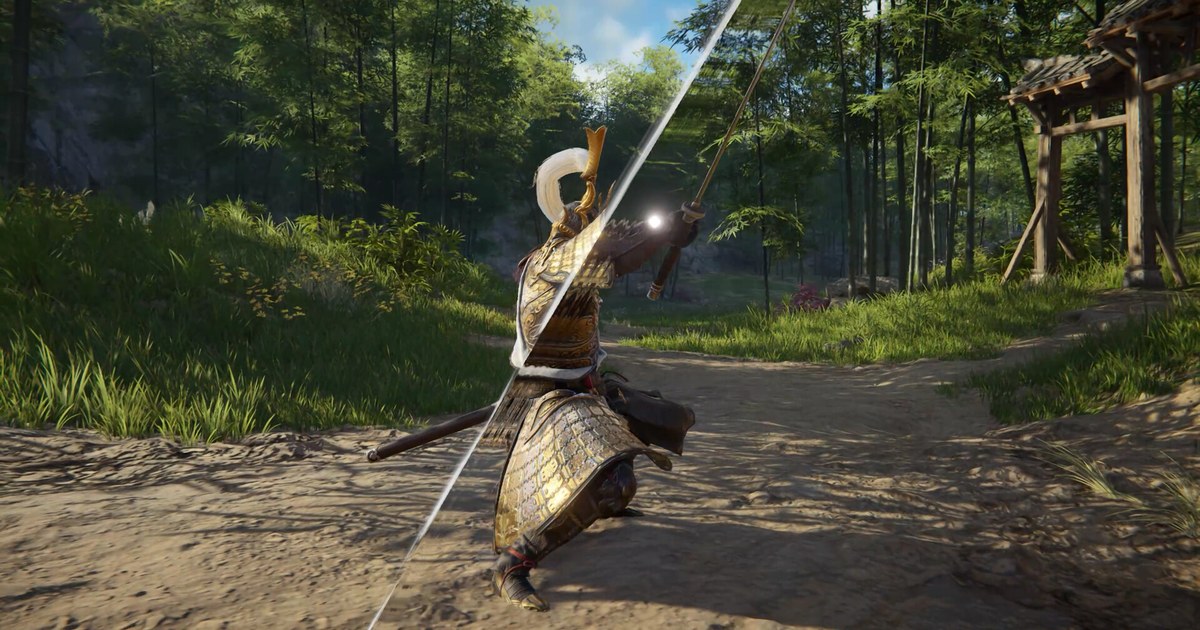

Коротко: проще и надёжнее всего сохранять парирования в NARAKA: BLADEPOINT так: пусть запись идёт всё время, снимайте весь матч в 60 fps и вырезайте только те секунды, где есть парирование.
Ближний бой в Naraka работает как «камень, ножницы, бумага»: заряженная атака бьёт обычную, парирование бьёт заряженную, а обычная атака бьёт парирование. Поэтому момент, когда вы парируете заряженный удар противника, самый короткий и самый эффектный в любой схватке.
Обычно понимаешь, что его стоило сохранить, уже после боя, а хоткей «сохранить последние секунды» работает, только если нажать его сразу.
В этом обзоре мы сравниваем NVIDIA app, AMD Software, Xbox Game Bar, OBS Studio, Medal и DOR по трём критериям: сохраняется ли частота кадров, сколько прошлого можно сохранить и как превратить клип в вертикальное видео 9:16. Быстрый ответ: оставьте включённым бесплатное приложение DOR.
Запись стартует сама при запуске Naraka, а нужную сцену вы выбираете в My Clips после игры. Всё про запись этой игры собрано на странице NARAKA: BLADEPOINT, запись и клипы, а советы для каждой площадки, куда вы выкладываете видео, есть в материале как поделиться видео с парированиями из Naraka.
Итог: пишите весь матч в 60 fps и режьте потом
Хорошему клипу с парированием в Naraka нужны три вещи. Первая: частота кадров. Парирование рассчитано до мгновения, когда заряженная атака противника достигает вас, поэтому на 30 fps движение часто смазывается, а 60 fps сохраняет плавными и анимацию парирования, и следующее за ним комбо.
Вторая: способ сохранения. Сохранение последних секунд (Instant Replay, буфер повтора) требует нажать хоткей сразу после эпизода, а в свалке нескольких команд это непросто. Если записан весь матч, вы спокойно выберете нужное потом.
Третья: перевод в короткий формат. Для Shorts, TikTok и Reels нужна вертикаль 9:16, и если приложение умеет сохранять сразу в 9:16, отдельный редактор не понадобится. Самый простой вариант, закрывающий все три пункта: оставить DOR включённым и выставить в настройках записи 60 fps.
Как 60 fps нагружает ПК и как это настроить, написано в материале как записывать игры в 60 fps. Для справки: рекомендуемые требования Naraka в Steam на 29 ноября 2026 года: видеокарта уровня GTX 1060 6GB и 16 ГБ памяти, а если вы пишете одновременно с игрой, запас сверху не помешает.
Шесть программ для записи Naraka в сравнении (на ноябрь 2026)
| Программа | Как сохраняет моменты из Naraka | Когда подойдёт |
|---|---|---|
| NVIDIA app (ShadowPlay) | Instant Replay сохраняет последние секунды. На официальной странице указаны последние 30 секунд, а ручная запись доходит до 4K HDR при 120 fps | У вас видеокарта NVIDIA и вам удобно сохранять по хоткею |
| AMD Software | Длину Instant Replay задают шагом в 15 секунд, максимум 20 минут, и сохраняют последние моменты | У вас Radeon и вы хотите сохранять длинные схватки целиком |
| Xbox Game Bar | Встроена в Windows: Win+Alt+G сохраняет последние секунды (по умолчанию 30 секунд) | Вы сохраняете сцены изредка и не хотите ничего устанавливать |
| OBS Studio | Длину буфера повтора и хоткей сохранения вы настраиваете сами, а чем длиннее буфер, тем больше он занимает памяти | Вы хотите вручную тонко настроить качество и битрейт |
| Medal | Хоткей сохраняет последние 30 секунд, запись по умолчанию идёт в 60 fps, а встроенный редактор обрезает видео и делится ссылкой | Вы хотите сразу выкладывать клипы в сообщество |
| DOR | Замечает запуск Naraka, сам записывает всю сессию, а в My Clips вы вырезаете клипы 16:9, 9:16 или 1:1 | Вам нужно бесплатное приложение, которое пишет само, без хоткея |
Что проверить перед записью
- Выставлено ли в настройках 60 fps (в бесплатной версии DOR можно выбрать 1080p при 60 fps)
- Хватает ли места под записи (одна только установка Naraka занимает 90 ГБ по данным Steam)
- Проверили ли вы на коротком матче, что пишутся и звук игры, и микрофон
- Запомнили ли вы, в каком матче было парирование и примерно в какой момент
- Выбрали ли вы 16:9 (YouTube) или 9:16 (Shorts, TikTok, Reels) под площадку, куда будете выкладывать
Как превратить парирование в Short
- 1Установите DOR и выберите 60 fpsПосле установки DOR выберите в настройках записи разрешение 1080p и 60 fps. По умолчанию стоит 1080p при 30 fps, так что одной этой правки хватит, чтобы парирования выглядели плавно.
- 2Запустите Naraka и играйте как обычноКогда вы запускаете Naraka, DOR замечает игру и начинает запись, сохраняя всю сессию одним видео, пока вы не закроете игру. Между матчами ничего нажимать не нужно.
- 3Найдите парирование в My ClipsЗакончив играть, откройте My Clips в DOR и включите запись. Перемотайте к схваткам и найдите момент, когда вы парировали заряженную атаку, и контратаку после него. Советы по обрезке есть в материале как обрезать игровые клипы.
- 4Обрежьте под 9:16 и сохранитеВыберите отрезок от двух-трёх секунд до парирования до момента, когда ваша контратака валит противника, задайте формат 9:16 и сохраните. Как удержать персонажа по центру вертикального кадра, рассказано в материале запись игр для вертикальных Shorts.
- 5Отправьте ссылку dor.gg или загрузите mp4Отправьте готовый клип друзьям ссылкой dor.gg или экспортируйте в mp4 и загрузите в Shorts, TikTok или Reels. Водяного знака на результате нет.
Сохраняем парирования из Naraka в DOR
DOR — бесплатное приложение для записи игр на Windows. Когда вы запускаете NARAKA: BLADEPOINT, оно само замечает игру и записывает всю сессию от запуска до выхода, а записи собираются в My Clips прямо в приложении.
Нужное парирование вы вырезаете в 16:9, 9:16 или 1:1 и сохраняете, а сцены из нескольких матчей можно склеить в DOR Studio, добавив шаблоны эффектов вроде shake zoom и punch zoom, текст и фоновую музыку. Как соединить несколько клипов в одно видео, объяснено в материале как склеить игровые клипы.
На поддерживаемых видеокартах NVIDIA, например серии RTX, DOR записывает с аппаратным кодированием NVENC, а на записях, монтаже и готовых видео нет водяного знака.

