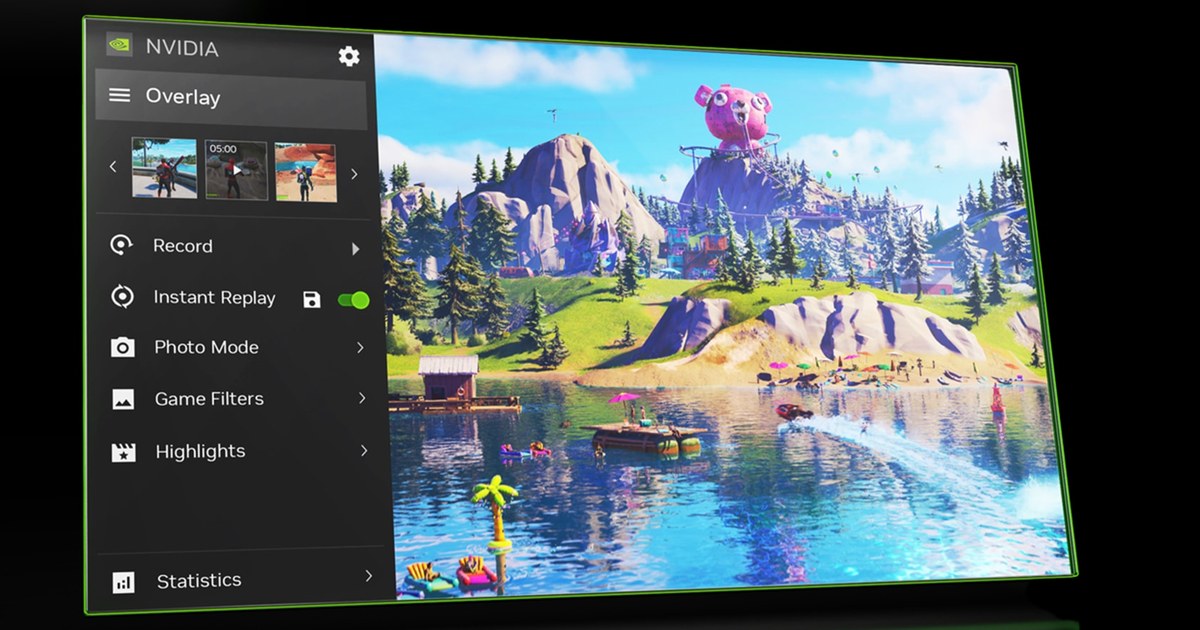
Коротко: если видео, записанное в приложении NVIDIA, получилось с чёрным экраном, сначала проверьте две вещи.
Первое: если вы записывали не игру, а рабочий стол или браузер, нажмите Alt+Z, чтобы открыть оверлей, нажмите на шестерёнку, перейдите в Video Capture и убедитесь, что Desktop capture включён.
Второе: если чёрной получилась запись игры, отключите HDR в Windows и запишите короткий тест около минуты, чтобы сравнить. Если ни то ни другое не помогло, сужайте круг в таком порядке: защищённый контент, выбор GPU на ноутбуке, кодеки в плеере, затем драйвер.
Функции записи GeForce Experience перенесены в NVIDIA app, которое официально вышло в ноябре 2024 года, поэтому в этом гайде используется NVIDIA app, а где нужно, указано, где тот же переключатель находился в старом GeForce Experience.
Если записи нормальные, но Instant Replay постоянно выключается сам, это другой симптом, он разобран в почему NVIDIA Instant Replay постоянно отключается. Дальше изложено на основе структуры меню из официальных материалов NVIDIA и решений, которые совпадают во многих отзывах пользователей и руководствах (актуально на 29 ноября 2026).
Чёрные записи по симптомам: причина и решение (актуально на 29 ноября 2026)
| Симптом | Вероятная причина | Решение |
|---|---|---|
| Чёрными получаются только записи рабочего стола или браузера | Desktop capture выключен | Alt+Z, шестерёнка, Video Capture, включите Desktop capture |
| Запись игры слишком тёмная или чёрная | Запись шла с включённым HDR в Windows, поэтому сохранилось HDR-видео | Отключите HDR и запишите снова для сравнения или откройте файл в плеере с поддержкой HDR |
| Чёрными получаются только стриминговые сайты и приложения | Контент под защитой от копирования (DRM) | Защищённые экраны записать нельзя, поэтому закройте такие приложения и вкладки на время записи |
| На ноутбуке есть звук, но картинка чёрная | Игра запущена на встроенной графике | Выберите для игры High performance (NVIDIA) в настройках графики Windows |
| Файл есть, но при воспроизведении нет изображения | Плеер не умеет читать AV1 или HEVC | Установите AV1 Video Extension или HEVC Video Extension из Microsoft Store или попробуйте другой плеер |
| Чёрный экран только после Alt+Tab или смены настроек графики | Захват сбился после смены режима отображения | Перезапустите игру и проверьте в режиме окна без рамки (borderless windowed) |
| Все записи стали чёрными после обновления драйвера | Сбойная установка драйвера или приложения | На вкладке Drivers в NVIDIA app выберите выборочную установку с чистой установкой |
Решение: разделите случаи по тому, что вы записывали
Быстрее всего разобраться с чёрной записью помогает вопрос, что именно вы записывали. Если чёрными получаются рабочий стол, браузер или приложение вроде Discord, чаще всего виновата настройка Desktop capture.
Запись в NVIDIA app (по умолчанию Alt+F9) умеет захватывать не только игры, но и приложения и рабочий стол, однако при выключенном Desktop capture всё, что не является игрой, в запись не попадает.
В старом GeForce Experience тот же переключатель находился в разделе Privacy control в настройках оверлея. Если чёрной или слишком тёмной выглядит сама игра, в первую очередь подозревайте HDR и способ воспроизведения.
Запись при включённом HDR в Windows сохраняется как HDR-видео, и многие пользователи сообщают, что плееры и мессенджеры, которые не умеют корректно показывать HDR, отображают его слишком тёмным или с неестественными цветами.
Экраны с защитой от копирования, например стриминговые сервисы, по замыслу выходят чёрными или вообще останавливают захват, и никакая настройка этого не меняет. Где включать и отключать HDR, описано в настройке HDR для игр в Windows 11.
Меняйте по одному параметру и после каждого изменения записывайте короткий тест, иначе не поймёте, что именно помогло.
Порядок проверки при чёрном экране
- 1Определите, какой именно чёрный экран у васОткройте файл и посмотрите, есть ли звук, чёрная ли только игра или чёрными получаются только рабочий стол и браузер. Звук при чёрной картинке означает, что сама запись шла, а проблема в цели захвата или в воспроизведении. Если файла нет совсем, это проблема сохранения, и проверять нужно другое.
- 2Включите Desktop capture и запишите короткий тестНажмите Alt+Z, нажмите на шестерёнку, перейдите в Video Capture и включите Desktop capture. Запишите около 30 секунд рабочего стола по Alt+F9 и убедитесь, что картинка есть. Пользователи также сообщают, что Instant Replay выключается, если Desktop capture включён и открыто видеоприложение, поэтому, когда записываете только игры, его можно снова отключить.
- 3Отключите HDR и запишите сноваОткройте «Параметры» Windows, затем «Система», «Дисплей», выключите Use HDR и запишите около минуты той же игры. Если эта запись выглядит нормально, причина в HDR-видео и способе воспроизведения. Если нужны записи в HDR, проверяйте их в плеере с поддержкой HDR, а клипы, которые собираетесь отправлять друзьям, лучше записывать с отключённым HDR.
- 4Согласуйте GPU и мониторНа ноутбуке откройте «Параметры» Windows, «Система», «Дисплей», «Графика» и выберите для игры High performance, чтобы она шла на GPU NVIDIA. Если мониторов несколько, перенесите игру на основной экран и проверьте снова. Советы по разным вариантам расположения мониторов есть в гайде как записывать только игру на двух мониторах.
- 5Проверьте режим отображения, кодеки и драйверыЕсли экран почернел после Alt+Tab, перезапустите игру и проверьте в режиме borderless windowed. Разница между режимами объяснена в сравнении полноэкранного режима и окна без рамки. Если файл чёрный только в одном плеере, установите AV1 Video Extension или HEVC Video Extension из Microsoft Store или откройте его в другом плеере. Если все записи по-прежнему чёрные, переустановите драйвер на вкладке Drivers в NVIDIA app, выбрав выборочную установку с чистой установкой.
Что проверить перед новой записью
- Вы знаете, чёрной получилась игра или только рабочий стол и браузер
- Desktop capture в Video Capture включён, если записываете не игру
- Вы записали короткий тест с отключённым HDR в Windows и сравнили
- На ноутбуке игра запускается на GPU NVIDIA
- Драйвер и NVIDIA app обновлены, а ПК перезагружен
Хотите проверять запись сразу после матча? Попробуйте DOR
DOR это бесплатное приложение для записи игр на Windows. Когда вы запускаете поддерживаемую игру, оно определяет её автоматически и записывает матч целиком, а все записи попадают в My Clips в приложении и доступны для просмотра сразу после окончания матча.
Горячую клавишу записи нажимать не нужно, достаточно держать приложение запущенным.
В League of Legends, VALORANT, PUBG: BATTLEGROUNDS, FC Online, Fortnite, CS2 и Overwatch такие моменты, как убийства, дополнительно сохраняются автоматическими клипами с хайлайтами, а в остальных поддерживаемых играх нужные сцены вы вырезаете из записи всего матча.
Всё, что не является игрой, можно захватить записью экрана. На поддерживаемых видеокартах NVIDIA, например серии RTX, DOR записывает с аппаратным кодированием NVENC, а в приложении можно обрезать клипы в 16:9, 9:16 или 1:1 и сразу поделиться ими по ссылке dor.gg. Записи и смонтированные видео сохраняются без водяного знака.

