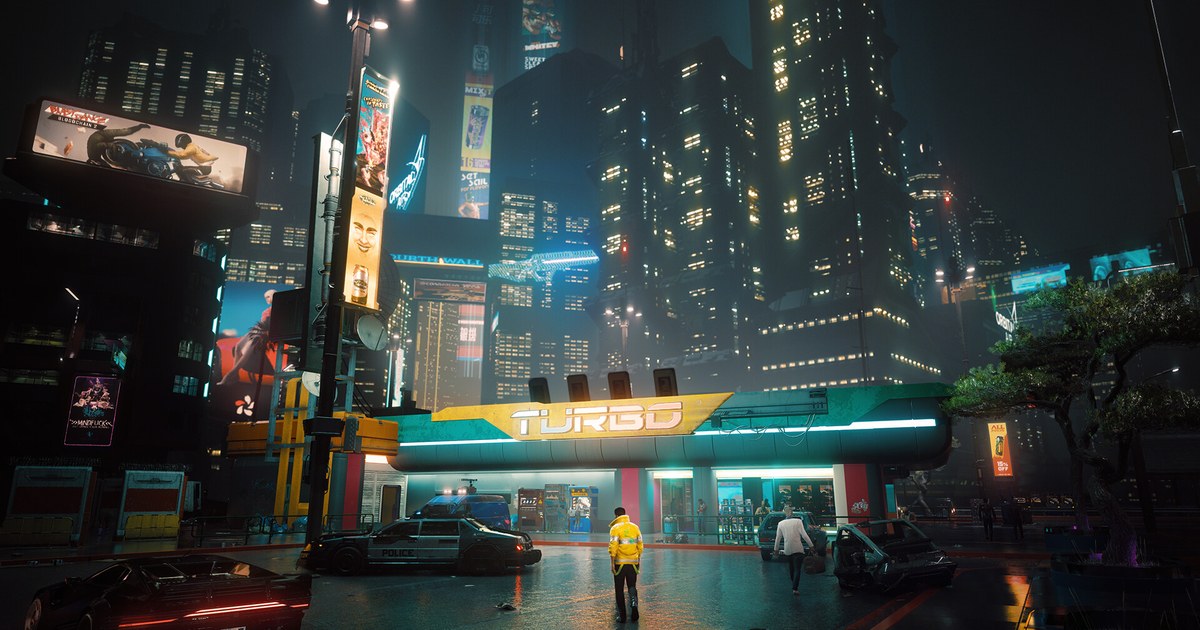
Коротко: HDR на мониторе, HDR в Windows, калибровка, затем Auto HDR или RTX HDR, но не оба
Правильный HDR на игровом ПК с Windows 11 в основном сводится к правильному порядку действий. Сначала убедитесь, что монитор действительно готов принимать HDR-сигнал.
Затем включите HDR в Windows и один раз запустите бесплатное приложение Windows HDR Calibration, чтобы Windows знала, насколько тёмным и насколько ярким может быть именно ваш экран.
После этого играм без собственного HDR достаётся ровно одна функция преобразования: Auto HDR от Windows или RTX HDR от NVIDIA. Играм со встроенным HDR не нужна ни одна из них: вы включаете HDR в настройках игры и подстраиваете яркость.
Если пройти эту последовательность, гораздо проще понять, в чём дело, когда видите серый рабочий стол или пересвеченное небо.
- Монитор: проверьте в экранном меню, что при получении HDR он переключается в режим HDR, и выставьте опцию яркости HDR в то значение, при котором производитель измерял пиковую яркость. На Samsung Odyssey OLED G6 (G60SF) это Peak Brightness в положении High. Отключите дополнительную обработку вроде усиления цвета или динамического контраста.
- Windows: откройте «Параметры > Система > Дисплей» и включите «Использовать HDR». Переключать его также можно сочетанием клавиш Windows + Alt + B. По возможности используйте DisplayPort.
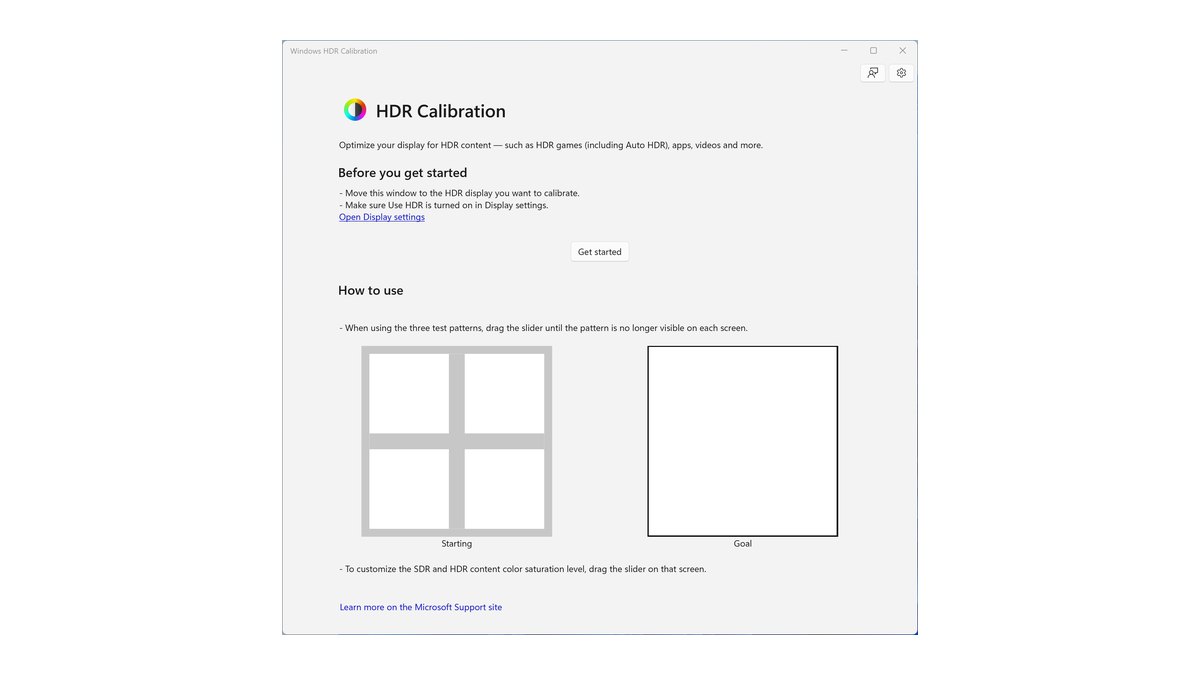
- Калибровка: установите бесплатное приложение Windows HDR Calibration из Microsoft Store, пройдите три шаблона, а насыщенность оставьте около значения по умолчанию.
- Игры без HDR: включите либо Auto HDR (игры на DirectX 11 и 12), либо RTX HDR (RTX 20 серии и новее, DirectX 9–12 и Vulkan), только одно. На видеокартах AMD или Intel ваш вариант — Auto HDR.
- Блеклый рабочий стол: это ожидаемо, а не поломка. Сначала подстройте ползунок яркости содержимого SDR, а если всё равно выглядит не так, включайте HDR только для игр.
Почему HDR в Windows 11 выглядит блеклым: SDR-контент перерисовывается внутри HDR-сигнала
Когда вы включаете HDR, рабочий стол, браузер и YouTube вдруг могут выглядеть плоскими, серыми и выцветшими. Так происходит потому, что в режиме HDR Windows отправляет весь экран как HDR-сигнал и перерисовывает внутри него всё, что сделано для SDR, включая рабочий стол и большинство приложений.
На странице поддержки Microsoft прямо объясняется, что дисплеи по-разному интерпретируют HDR- и SDR-сигналы, результат зависит от производителя и модели и может понадобиться подстроить относительную яркость SDR- и HDR-контента.
Поэтому тот же монитор на рабочем столе может выглядеть тусклее или менее контрастным, чем в SDR. Это не признак бракованной матрицы или «фальшивого» HDR.
Первое решение — ползунок яркости содержимого SDR в настройках HDR. Microsoft пишет, что большинству подходит значение по умолчанию или близкое к нему, а если поднять его выше, общий контраст вырастет, но могут потеряться детали в тёмных областях.
В документации Microsoft для разработчиков номинальный опорный белый SDR — 80 нит, а настольные HDR-мониторы обычно настраивают примерно на 200 нит.
Если одно приложение выглядит темнее остальных, опустите ползунок, чтобы выровнять их, и прибавьте яркость на самом мониторе; если приложение игнорирует ползунок, перезапустите его.
В индустрии это тоже считают реальной проблемой: в мае 2024 года VESA добавила в сертификацию DisplayHDR (CTS 1.2) тест, который проверяет, что чёрный в SDR-приложениях в HDR-режиме ОС не хуже, чем в режиме SDR.
В одном вопросе на форуме пользователь заметил, что с поднятым ползунком игры выглядят лучше, а YouTube и обычные окна — странно. В такой ситуации наше правило простое: держите HDR выключенным на рабочем столе и включайте его сочетанием клавиш Windows + Alt + B, когда запускаете игру.
Пошаговая настройка
- 1Проверьте HDR на монитореОткройте экранное меню монитора, найдите настройки, связанные с HDR, и отключите постобработку вроде усиления цвета или динамического контраста. Названия меню зависят от модели, так что загляните в раздел руководства про HDR и яркость. По данным обзора с замерами, Samsung G60SF переключается в режим HDR при получении HDR-сигнала, а согласно сноске Samsung, чтобы совпасть с условиями измерения пиковой яркости, Peak Brightness должна стоять в положении High.
- 2Включите HDR в WindowsОткройте «Параметры > Система > Дисплей», выберите HDR-монитор и включите «Использовать HDR». Внешнему монитору нужна поддержка HDR10 и подключение DisplayPort 1.4, HDMI 2.0 или новее, USB-C или Thunderbolt. Если по HDMI вокруг текста появляется цветная кайма, перейдите на DisplayPort или, если доступен только HDMI, снизьте частоту обновления или разрешение.
- 3Если HDR не включается, проверьте dxdiagНажмите клавишу Windows + R, введите dxdiag и выберите «Сохранить все сведения». В сохранённом файле AdvancedColorSupported означает, что драйвер и дисплей поддерживают HDR10, а AdvancedColorEnabled — что HDR включён прямо сейчас.
- 4Запустите приложение Windows HDR CalibrationУстановите бесплатное приложение Windows HDR Calibration из Microsoft Store, перенесите окно на HDR-монитор и запустите его на весь экран. Делайте это при том освещении, при котором обычно играете, и пройдите три шаблона.
- 5Настройте яркость содержимого SDRОткройте рабочий стол и веб-страницу и слегка подвигайте ползунок яркости содержимого SDR около значения по умолчанию. Остановитесь там, где текст удобно читать, а серый фон больше не выглядит высветленным.
- 6Включите Auto HDR или RTX HDR, только одноДля игр без HDR разверните пункт «Использовать HDR» и включите «Автоматический HDR» (Auto HDR) либо включите RTX HDR для конкретной игры в разделе Graphics приложения NVIDIA. Если выбрали RTX HDR, выключите Auto HDR в Windows.
- 7Подстройте яркость HDR в игреЕсли в игре есть свой HDR, выключите Auto HDR и RTX HDR и включите HDR в игре. Хороший принцип — выставить ползунок пиковой яркости в игре равным максимальной яркости, которую вы задали в приложении калибровки: так блики не будут обрезаться.
- 8Проверьте на одной и той же сценеЗагрузите одно и то же место в одной и той же игре и убедитесь, что видны и яркие детали вроде солнца или взрывов, и детали в тёмных углах. Если что-то из этого потерялось, вернитесь к приложению калибровки или к шагу с яркостью в игре.
Приложение Windows HDR Calibration: три шаблона и насыщенность
Windows HDR Calibration — бесплатное официальное приложение Microsoft в Microsoft Store. Оно переносит в Windows калибровку HDR для игр из Xbox, а его задача — сообщить Windows, где на самом деле находятся самые тёмные и самые яркие различимые уровни вашего дисплея.
Без этой информации игра может отправлять яркость, которую матрица не способна воспроизвести, и такие блики и тени могут обрезаться.
Приложение создаёт новый цветовой профиль из минимальной яркости, максимальной яркости и насыщенности, и этот профиль используется в HDR-играх, включая Auto HDR, и в другом HDR-контенте. Нужны Windows 11, дисплей с поддержкой HDR и включённым HDR, а приложение должно работать на весь экран.
Для настройки насыщенности дополнительно требуется видеокарта не слабее NVIDIA GTX 10 серии, AMD RX 400 серии или встроенной графики Intel 11-го поколения и драйвер WDDM 2.7 или новее.
| Экран | Что делать | На что обратить внимание |
|---|---|---|
| Самые тёмные различимые детали | Двигайте ползунок, пока шаблон не перестанет быть виден | Калибруйте при обычном игровом освещении |
| Самые яркие различимые детали | Остановитесь там, где шаблон сливается с фоном | Если перестараться, яркие детали обрежутся |
| Максимальная яркость дисплея | Остановитесь в первой точке, где шаблон исчезает | Сначала настройте опцию яркости HDR на мониторе |
| Насыщенность цвета (SDR- и HDR-контент) | Сдвиньте лишь немного вправо от значения по умолчанию (крайнее левое положение) | Если переборщить, кожа и небо выглядят неестественно |
Auto HDR или RTX HDR: выбирайте одно по видеокарте и графическому API игры
Обе функции берут SDR-игру без собственного HDR и делают её похожей на HDR. Auto HDR встроен в Windows 11 и расширяет диапазон цвета и яркости SDR-игр на DirectX 11 и DirectX 12.
RTX HDR — фильтр в бесплатном приложении NVIDIA, который добавляет HDR в игры на DirectX 9–12 и Vulkan на видеокартах GeForce RTX 20 серии и новее. Главное правило одно: не включайте их вместе.
В официальных требованиях NVIDIA сказано, что для RTX HDR HDR в игре и Auto HDR в Windows должны быть выключены. Выбор простой. На видеокарте NVIDIA RTX в игре на DirectX 9 или Vulkan используйте RTX HDR.
На графике AMD или Intel, а также когда условия RTX HDR не выполняются, используйте Auto HDR. Если у вас карта RTX, а игра на DirectX 11 или 12, попробуйте оба варианта на одной сцене и оставьте тот, что нравится больше.
| Функция | Auto HDR | RTX HDR |
|---|---|---|
| Откуда | Встроен в Windows 11 | Приложение NVIDIA (бесплатно) |
| Видеокарта | Любой ПК с включённым HDR в Windows | GeForce RTX 20 серии или новее, одна видеокарта |
| Поддерживаемые игры | SDR-игры на DirectX 11 и 12 | Игры на DirectX 9–12 и Vulkan |
| Windows и драйвер | Windows 11 с включённым HDR | Windows 11 22H2 или новее, HDR включён, драйвер 565.90 или новее |
| Где включать | «Параметры > Система > Дисплей > HDR > Автоматический HDR» | Приложение NVIDIA > Graphics > Program Settings, для каждой игры |
| Настройка яркости | Интенсивность для каждой игры в Xbox Game Bar | Оверлей приложения NVIDIA |
| Что выключить вместе с ним | Если в игре есть свой HDR, лучше использовать его | Auto HDR в Windows, HDR в игре, Fast Sync |
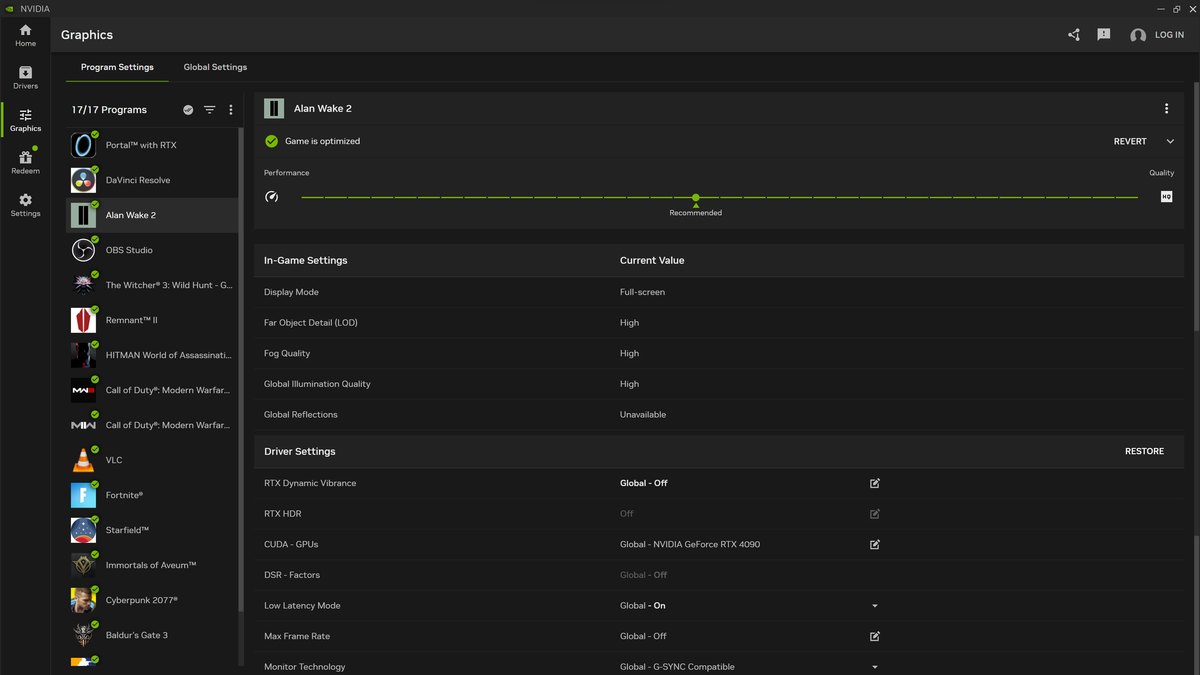
Чтобы включить RTX HDR, выберите игру на странице Graphics приложения NVIDIA и включите строку RTX HDR в настройках драйвера, а точную яркость подстройте в игре через оверлей приложения NVIDIA.
Функция поддерживает несколько мониторов, но недоступна в режиме NVIDIA Surround и в режиме дублирования, а в расширенной конфигурации из HDR и SDR-мониторов работает только для игр, запущенных на HDR-мониторе.
Пиковая яркость берётся из значения EDID дисплея до 2000 нит, а если EDID её не сообщает, используется 1500 нит. Так как функция немного нагружает видеокарту, проверьте fps до и после, если игра и так близка к вашей целевой частоте кадров.
Остальные настройки на стороне драйвера, например режим низкой задержки и вертикальную синхронизацию, смотрите в нашем гайде по настройкам панели управления NVIDIA для игр.
Рекомендуемые настройки в зависимости от игры
| Ситуация | HDR в Windows | Auto HDR | RTX HDR | HDR в игре |
|---|---|---|---|---|
| В игре есть опция HDR | Вкл. | Выкл. | Выкл. | Вкл., подстроить яркость |
| Нет опции HDR, DirectX 11 или 12, RTX 20 или новее | Вкл. | Одно из двух | Одно из двух | Не применимо |
| Нет опции HDR, DirectX 9 или Vulkan, RTX 20 или новее | Вкл. | Не поддерживается | Вкл. | Не применимо |
| Нет опции HDR, графика AMD или Intel | Вкл. | Вкл. (DirectX 11 и 12) | Не поддерживается | Не применимо |
| Соревновательный шутер, где непривычна смена картинки, или игры на OpenGL | Можно выключить | Выкл. | Выкл. | Не применимо |
Если в игре есть родной HDR, обычно он выглядит естественнее всего. Когда Microsoft впервые представила Auto HDR, она описала родной HDR как вариант с лучшим качеством, а Auto HDR — как решение для игр, где его нет.
Выставьте в игре ползунки пиковой яркости или яркости белого близко к максимуму, который вы выбрали в приложении калибровки, и пройдите экран калибровки самой игры, если он есть. Соревновательные шутеры — отдельный случай.
Если при слежении за целями смена яркости и контраста кажется непривычной, вполне разумно оставить HDR выключенным и играть на знакомой SDR-настройке. Про настройку монитора для соревновательной игры читайте в нашей статье о настройках монитора для VALORANT.
Как читать маркировку HDR на OLED: True Black 500 — это не пиковая яркость
Цифра HDR на коробке большинства мониторов — это уровень сертификации VESA DisplayHDR. ЖК-мониторы получают DisplayHDR 400, 500, 600, 1000 и 1400.
Самосветящиеся матрицы вроде OLED получают DisplayHDR True Black 400, 500, 600, 1000 и 1400 — это семейство VESA ввела в 2019 году, и каждый уровень требует поддержки HDR10.
True Black 500 подтверждает не менее 500 нит на небольшом участке в 8 процентов экрана, не менее 300 нит кратковременно на весь экран и уровень чёрного 0,0005 нит или ниже.
Пиковые цифры в 1000 нит и выше, которые рекламируют производители, измерены в своих условиях, указанных в сносках, например при 1,5 или 3 процентах APL, поэтому они и не совпадают с цифрой уровня.
VESA также предупреждает, что похожие надписи вроде HDR 400 без названия DisplayHDR, скорее всего, стоят на продуктах, которые не прошли сертификацию, так что проверяйте модель в списке сертифицированных VESA.
| Уровень | Мин. яркость, участок 8% | Мин. вспышка на весь экран |
|---|---|---|
| True Black 400 | 400 нит | 250 нит |
| True Black 500 | 500 нит | 300 нит |
| True Black 600 | 600 нит | 350 нит |
| True Black 1000 | 1000 нит | 500 нит |
| True Black 1400 | 1400 нит | 700 нит |
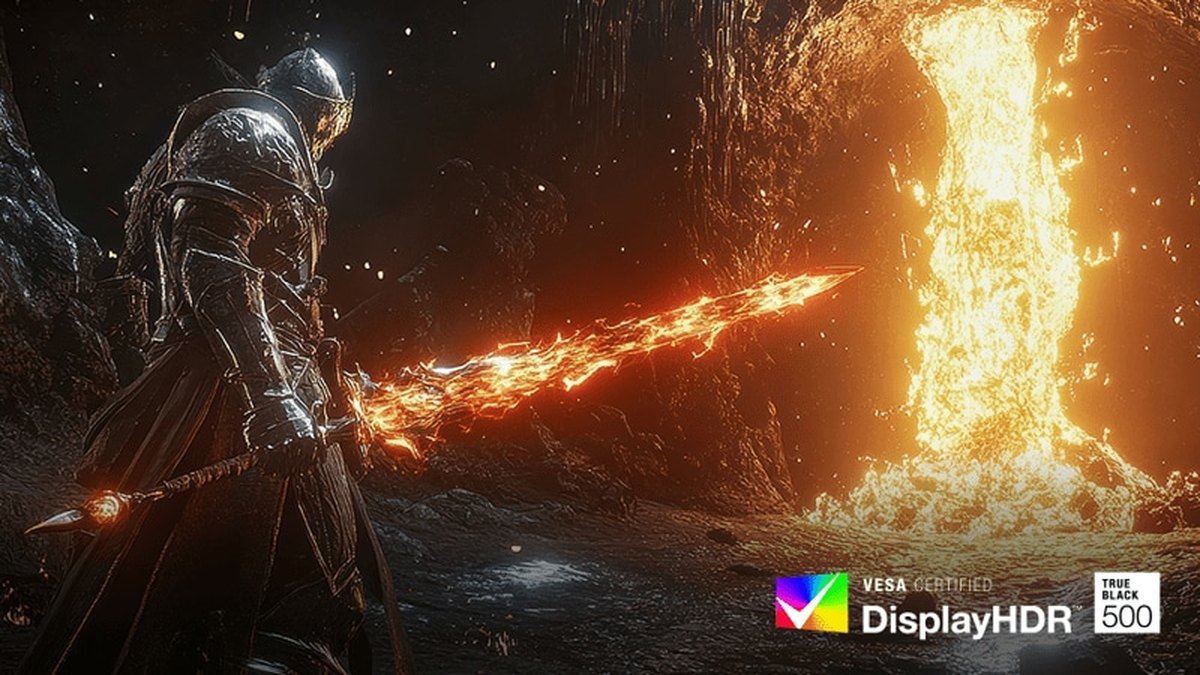
LG UltraGear 27GX790B сертифицирован по VESA DisplayHDR True Black 500, при этом LG указывает типичную пиковую яркость 1500 нит при 1,5 процента APL.
Уровень тот же, а пиковая цифра гораздо больше, потому что уровень проверяют на участке в 8 процентов, а пиковая цифра LG получена при 1,5 процента APL. Это 27-дюймовый OLED с двумя режимами, который переключается между QHD 540 Гц и HD 720 Гц.
Обзор с замерами хвалит его контраст и яркие блики, а как минус по точности отмечает, что HDR он показывает ярче исходника. Если один раз пройти приложение калибровки, игры будут отправлять яркость, которая соответствует реальным возможностям этой матрицы.
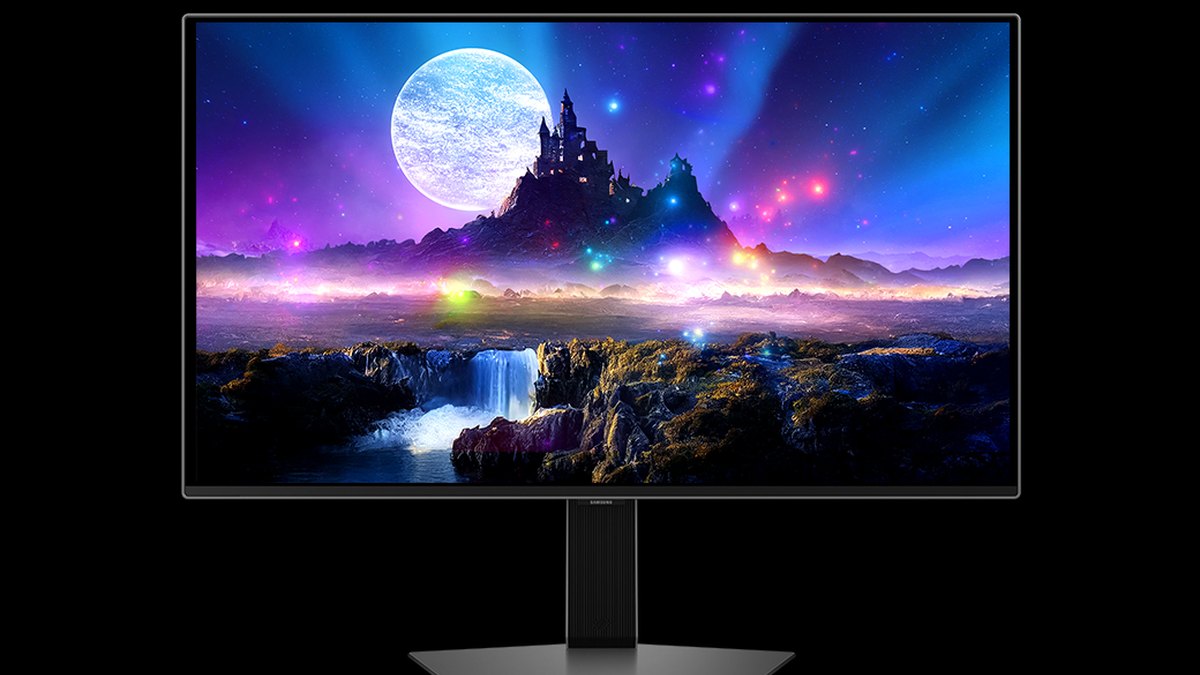
Samsung Odyssey OLED G6 (G60SF) — 27-дюймовый QD-OLED с QHD и 500 Гц, сертифицированный по DisplayHDR True Black 500 (на основе 10 процентов среднего уровня картинки), с типичной пиковой яркостью 1000 нит.
Samsung отмечает, что эта цифра измерена с включённым HDR и Peak Brightness в положении High при 3 процентах APL. Один обзор с замерами показал, что монитор автоматически переходит в режим HDR при HDR-сигнале, а с Peak Brightness на High тона HDR передаются точно.
Это хороший пример того, как одна опция в меню монитора меняет результат HDR. У некоторых моделей, например ASUS ROG Swift OLED PG259QWS Ace, в официальных характеристиках указаны только HDR10 и пик 1700 нит без уровня VESA, поэтому читайте уровень сертификации и пиковую цифру отдельно.
Чтобы выбрать монитор, начните с нашего гайда по выбору игрового монитора и подборки лучших игровых мониторов, сравните типы матриц в статье OLED 720 Гц против TN 600 Гц и защитите OLED с помощью настроек против выгорания OLED.
Цены (на 10 ноября 2026 года)
| Модель | Цена на старте | Диапазон розничных цен |
|---|---|---|
| LG UltraGear 27GX790B | $999.99 | Примерно $680–800 |
| Samsung Odyssey OLED G6 (G60SF) | $999.99 по прайсу | Примерно $550–750 |
| ASUS ROG Swift OLED PG259QWS Ace | $1099 | Уточняйте в магазине |
Это цены в США на три монитора, которые выше служили примерами маркировки HDR. Розничные цены взяты из недавних предложений магазинов и распродаж, поэтому меняются вместе с наличием и акциями; купоны и скидки по картам не учтены. Перед покупкой проверьте цену в магазине и HDR-сертификацию в описании товара.
8 частых ошибок
- Включать одновременно Auto HDR, RTX HDR и HDR в игре. Требования RTX HDR предписывают выключить два других.
- Калибровать, когда опция яркости HDR на мониторе стоит на низком уровне. Сначала настройте монитор, потом запускайте приложение.
- Оставлять «Ночной свет» вместе с HDR. Microsoft отмечает, что на HDR-дисплее цвета могут выглядеть перенасыщенными или красными.
- Использовать HDMI-подключение без достаточной пропускной способности. Если вокруг текста цветная кайма, перейдите на DisplayPort или снизьте частоту обновления или разрешение.
- Считать ноутбук сломанным, когда HDR выключается от батареи. Это поведение по умолчанию, и в параметрах можно разрешить HDR от батареи ценой времени автономной работы.
- Не замечать ограничение яркости в Dolby Vision. Некоторые мониторы ограничивают пиковую яркость в режиме Dolby Vision, поэтому отключение режима Dolby Vision может сделать HDR ярче в обмен на точность цветопередачи.
- Выкручивать насыщенность в приложении калибровки. Сама Microsoft предупреждает, что избыток выглядит неестественно.
- Только крутить настройки, когда после обновления драйвера сломался HDR или RTX HDR. В одном отзыве описан чёрный экран с RTX HDR на конкретном драйвере, исправленный в следующем релизе, так что сравните с предыдущим драйвером.
Как убедиться, что HDR работает
В разделе «Параметры > Система > Дисплей > HDR» посмотрите список возможностей дисплея и убедитесь, что потоковое HDR-видео и HDR-игры и приложения отмечены как поддерживаемые.
Если в дополнительных параметрах дисплея сертификация HDR указана как «Не найдено», у монитора либо нет сертификации, либо производитель не опубликовал эту информацию.
Для более глубокой проверки откройте сохранённый файл dxdiag и проверьте значения Advanced Color, а также HDR Supported, BT2020RGB или BT2020YCC и Eotf2084Supported в возможностях монитора. Со стороны монитора ищите индикатор HDR на информационной странице экранного меню.
И наконец, загрузите одну и ту же сцену в одной и той же игре: если яркие блики и детали в тёмных углах на месте, всё готово. Если после настройки HDR мешает размытие в движении, переходите к настройкам овердрайва монитора.
Записывайте игру до и после изменения HDR
Помогло ли изменение HDR вашей игре, проще понять по видео, чем по памяти. Запишите по одному матчу на одной и той же карте до и после изменения HDR, и потом можно будет сравнить, где реакция и прицеливание ощущались удобнее.
DOR — бесплатная программа для записи игр на Windows, которая распознаёт поддерживаемые игры при запуске, автоматически записывает весь матч и собирает записи в разделе My Clips (мои клипы) внутри приложения.
Не нужно каждый раз вспоминать о кнопке записи, когда вы меняете настройку, так что видео до и после копятся сами. Цвет и яркость оценивайте на самом мониторе, а записи используйте, чтобы разбирать перестрелки и реакцию.

