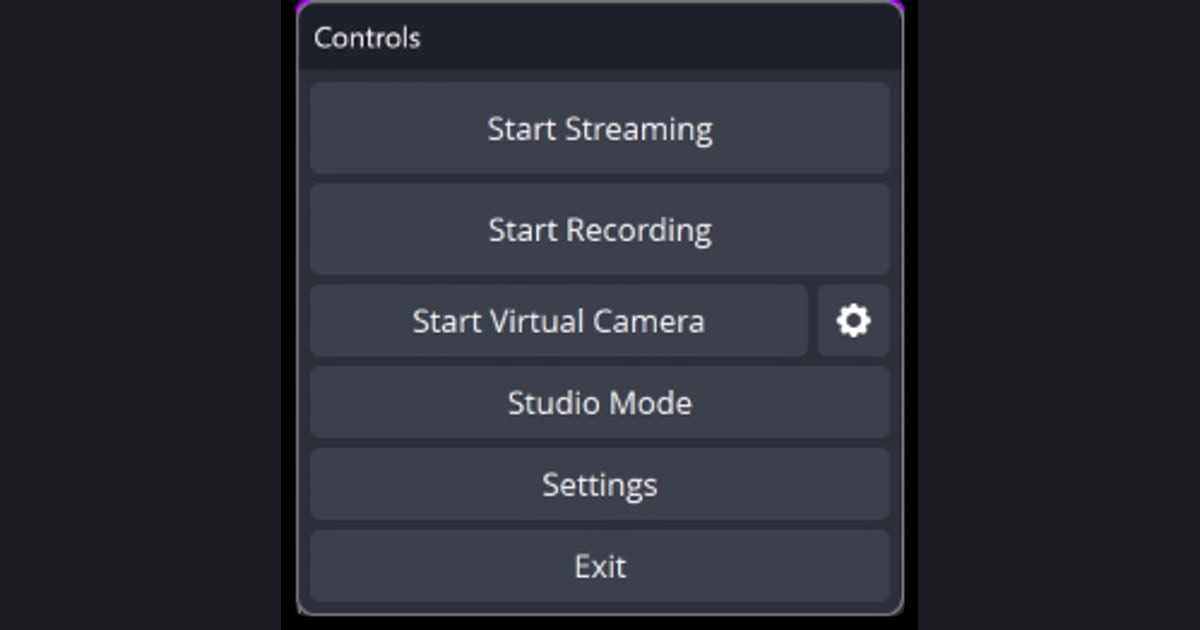

Если OBS показывает окно «Failed to start recording» (не удалось начать запись) сразу после нажатия Start Recording, первое, что советует сама OBS, это проверить журнал и, если вы используете кодировщики NVENC или AMD, убедиться, что видеодрайверы обновлены.
Журнал открывается через Help > Log Files > View Current Log, а в этом гайде текст окна разбит по причинам, чтобы было понятно, с чего начать.
Всё опирается на официальные тексты и названия меню OBS Studio 32.2.2, последней стабильной версии (14 августа 2026 года) на момент проверки 30 сентября 2026 года, а сами значения кодировщика разобраны в гайде по настройкам OBS для записи игр. Здесь рассматривается только случай, когда появляется окно с ошибкой и запись так и не начинается.
Текст ошибки, причина и первое действие (официальный текст OBS 32.2.2)
| Текст в окне | На какую причину указывает текст OBS | Что сделать первым делом |
|---|---|---|
| «Starting the output failed. Please check the log for details.» | Общее сообщение без конкретной причины. Если вы используете кодировщики NVENC или AMD, OBS добавляет совет убедиться, что видеодрайверы обновлены. | Откройте Help > Log Files > View Current Log, найдите строку с ошибкой и обновите драйвер видеокарты. |
| «Failed to open NVENC codec: (далее текст причины)» | Не удалось открыть кодек NVENC. Настоящая причина в тексте после двоеточия. | Прочитайте текст после двоеточия и найдите подходящую строку NVENC ниже. |
| «NVENC Error: Unsupported device.» | Видеокарта может не поддерживать NVENC, либо драйвер ей не подходит. | Проверьте, что карта поддерживает NVENC, и обновите драйвер. Если видеокарт две, проверьте ещё, какую использует OBS. |
| «The installed NVIDIA driver does not support this NVENC version» | Установленный драйвер NVIDIA слишком старый для этой версии NVENC. | Обновите драйвер NVIDIA. |
| «NVENC Error: Too many concurrent sessions.» | Количество одновременных сессий NVENC достигло предела. | Закройте другие программы записи, использующие NVENC, например NVIDIA ShadowPlay или Windows Game DVR. |
| «Unable to write to …» / «Bad File Path» | Путь записи не открывается, у вашей учётной записи нет права на запись в него или не хватает места на диске. | Проверьте Recording Path в Settings → Output → Recording и выберите папку с правом записи и свободным местом. |
| «Unable to start the recording helper process.» | Антивирус или защитная программа могли заблокировать или удалить файлы OBS. OBS также пишет, что причиной может быть защита Windows от программ-вымогателей (контролируемый доступ к папкам). | Проверьте журнал блокировок и список исключений защитной программы и, как советует OBS, попробуйте отключить контролируемый доступ к папкам в Безопасности Windows, чтобы понять, меняется ли что-то. |
| «The output format is either unsupported or does not support more than one audio track.» | Выбранный формат записи не сочетается с кодировщиком или с настройкой аудиодорожек. | Переключите Recording Format на Matroska Video (.mkv), затем проверьте число аудиодорожек и сочетание с кодировщиком. |
Вывод: ветку выбирает текст сообщения
Веток три. Если в сообщении упоминается NVENC, смотрите драйвер видеокарты и другие программы, которые тоже используют NVENC. Если в нём есть путь, например Unable to write to или Bad File Path, смотрите права на папку и место на диске.
Если упоминается recording helper process, смотрите защитные программы. «Starting the output failed» это общее сообщение без названной причины, так что ответ ищите в журнале. Если нужны рекомендуемые значения для самого NVENC, переходите к гайду по настройкам OBS NVENC для карт RTX.
Предупреждения о перегрузке кодировщика во время записи, чёрный экран и несохранённые файлы это другие симптомы, здесь они не разбираются.
Сужаем круг по порядку (OBS 32.x на Windows)
- 1Сначала откройте файл журналаОкно OBS само говорит проверить журнал. В Help > Log Files можно выбрать View Current Log, чтобы прочитать журнал только что упавшего запуска, Show Log Files, чтобы открыть папку, или Upload Current Log File. Ищите строки с ошибками, где упоминаются NVENC, AMD, путь или права доступа, и по ним решайте, какой из шагов ниже ваш. В официальной базе знаний OBS нет отдельной страницы про эту ошибку, поэтому порядок здесь связывает собственный текст ошибок OBS с нужными страницами базы знаний.
- 2Обновите драйвер видеокартыКогда вы используете кодировщики NVENC или AMD, окно OBS добавляет совет убедиться, что видеодрайверы обновлены. Страница OBS Hardware Encoding (написана 11 января 2022 года) тоже подчёркивает важность обновления драйверов на любой платформе и называет аппаратными кодировщиками NVIDIA NVENC, AMD Advanced Media Framework (AMF) и Intel Quick Sync Video (QSV). У NVIDIA есть официальная страница драйверов, где выбираются тип продукта, серия, модель и ОС, драйверы Intel, как отмечает страница OBS, есть в Intel Download Center, а для AMD используйте официальный сайт производителя видеокарты. После установки полностью закройте OBS и запустите снова, прежде чем пробовать запись.
- 3Закройте другие программы, использующие NVENCОбщая ошибка NVENC в OBS советует установить последний драйвер NVIDIA и закрыть другие программы записи, которые могут занимать NVENC, например NVIDIA ShadowPlay или Windows Game DVR. Ошибка Too many concurrent sessions указывает туда же. Подтвердить можно лишь то, что лимит сессий существует; база знаний OBS (2021) и таблица поддержки NVIDIA описывают его по-разному, поэтому числа здесь нет. Со стороны Windows страница OBS Windows Gaming Features Troubleshooting (26 августа 2021 года) советует выключить «Record in the background while I’m playing a game» в приложении Параметры > Gaming > Game DVR (в некоторых версиях Windows Captures) и выключить «Record game clips, screenshots and broadcast using Game bar» для Game Bar. Страница 2021 года, так что в Windows 11 названия и расположение меню могут отличаться. Страница OBS Known Application Conflicts перечисляет программы захвата и записи, такие как RivaTuner, EVGA Precision, Action! и DXTory, а также оверлеи вроде Medal.tv, MSI Afterburner, Overwolf и FRAPS как возможные источники конфликтов и советует закрывать их перед работой с OBS.
- 4Проверьте поддержку устройства и то, какую видеокарту использует OBSNVENC Error: Unsupported device просит проверить, что видеокарта поддерживает NVENC, и обновить драйвер. Страница OBS Hardware Encoding называет NVIDIA GeForce 750 Ti, серию 900 (Maxwell) и выше, а также Intel Core-i 2xxx (Sandy Bridge) и новее, с рекомендацией 4xxx (Haswell) и новее. Там же предупреждают, что при нескольких видеокартах нужно использовать кодировщик основного графического адаптера. Согласно OBS GPU Selection Guide (24 апреля 2023 года), OBS работает только на одной видеокарте одновременно. На ноутбуке со встроенной и дискретной графикой закройте OBS, затем добавьте obs64.exe (путь по умолчанию C:\Program Files\obs-studio\bin\64bit\obs64.exe) в Параметры Windows → Система → Дисплей → Настройки графики. Гайд советует выбрать High Performance (дискретная видеокарта) для захвата игры и окна и Power Saving (встроенная графика) для захвата экрана.
- 5Проверьте путь записи, права и место на дискеUnable to write to … просит убедиться, что вы используете путь записи, в который ваша учётная запись может писать, и что на диске достаточно места. Окно Bad File Path предлагает проверить Recording Path в Settings → Output → Recording. Если Output Mode стоит на Advanced, смотрите вкладку Recording в настройках Output. Проверьте, что папка всё ещё существует, что внешний диск не отключён и что путь не ведёт туда, куда ваша учётная запись писать не может. Для проверки укажите папку, в которую ваша учётная запись точно может писать, и посмотрите, начнётся ли запись.
- 6Проверьте защитные программы и защиту Windows от программ-вымогателейUnable to start the recording helper process просит проверить, не заблокировал ли или не удалил ли файлы OBS сторонний антивирус или защитная программа. OBS также пишет, что эту ошибку может вызывать защита от программ-вымогателей в Windows 10 (контролируемый доступ к папкам), и советует попробовать отключить контролируемый доступ к папкам в настройках Безопасность Windows / Защита от вирусов и угроз. Страница OBS Known Application Conflicts советует добавить OBS в список исключений антивируса и брандмауэра, а если это не помогает, отключить их. Сначала попробуйте список исключений и только потом выключение защиты, а если что-то выключали лишь для проверки, включите обратно, как только найдёте причину.
- 7Проверьте сочетание формата записи и аудиодорожекЕсли вы видите «The output format is either unsupported or does not support more than one audio track», проверьте Recording Format и аудиодорожки в Settings → Output. Стандартный гайд OBS по выводу записи рекомендует MKV, потому что он защищает файл, если OBS неожиданно закроется, а гайд Audio/Video Formats (26 марта 2023 года) говорит, что MKV работает со всеми кодировщиками OBS. Несовместимые пары с той страницы: AV1 не помещается в FLV, MOV, M3U8 (HLS) и TS; HEVC не помещается в FLV; звук Opus не помещается в FLV и MOV; а FLV держит только одну аудиодорожку. С кодировщиком AV1 сообщение «AV1 encoding is not available with the current settings» советует попробовать отключить масштабирование и опции GPU. Если в Advanced > Color Format выбран 10-битный цвет, кодировщики AMD H.264 и Intel QSV H.264 не умеют кодировать в 10 бит, а для NVENC OBS советует использовать P010 вместо I010.
- 8Смените кодировщик и плагины, чтобы изолировать причинуПереключение кодировщика на Software (x264), чтобы посмотреть, начнётся ли запись, документация OBS не называет решением этой ошибки, так что считайте это лишь проверкой, которая отделяет проблемы аппаратного кодировщика от всего остального. В режиме вывода Simple варианты называются Hardware (NVENC, H.264), Hardware (AMD, H.264), Hardware (QSV, H.264) и Software (x264). Если Recording Quality стоит на Same as stream, запись использует настройки кодировщика трансляции, так что проверьте и их. Если подозреваете сторонний плагин, на странице OBS Launch Parameters описан параметр --safe-mode, который запускает OBS с отключёнными сторонними плагинами, скриптами и websockets.
Последние проверки, если запись не начинается
- Запишите текст окна дословно и убедитесь, что нашли соответствующую строку ошибки в Help > Log Files > View Current Log.
- Убедитесь, что драйвер видеокарты обновлён и что после этого вы полностью закрыли и перезапустили OBS.
- Убедитесь, что NVIDIA ShadowPlay, Windows Game DVR, оверлеи и другие программы записи не запущены.
- Убедитесь, что Recording Path существует, ваша учётная запись может в него писать и на диске есть свободное место.
- Убедитесь, что защитные программы и Безопасность Windows не блокируют файлы OBS или папку сохранения.
- Если формат MKV, сочетание кодировщика и аудиодорожек допустимое, а запись всё равно не стартует, сохраните файл журнала, чтобы им можно было поделиться.
Автоматический вариант, если не хочется воевать с ошибками OBS
Шаги выше для тех, кто остаётся на OBS. Но если разбираться с ошибками NVENC, путями сохранения и окнами защитных программ вам не хочется, есть другой вариант: запись, которая начинается сама, как только вы запускаете поддерживаемую игру.
DOR автоматически определяет поддерживаемые игры и записывает весь матч в mp4. Звук игры записывается вместе с микрофоном, а на поддерживаемых видеокартах NVIDIA, например серии RTX, запись идёт с аппаратным кодированием NVENC.
В ряде поддерживаемых игр DOR дополнительно сохраняет автоматические клипы с хайлайтами. Чтобы понять, подходит ли вам такой подход, прочитайте, что делать, если OBS кажется слишком сложной, а более широкое сравнение есть в статье альтернативы OBS.