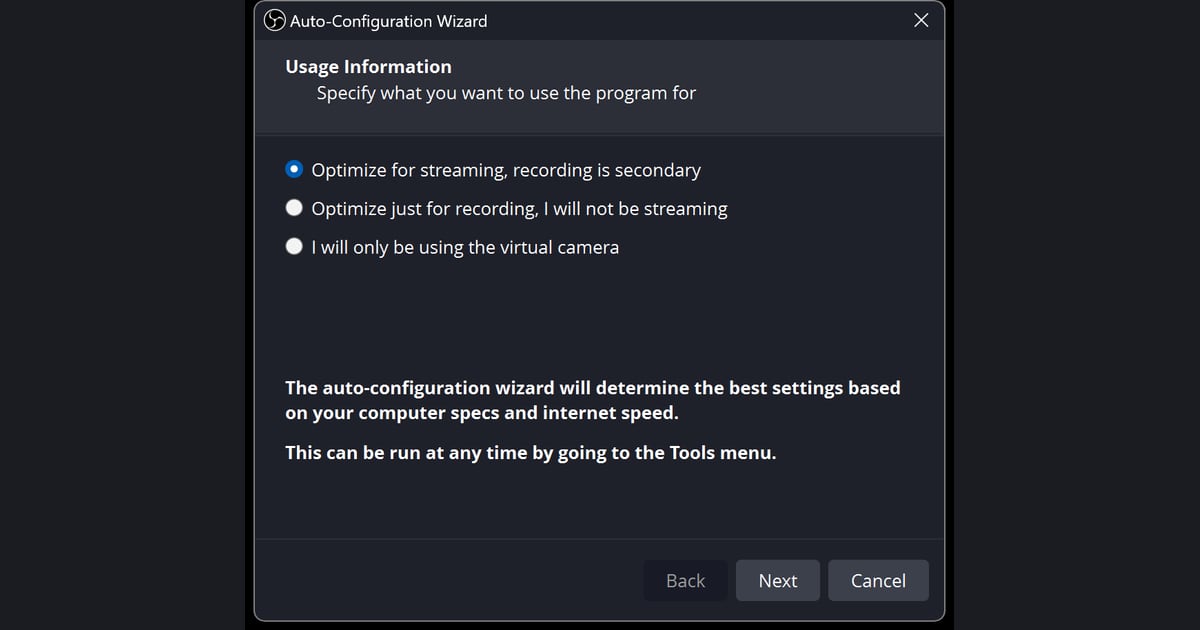

Когда запись в OBS выглядит выцветшей, быстрее всего проверить, совпадают ли режим HDR в Windows и значения в Settings → Advanced с официальной комбинацией для записи HDR: Color Format P010, Color Space Rec. 2100 (PQ) и Color Range Partial (в интерфейсе OBS 32.2.2 он подписан как Limited).
Затем проверьте RGB10A2 Color Space в источнике Game Capture и 10‑битный кодировщик HEVC или AV1.
Официальная документация OBS не разбирает, почему цвета становятся блеклыми, поэтому мы не называем одну причину, а собираем то, что говорят официальные страницы и предупреждения самого OBS, в порядке проверки. Если проблема не в цвете, а в мыле или квадратиках, вам ближе гайд запись OBS размытая: как исправить. Всё здесь проверено 30 сентября 2026 года на OBS Studio 32.2.2, вышедшей 14 августа 2026 года.
Названия настроек и официальные ориентиры (подписи OBS 32.2.2)
| Настройка (название в OBS) | Что делает и что говорит официальный источник | Где найти |
|---|---|---|
| HDR в Windows (HDR в Windows 11, «Использовать HDR» в Windows 10) | Включает или выключает HDR на мониторе с поддержкой HDR. Ползунок яркости SDR‑контента балансирует SDR‑картинку; Microsoft отмечает, что на HDR‑мониторе SDR‑контент может выглядеть слишком ярким или слишком тёмным. | Пуск > Параметры > Система > Дисплей |
| Auto HDR (Windows 11) | Автоматически расширяет цветовой диапазон и яркость старых игр на DirectX 11/12, которые работают только в SDR. Нужен монитор с поддержкой HDR. | Дисплей > раскрыть переключатель HDR > Auto HDR |
| Color Format | В гайде по записи HDR используется P010 (10 бит, 4:2:0, 2 плоскости). NV12 это 8‑битный формат, и при сочетании Rec. 2100 с 8‑битным форматом OBS показывает предупреждения или ошибки. | Settings → Advanced |
| Color Space | Варианты: sRGB, Rec. 601, Rec. 709, Rec. 2100 (PQ) и Rec. 2100 (HLG). В гайде по записи HDR используется Rec. 2100 (PQ). | Settings → Advanced |
| Color Range | Варианты: Limited и Full. В гайде по HDR написано Partial, а в интерфейсе 32.2.2 это Limited. Официального объяснения, когда нужен Full, мы не нашли. | Settings → Advanced |
| Game Capture: RGB10A2 Color Space (в гайде называется sRGB Color Space) | По гайду этот параметр нужно поставить на Rec. 2100 (PQ). В 32.2.2 доступны варианты sRGB и Rec. 2100 (PQ). | Источник Game Capture → Свойства |
| Кодировщик видео | Используйте 10‑битный кодировщик HEVC (H.265) или AV1 и выберите профиль Main10, если он есть. Для кодировщиков без поддержки 10 бит OBS показывает сообщения об ошибке. | Settings → Output → Recording |
Главное: сначала найдите несовпадающую настройку
Прежде чем что‑то менять, запишите текущую комбинацию: включён ли HDR в Windows, три значения на вкладке Advanced и значение RGB10A2 Color Space в источнике Game Capture. Если вы хотите записывать в HDR, выставьте значения из официального гайда.
Если нет, проверьте, не показывает ли OBS уже предупреждение: сам OBS предупреждает о сочетании Rec. 2100 с 8‑битным форматом. Общие параметры записи, такие как битрейт и кодировщик, разобраны отдельно в гайде настройки OBS для записи игр.
Проверка по шагам
- 1Проверьте режим HDR в WindowsОткройте Пуск > Параметры > Система > Дисплей, выберите монитор и посмотрите, включён ли HDR. В Windows 11 переключатель называется HDR, в Windows 10 «Использовать HDR». В Windows 11 раскройте переключатель HDR и отметьте, включён ли также Auto HDR. Если монитор не поддерживает HDR, этот шаг можно пропустить.
- 2Запишите текущие значения Advanced в OBSВ OBS откройте Settings → Advanced и запишите текущие Color Format, Color Space и Color Range. Если под настройкой появилось предупреждение, скопируйте и его. Например, при выборе формата с низкой точностью вместе с Rec. 2100 OBS пишет «Warning: Rec. 2100 should use a format with more precision.», то есть для Rec. 2100 нужен формат точнее.
- 3Для записи HDR выставьте официальные значенияДля записи HDR гайд OBS советует Color Format P010, Color Space Rec. 2100 (PQ) и Color Range Partial. В интерфейсе 32.2.2 Partial подписан как Limited, так что выбирайте Limited. SDR White Level и HDR Nominal Peak Level находятся на той же вкладке, но рекомендованных значений официальный гайд не даёт, поэтому и мы их не приводим.
- 4Настройте свойство Game CaptureОткройте свойства источника Game Capture и поставьте RGB10A2 Color Space на Rec. 2100 (PQ). В гайде этот пункт называется sRGB Color Space, но в английском интерфейсе OBS 32.2.2 он подписан как RGB10A2 Color Space. Вариантов два: sRGB и Rec. 2100 (PQ).
- 5Убедитесь, что кодировщик поддерживает 10 битВ Settings → Output проверьте, что кодировщик записи 10‑битный HEVC или AV1. В простом режиме вывода в списке есть пункты вроде Hardware (NVENC, HEVC) или Hardware (AMD, AV1), в расширенном режиме кодировщик выбирается на вкладке Recording. Если есть профиль Main10, выберите его. Среди ошибок кодировщика в 32.2.2 сообщение «OBS does not support 8-bit output of Rec. 2100.» означает, что Rec. 2100 нельзя вывести в 8 бит, а «Cannot perform 10-bit encode on this encoder.» значит, что этот кодировщик не умеет кодировать в 10 бит. Поддерживает ли ваша видеокарта 10‑битный HEVC или AV1, проверяйте в официальной документации производителя; таблицы по поколениям в этом гайде нет.
- 6Меняйте по одной настройке и пишите короткий тестМеняйте только одну настройку за раз и записывайте около десяти секунд, чтобы увидеть результат. Если поменять несколько сразу, не поймёте, что сработало. После включения или выключения HDR в Windows снова откройте вкладку Advanced в OBS и проверьте, не осталось ли предупреждения. Как разные видеоплееры показывают запись, официально не описано, поэтому сравнивать их мы не будем.
Чек-лист
- Проверено, включён ли HDR («Использовать HDR» в Windows 10) в параметрах дисплея Windows
- Для Windows 11 отмечено, включён ли Auto HDR
- Записаны текущие Color Format, Color Space и Color Range в Settings → Advanced
- На вкладке Advanced нет предупреждений
- Для записи HDR выставлены P010, Rec. 2100 (PQ) и Limited (в гайде Partial)
- Проверены RGB10A2 Color Space в Game Capture и кодировщик записи (10‑битный HEVC или AV1)
- Для карты захвата или веб‑камеры также проверены Color Space и Color Range (по умолчанию Default) в свойствах Video Capture Device
Если настройка OBS кажется слишком сложной
Вместо того чтобы подбирать цветовые настройки OBS по одной, можно попробовать DOR, бесплатное приложение для Windows, которое распознаёт поддерживаемые игры и сохраняет весь матч в mp4.
Оно записывает игровой звук и микрофон вместе, а на поддерживаемых видеокартах NVIDIA, например серии RTX, кодирует через NVENC. Если вам важна именно HDR‑картинка, просто запишите короткий тестовый матч и сравните результат сами.
Почему настройка OBS бывает тяжёлой, разобрано в материале когда OBS кажется слишком сложным, а другие варианты собраны в подборке альтернатив OBS.