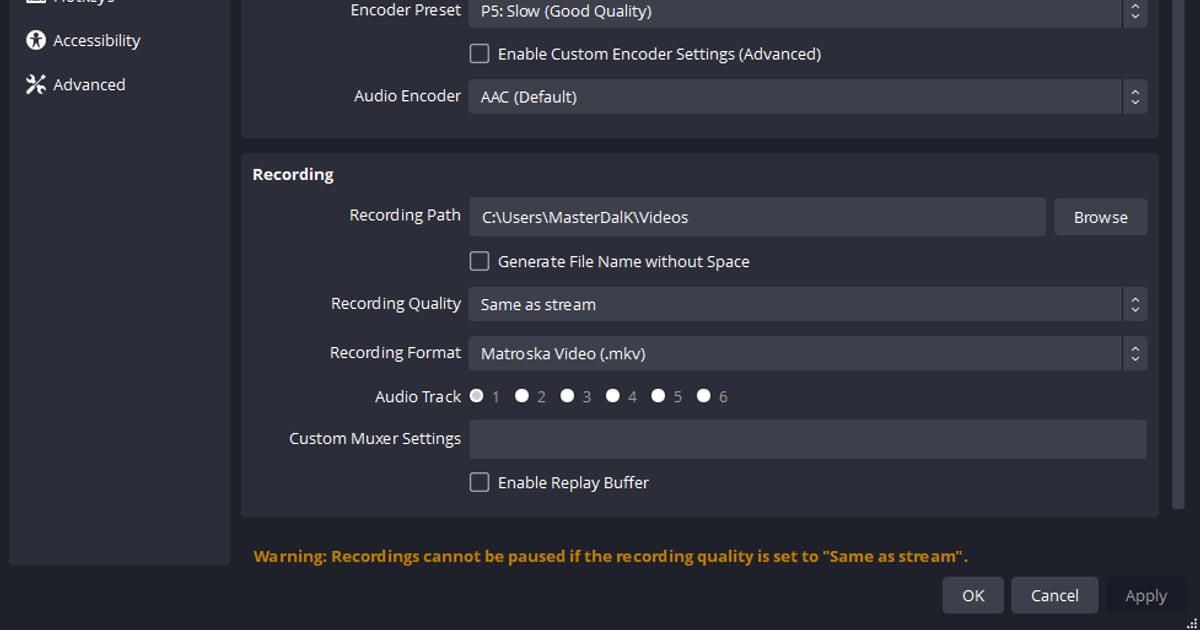

Если запись OBS не воспроизводится, первым делом проверьте Recording Format в File > Settings > Output и кодек, указанный в свойствах файла, а затем попробуйте перевести файл в mp4 через File > Remux Recordings.
В официальной документации не сказано, какая причина встречается чаще всего, поэтому мы не гадаем, а просто даём порядок проверок. Гайд написан для OBS Studio 32.x на ПК с Windows; общие проблемы на стороне плеера разобраны в чек‑листе для файлов записи, которые не открываются.
Таблица проверок по симптомам
| Ситуация | Что говорит официальная документация | Что попробовать |
|---|---|---|
| Вы писали в обычный MP4/MOV, и ПК выключился или словил синий экран | Предупреждение OBS гласит, что запись в MP4/MOV нельзя восстановить, если файл не удалось финализировать, а база знаний не советует писать сразу в MP4/MOV. | Официального способа оживить такой файл в документации нет. Со следующей записи переключитесь на Hybrid MP4 или MKV. |
| Файл MKV не открывается в плеере или видеоредакторе | MKV можно воспроизвести и восстановить даже при оборванной записи, но видеоредакторы поддерживают его хуже, поэтому может понадобиться ремукс. | Сделайте mp4 через File > Remux Recordings и откройте уже его. |
| Вы записывали в Fragmented MP4 (или MOV) | В подсказке OBS сказано, что такой файл может быть несовместим с некоторыми плеерами и редакторами, и при необходимости предлагается Remux Recordings. | Переведите файл в более совместимый формат через File > Remux Recordings. |
| Вы использовали Hybrid MP4, и запись завершилась аварийно | Файл пишется фрагментами и в конце финализируется как обычный MP4, поэтому при обрыве записи его можно восстановить. Маркеры глав записываются только при финализации, так что после сбоя они не сохранятся. | Незавершённый файл остаётся корректным фрагментированным MP4, который можно ремуксить. Насколько хорошо его откроют обычные плееры, в документации не сказано. |
| Видео закодировано в HEVC или AV1 | Для форматов, не встроенных в Windows, может понадобиться дополнительный кодек; в Microsoft Store есть расширения HEVC и AV1. OBS отмечает, что AV1 пока плохо поддерживается видеоредакторами. | Посмотрите кодек в Свойства > Подробно и проверьте, установлено ли нужное расширение. |
| Картинка есть, но слышна только часть звука | Обычный видеоплеер в каждый момент выводит только одну звуковую дорожку. | Отправьте все источники на Track 1 и проверьте, какие дорожки включены для записи. |
Два вопроса, на которые стоит ответить до любых изменений
На 6 октября 2026 года последняя стабильная версия OBS Studio — 32.2.2, вышедшая 14 августа 2026 года.
По исходному коду при чистой установке на Windows по умолчанию стоит Hybrid MP4, но конфигурация, перенесённая со старой версии, может сохранить прежнее значение, поэтому не гадайте, а откройте настройку и посмотрите.
Официальная база знаний тоже не во всём сходится: на некоторых страницах MKV до сих пор называется рекомендуемым форматом или форматом по умолчанию. Поэтому всё сводится к двум вопросам.
Был ли файл финализирован, когда запись закончилась, и умеет ли программа, в которой вы его открываете, читать его кодек? Если хотите подробнее разобраться с переходом на mp4, читайте как сохранять запись OBS в mp4.
Порядок проверок
- 1Посмотрите текущий Recording FormatВ OBS откройте File > Settings и найдите Recording Format на вкладке Output. В списке есть варианты вроде Hybrid MP4 (.mp4), Matroska Video (.mkv), MPEG-4 (.mp4), QuickTime (.mov) и Fragmented MP4 (.mp4). Где именно находится этот пункт, зависит от Output Mode (Simple или Advanced), так что ищите внутри вкладки Output. От того, какой формат вы использовали, зависит всё остальное.
- 2Проверьте кодек в свойствах файлаЩёлкните правой кнопкой по файлу, который не воспроизводится, выберите «Свойства» и откройте вкладку «Подробно», чтобы увидеть формат и кодек. На странице Microsoft по устранению неполадок Windows Media Player среди встроенных в Windows видеоформатов указаны MPEG-4 (H.264), H.263, VC-1, WMV, DV, VP8 и Motion JPEG, а для остальных, по словам Microsoft, может потребоваться дополнительный кодек.
- 3Проверьте расширения кодеков WindowsЕсли кодек HEVC или AV1, посмотрите, установлены ли HEVC Video Extension или AV1 Video Extension из Microsoft Store. Коды ошибок, начинающиеся с 0xC00D11, Microsoft относит к ошибкам воспроизведения, связанным с кодеками. Устанавливать сборные паки кодеков этот гайд не предлагает.
- 4Запустите File > Remux RecordingsЕсли вы записывали не в mp4, откройте File > Remux Recordings, выберите видео в столбце OBS Recording и нажмите кнопку Remux. По окончании OBS покажет уведомление. Если в сообщении о завершении сказано, что файл может быть неполным, относитесь к результату с осторожностью: возможно, исходник не был записан до конца.
- 5Проверьте звуковые дорожки, если звук неполныйПосмотрите столбец Tracks в Edit > Advanced Audio Properties для каждого источника и раздел Settings > Output, где указано, какие дорожки записываются. Обычный плеер в каждый момент выводит только одну дорожку, поэтому, если хотите слышать всё сразу, отправьте все источники на Track 1.
- 6Приведите настройки в порядок на будущееВ дальнейшем используйте формат, который переживает обрывы записи, например Hybrid MP4, а если пишете в обычный MP4, включите Automatically remux to mp4 (record as mkv) на вкладке Advanced. С этой опцией OBS делает ремукс сразу после остановки записи. При выборе обычного MP4 окно настроек тоже предупредит, что файл может оказаться невосстановимым.
Короткий чек‑лист
- Запишите, какой Recording Format стоял в Settings > Output
- Если это был обычный MP4/MOV, вспомните, не оборвалась ли запись аварийно
- Посмотрите кодек на вкладке «Подробно» в свойствах файла
- Для HEVC или AV1 проверьте, установлено ли расширение из Microsoft Store
- Файлы MKV или Fragmented переведите через File > Remux Recordings и откройте заново
- Если играет только часть звука, проверьте распределение звуковых дорожек
Запись без предварительной настройки OBS
DOR — бесплатное приложение для ПК на Windows, которое само распознаёт поддерживаемые игры и сохраняет весь матч в файл mp4. Можно начать запись без сцен, источников и настроек вывода в стиле OBS; для файлов, уже записанных в OBS, используйте проверки выше, а DOR возьмите для следующих записей.
Если хотите, чтобы записи сразу появлялись в виде mp4, начните с поддерживаемой игры, например Valorant, а затем укоротите результат с помощью функции обрезки.


