
Официальные требования OBS Studio для Windows сводятся к двум строкам: «DirectX 10.1 compatible GPU» и «Windows 10, or Windows 11» (данные на 30 сентября 2026 года), а минимальных цифр по процессору, оперативной памяти и диску на официальной странице нет.
Там же сказано, что совместимая система не гарантирует возможность стримить или записывать, поэтому запас для записи параллельно с игрой дают общие принципы: аппаратный энкодер, сниженное разрешение вывода и частота кадров. Эта статья только о том, что требует сам OBS; сколько нужно игре сверху, читайте в материале рекомендуемые характеристики ПК для записи игр.
Официальные требования OBS и условия для аппаратного энкодера (проверено 30 сентября 2026 года)
| Параметр | Официальная формулировка | Как это понимать |
|---|---|---|
| Операционная система (Windows) | Windows 10, or Windows 11 | Обе версии указаны в одной строке, отдельных требований для Windows 11 нет. |
| Видеокарта (Windows) | DirectX 10.1 compatible GPU | Это единственное условие по видеокарте в официальной таблице для Windows. |
| Процессор | Без цифр: сильно зависит от энкодера, разрешения, FPS и сложности сцены | В документации нет ни числа ядер, ни модели, так что назвать какой-то конкретный процессор обязательным нельзя. |
| Оперативная память и диск | На официальной странице требований цифр нет | Неподтвержденные цифры в этой статье тоже не используются. |
| NVIDIA NVENC | GeForce 750 Ti, серия 900 (Maxwell) или новее | Со страницы Hardware Encoding, где лучшим выбором названо NVENC 6 поколения (Turing, например GTX 1650 rev 2 или новее). |
| Intel Quick Sync Video (QSV) | Графика Intel HD на процессоре Intel Core-i 2xxx (Sandy Bridge) или новее | Рекомендуемым указан Intel Core-i 4xxx (Haswell) или новее. |
Вывод: запуск OBS и плавная запись — разные вопросы
Соответствие таблице значит, что OBS запустится, а не что игра и запись будут спокойно работать вместе.
В официальной документации сказано, что требования к процессору сильно зависят от энкодера, разрешения, FPS и сложности сцены, поэтому после таблицы полезнее выяснить, может ли ваша видеокарта использовать аппаратный энкодер и насколько можно снизить разрешение вывода и частоту кадров. Эти параметры разобраны по пунктам в гайде настройки OBS для записи игр.
Что проверять по порядку, если запись тормозит вместе с игрой
- 1Сверьте ОС и видеокарту с официальной таблицейНачните с того, стоит ли у вас Windows 10 или 11 и поддерживает ли видеокарта DirectX 10.1. Если не выполнено хотя бы одно условие, изменение настроек ниже не поможет, поэтому проверьте поддерживаемые функции на странице видеокарты у производителя. Статья рассчитана на ПК с Windows, macOS и Linux не рассматриваются.
- 2Запустите мастер для параметров записиОткройте меню Tools > Auto-Configuration Wizard (Сервис > Мастер автоматической настройки) и выберите вариант «Optimize just for recording, I will not be streaming» (оптимизировать только для записи). По официальному Quick Start Guide мастер подбирает настройки OBS под ресурсы вашего железа, и страница системных требований тоже советует его для поиска подходящих параметров.
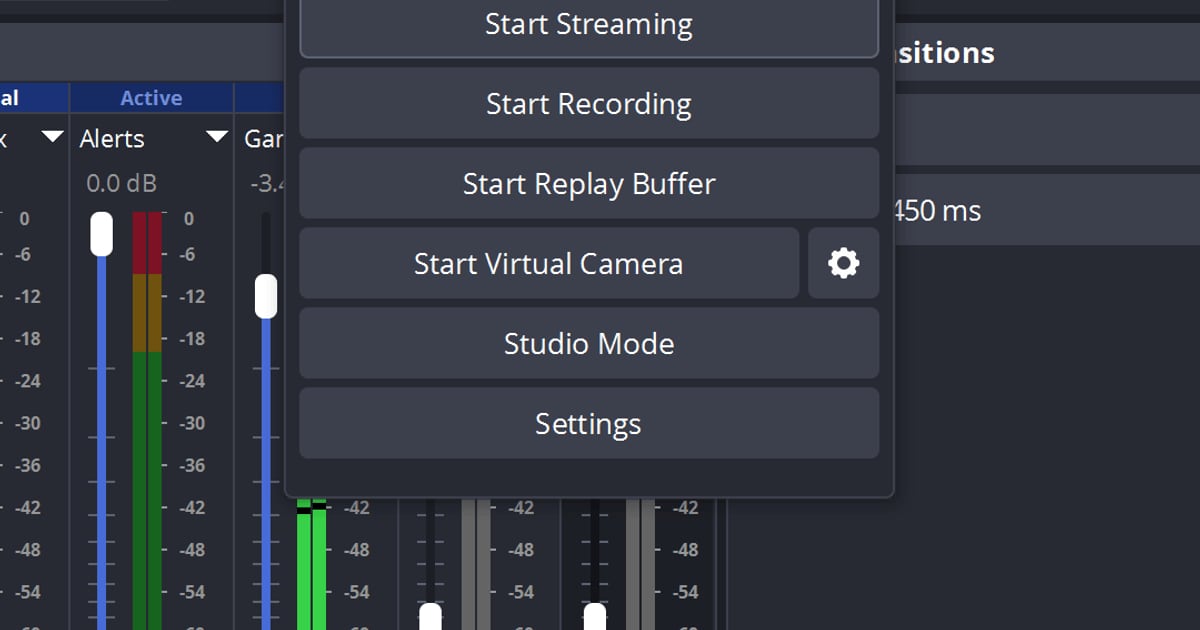
- 3Попробуйте аппаратный энкодерВ Settings > Output выберите Output Mode (Simple или Advanced) и посмотрите пункт энкодера. Если видеокарта поддерживает аппаратное кодирование, появится вариант вроде «Hardware (NVENC, H.264)»: кодированием занимается отдельный блок видеокарты, и, по официальной документации, нагрузка уходит с процессора. Альтернатива — «Software (x264)», и ни один из вариантов не лучше во всех случаях, так что ориентируйтесь на то, есть ли подтормаживания в записи.
- 4Снизьте разрешение вывода и FPSВ Settings > Video уменьшите «Output (Scaled) Resolution» (выходное разрешение) и «FPS». На официальной странице по устранению неполадок сказано, что снижение разрешения в OBS уменьшает нужные ресурсы видеокарты, и предлагается снизить частоту кадров, например с 60 до 30. Там же описано снижение «Base (Canvas) Resolution» (базового разрешения).
- 5Разгрузите игру и другие программыЕсли появляется сообщение «encoding overloaded» (кодировщик перегружен) или видео дергается, пройдите официальные решения сверху вниз: запустите OBS от имени администратора, проверьте другие программы, нагружающие видеокарту, ограничьте FPS в игре (по частоте обновления монитора или через V-Sync), снизьте графику в игре и упростите сцены.
Чек-лист перед записью
- Сверили Windows 10 или Windows 11 с официальной таблицей (проверено 30 сентября 2026 года).
- Убедились по характеристикам производителя, что видеокарта соответствует условию DirectX 10.1 compatible GPU.
- Один раз запустили Auto-Configuration Wizard с вариантом «Optimize just for recording, I will not be streaming».
- Выбрали энкодер в Settings > Output и сделали короткую пробную запись с запущенной игрой.
- Снизили разрешение вывода и FPS в Settings > Video и проверили, стало ли меньше подтормаживаний.
- Проверили ограничение FPS в игре и другие программы, нагружающие видеокарту.
Если хочется записывать без настройки OBS
OBS запускается, если вы проходите по таблице требований, но энкодер, разрешение и FPS в нем приходится настраивать самому. Если это кажется лишней возней и вам просто нужно сохранять геймплей, можно рассмотреть DOR.
Это бесплатное десктопное приложение для Windows, которое само определяет поддерживаемые игры и записывает весь матч в mp4 вместе со звуком игры и микрофоном; на поддерживаемых видеокартах NVIDIA, например серии RTX, оно использует аппаратное кодирование NVENC.
Список поддерживаемых игр стоит посмотреть заранее. Если беспокоит слабый ПК, прочитайте как записывать игры на слабом ПК, а если настройка OBS уже однажды вас остановила, загляните в что делать, если OBS кажется слишком сложным.