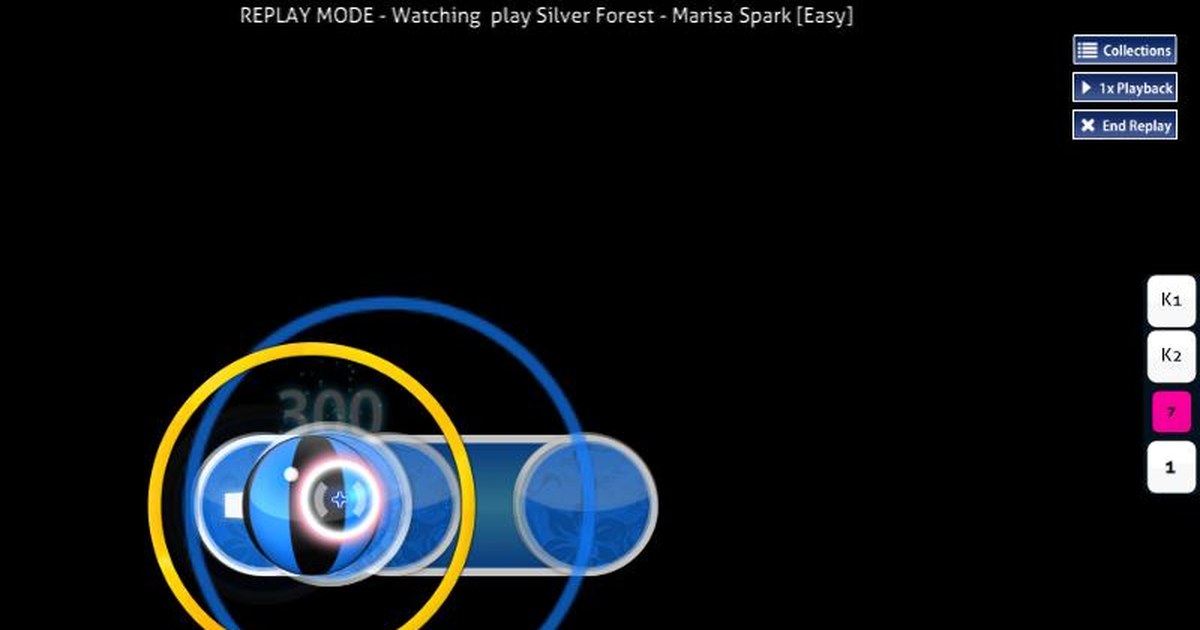
Коротко: превратить реплей osu! в видео можно в два шага. После игры нажмите F2 на экране результатов, чтобы экспортировать реплей в файл .osr, а затем запишите экран, пока osu!
воспроизводит этот файл. Файл .osr не видео. Это запись положений курсора и нажатий клавиш, поэтому он работает только на ПК, где установлена osu!
и нужная карта (beatmap). Значит, если вы хотите выложить реплей на YouTube, в Discord или в чат или показать его кому-то на телефоне, воспроизведение придётся записать в видеофайл, например mp4. В этом руководстве по состоянию на 29 ноября 2026 года разобрано, где сохраняются реплеи в текущей osu!
(на базе lazer, это клиент по умолчанию на официальной странице загрузки) и в старом клиенте osu!(stable), что нужно, чтобы открыть реплей, который прислал друг, и как чисто записать воспроизведение. С реплеями в других играх всё устроено так же, поэтому для сравнения загляните в материал как сохранить реплей Fortnite видео.
Файл .osr это запись нажатий, поэтому он открывается только в osu! с той же картой
Согласно официальной вики osu!, в файле .osr хранятся режим игры, MD5-хеш карты, ник игрока, количество 300, 100 и промахов вместе со счётом, максимальное комбо, использованные моды, график шкалы жизни, а также сжатые алгоритмом LZMA движения курсора и нажатия клавиш.
Это не запись экрана, а запись того, где находился курсор и какие клавиши были нажаты в каждый момент этой карты, поэтому osu! загружает ту же карту и заново проигрывает ввод поверх неё. Там же сказано, что реплей воспроизводится, только если в игре есть именно та карта, на которой он был записан.
Поэтому если реплей друга не открывается, сначала проверьте, что у вас такая же сложность той же карты. Если карту обновили и её хеш изменился, реплей может не подойти, даже если песня та же.
Пока карта совпадает, реплей это один файл, который можно пересмотреть и через несколько лет, но открыть его вне игры нельзя. Если вы хотите хранить игру долго и показывать где угодно, надёжнее сохранить её ещё и видео. О сроках хранения реплеев в разных играх читайте в материале сроки хранения реплеев по играм.
Как экспортировать реплей и записать его видео
- 1Экспортируйте реплей на экране результатовКогда игра закончилась и открылся экран результатов, нажмите F2. Текущая osu! создаёт файл .osr в папке exports внутри своей папки данных, а osu!(stable) создаёт его в папке Replays внутри папки установки. В имени файла есть ник игрока, песня, сложность и дата, так что потом его легко найти.
- 2Найдите сохранённый файл .osrНажмите Win+R, чтобы открыть окно «Выполнить», и введите %AppData%\osu\exports для текущей osu! или %LocalAppData%\osu!\Replays для osu!(stable), чтобы сразу открыть нужную папку. Этот файл вы отправляете друзьям или сохраняете в резерв.
- 3Запустите реплей в osu!Дважды щёлкните по файлу .osr, и реплей откроется в osu!. Если это реплей друга, сначала скачайте ту же сложность той же карты. В текущей osu! во время воспроизведения можно перематывать назад и вперёд стрелками влево и вправо, а панель настроек реплея открывается и закрывается по Ctrl+H.
- 4Запишите воспроизведение через запись экрана DORПри запущенном DOR выведите osu! на основной монитор и нажмите сочетание клавиш записи экрана, заданное в настройках DOR, чтобы начать запись. Запустите реплей с начала, а когда он закончится, нажмите то же сочетание ещё раз, чтобы сохранить.
- 5Обрежьте нужную часть и поделитесьОбрежьте нужный отрезок записи и сохраните в 16:9, 9:16 или 1:1. В DOR Studio (dor.gg/studio) можно объединить несколько видео реплеев, добавить текст и BGM, а затем экспортировать mp4 или поделиться ссылкой dor.gg.
Сохранение, воспроизведение и видео реплеев osu! кратко (по состоянию на 29 ноября 2026)
| Ситуация | Как или где | Примечания |
|---|---|---|
| Экспорт в текущей osu! (на базе lazer) | F2 на экране результатов | Файл .osr появляется в %AppData%\osu\exports |
| Экспорт в osu!(stable) | F2 на экране результатов | Папка Replays внутри стандартной папки установки C:\Users\(ваше имя пользователя)\AppData\Local\osu! |
| Проваленная игра в stable | F2 на экране проигрыша | Реплеи можно сохранять и для игр, которые вы не прошли |
| Формат файла | .osr | Запись положений курсора и нажатий клавиш, а не видеофайл |
| Воспроизвести полученный реплей | Дважды щёлкнуть по файлу .osr | Должна быть установлена точно та же сложность той же карты |
| Чужой топовый результат | Мировой рейтинг в игре | По вики, реплеи топ-1000 мировых результатов на каждой карте хранятся на сервере |
| Сделать видео | Записать воспроизведение реплея | Запишите через запись экрана DOR, обрежьте и поделитесь в mp4 или по ссылке |
Что проверить, если видео реплея выглядит неправильно
- Для реплея друга: что у вас та же сложность той же карты
- Что osu! запущена в режиме без рамки или в окне, а не в полноэкранном
- Что во время записи osu! была на основном мониторе
- Что частота кадров записи повышена до 60 fps (бесплатный режим DOR по умолчанию использует 30 fps)
- Что вы запустили реплей с начала уже после старта записи
Видео, которое откроет любой, вместо файла реплея
Файл .osr воспроизводится только на ПК с osu! и той же картой, но если записать воспроизведение видео, оно сразу откроется на телефоне, в Discord и в любом сообществе.
DOR это бесплатное приложение для Windows, и его запись экрана включается одним сочетанием клавиш, даже если игра не входит в число автоматически записываемых, так что реплей можно записать ровно так, как его показывает osu!.
Обрежьте только то, что хотите показать, например отрезок с фуллкомбо или финальный стрим, и сохраните в 16:9, 9:16 или 1:1. В DOR Studio в браузере можно объединить несколько игр, добавить текст, BGM и шаблоны эффектов вроде Shake Zoom, а затем сразу экспортировать mp4 или поделиться ссылкой dor.gg.
Водяных знаков в ваших работах нет. Если хотите показать на экране ещё и нажатия клавиш, читайте в материале как показать нажатия клавиатуры и мыши в игровом видео, а чтобы сделать вертикальное видео для Shorts, смотрите как превратить горизонтальное видео в вертикальное 9:16.

