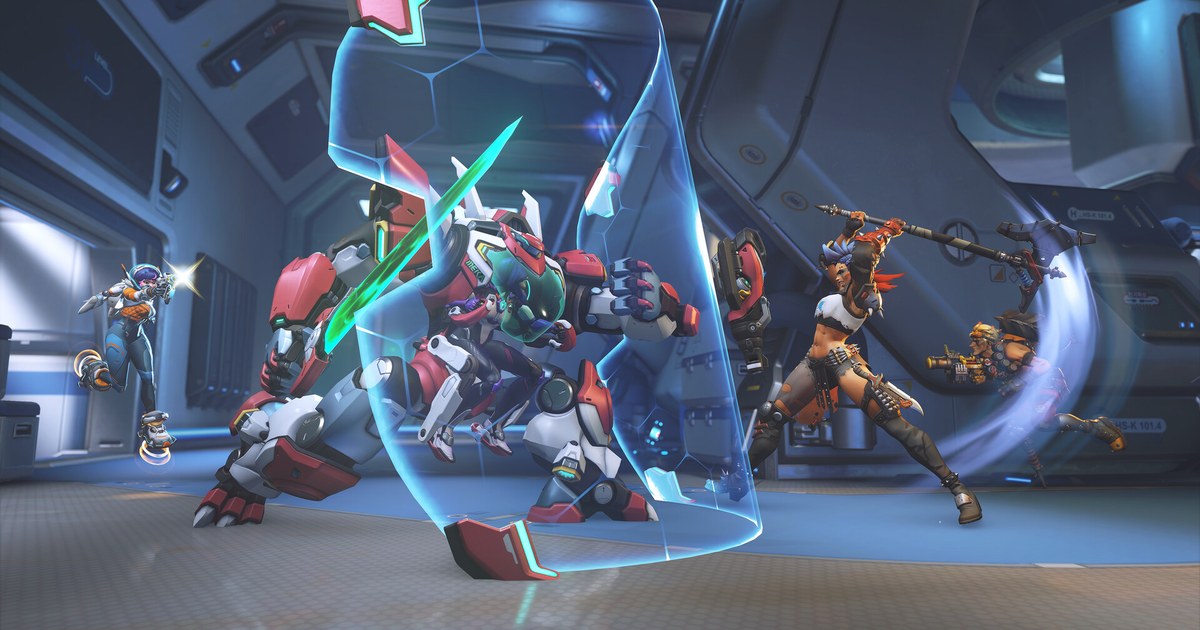
Если искать лучшие бинды для Overwatch, у каждого про-игрока найдётся своя раскладка, и это скорее путает, чем помогает. Размер руки, количество боковых кнопок на мыши и роль, за которую вы играете, сильно влияют на то, что удобно. Но отправная точка у всех одна.
В этом гайде сначала собрано стандартное управление Overwatch на ПК, а затем список сужен до нескольких биндов, из-за которых вы реально проигрываете перестрелки, если они стоят не на своём месте.
Дальше разберём функцию, которой нет в большинстве других шутеров, бинды для отдельных героев, безопасный порядок смены биндов без потери старой раскладки и куда поставить горячие клавиши записи, чтобы они никогда не пересекались с игровыми. Всё проверено 10 ноября 2026 года.
С обновлением 10 февраля 2026 года игра убрала двойку из названия и заодно обновила интерфейс, так что если меню выглядит иначе, начинайте с вкладки Controls в Options. Если вам нужны настройки графики, смотрите гайд лучшие настройки Overwatch, а цифры для скорости мыши есть в гайде настройки чувствительности в Overwatch. Эта страница только о том, какое действие на какой клавише.
Стандартные бинды Overwatch на ПК и что поменять (проверено 10 ноября 2026)
| Действие | Клавиша по умолчанию | Оставить или перенести? |
|---|---|---|
| Движение, прыжок, присед | W A S D, прыжок Space, присед Left Ctrl (Toggle Crouch не назначен) | Движение и прыжок оставьте. Если удобнее присед переключением, назначьте пустой слот Toggle Crouch, а если Left Ctrl кажется далеко, выберите другую свободную клавишу. |
| Способность 1 и способность 2 | Способность 1 Left Shift, способность 2 E | E оставьте, она рядом с W. Героев, которые весь матч спамят способность на Shift, например Tracer или Mercy, часто переносят на боковую кнопку через бинды для героя. |
| Ульта | Q | Обычно оставляют. Нажимаете её редко, но случайное нажатие обходится дорого, поэтому переносите её только для героев, у которых вы уже сливали ульту. |
| Быстрый удар, перезарядка, взаимодействие | Быстрый удар V, перезарядка R, взаимодействие F | Быстрый удар большинство игроков переносит первым. На боковой кнопке он чисто идёт следом за выстрелом. R и F оставьте. |
| Смена оружия | Оружие 1 и 2 на цифрах 1 и 2, следующее и предыдущее оружие на колесе вверх и вниз | Нужно только героям с двумя видами оружия. Если колесо уже случайно меняло вам оружие, снимите его бинд для этого героя и пользуйтесь цифрами. |
| Метка и коммуникация | Метка на средней кнопке мыши (зажать для колеса), меню коммуникации C, запрос лечения X, статус ульты Z | Если нажатие на колесо меняет оружие, перенесите метку на боковую кнопку. C, X и Z лежат рядом под левой рукой, их оставьте. |
| Меню и экран | Выбор героя H, таблица счёта Tab, информация о герое F1, сохранить хайлайт F9 | Оставьте. Запомните эти функциональные клавиши как те, которые не стоит занимать горячими клавишами записи. |
| Горячая клавиша записи | Это не бинд Overwatch. DOR записывает матчи автоматически, а запись экрана вне игр на F7 | Ставьте горячие клавиши записи на функциональную клавишу, которую Overwatch не использует, или на сочетание с Ctrl или Alt, и никогда на клавишу, которую вы только что освободили под ближний бой. |
Коротко: движение и стрельбу оставьте, ближний бой, способность 1 и метку перенесите, а потом настройте героев
Идеальной раскладки для всех не существует, зато есть надёжный способ найти свою. Начните со стандартной и для каждого действия задайте один вопрос: нажимаю ли я это, когда пальцы уже заняты клавишами движения?
Движение, прицеливание и стрельба остаются на местах, потому что их уже держат самые загруженные пальцы. Обычно этот тест проваливают три действия. Первое — быстрый удар на V.
Им пользуется почти каждый герой, он постоянно нужен, чтобы добить цели с низким здоровьем, а V стоит чуть далековато от W A S D, поэтому именно его чаще всего переносят на боковую кнопку мыши. Второе — способность 1 на Left Shift.
Там живут Blink у Tracer и Guardian Angel у Mercy, которые жмут весь матч, так что если устаёт мизинец, перенос одной этой способности на боковую кнопку сильно помогает. Третье — метка.
По умолчанию она на средней кнопке мыши, а смена оружия на колесе прокрутки, поэтому на некоторых героях неаккуратное нажатие на колесо меняет оружие. Перенесите метку на свободную боковую кнопку или назначьте её на вкладке Controls на свободную клавишу клавиатуры, до которой дотягивается левая рука.
Здесь у Overwatch есть преимущество перед большинством шутеров. Выберите героя кнопкой Change Hero справа на вкладке Controls, и любой изменённый бинд будет действовать только для него.
Отсюда простой план на будущее: общие бинды держите как можно ближе к стандартным и настраивайте только героев, которые спамят способности или пользуются прицелом.
Например, поставьте способность 1 на боковую кнопку только для Mercy и задайте отдельную чувствительность в прицеле только для Widowmaker и Ana. Быстрее всего новая мышечная память нарабатывается на пользовательской аим-карте, так что выберите её из нашего списка кодов мастерской Overwatch на аим и погоняйте минут десять.
И наконец, меняйте один или два бинда за раз. Переставите пять сразу, и в следующем соревновательном матче пять привычек будут мешать друг другу.
Как поменять бинды в Overwatch и не потерять старую раскладку
- 1Сначала сделайте скриншоты текущих биндовПеред любыми изменениями откройте Options, Controls и сделайте скриншоты общих биндов и биндов героев, на которых играете чаще всего. Профили героев иногда могут сброситься все разом, а скриншот позволит откатиться через пару матчей, если новая раскладка не зайдёт. Если играете на общих ПК, где настройки стираются после перезагрузки, храните скриншоты в телефоне.
- 2Перенесите ближний бой и метку в общих биндахНе выбирая героя, перенесите быстрый удар на боковую кнопку, а если нажимать на колесо неудобно, перенесите метку на другую боковую кнопку или свободную клавишу. Общие бинды действуют для всех героев, поэтому меняйте здесь только то, что удобно на каждом из них.
- 3Соберите профиль для мейна через Change HeroНажмите Change Hero справа на вкладке Controls и выберите своего мейна. Появятся строки оружия и способностей этого героя, и всё, что вы здесь поменяете, будет действовать только для него. Опции только для героя, например поведение луча Mercy или чувствительность в прицеле для снайперов, находятся на этом же экране.
- 4Проверьте, что ни одна клавиша не назначена дваждыПоставив новое действие на боковую кнопку, пролистайте список и убедитесь, что эта кнопка больше ни на что не назначена. Если софт мыши переназначает боковые кнопки на клавиши клавиатуры, игра видит именно эти клавиши, так что проверьте оба места.
- 5Проверьте бинды в порядке реального бояНа тренировочном полигоне или пользовательской карте стрейфите и стреляйте, а затем связывайте ближний бой, способности и метку. Любой бинд, который через десять минут всё ещё кажется медленным, переносите сразу, до того как пойдёте в соревновательный режим.
- 6Держите горячие клавиши записи подальше от игровыхЕсли у вашей программы записи есть горячие клавиши, не занимайте функциональные клавиши, которые уже использует Overwatch, например F1 и F9, а выберите свободную функциональную клавишу или сочетание с Ctrl или Alt. Как их поменять, описано в гайде как настроить свою горячую клавишу записи.
Проверки после смены биндов
- Перед изменениями вы сделали скриншоты общих биндов и биндов своего мейна.
- Перенесённая клавиша больше не назначена на другое действие на вкладке Controls.
- Переключение между настроенным героем и героем со стандартными биндами не сбивает руки.
- На тренировочном полигоне вы можете бить в ближнем бою, использовать способность 1 и ставить метку, не прерывая стрейф.
- Софт мыши не запускает макрос, который отправляет несколько нажатий с одной боковой кнопки, и каждая кнопка отправляет одно нажатие.
- Горячие клавиши записи не пересекаются с клавишами Overwatch, например F1 и F9.
Запишите первые матчи на новой раскладке
DOR — бесплатное приложение для записи игр на Windows. Оно распознаёт Overwatch при запуске и записывает каждый матч от начала до конца, поэтому посреди боя не нужно жать клавишу записи и ничто не конфликтует с вашими новыми биндами.
Overwatch входит в число игр, где DOR автоматически ловит киллы и смерти и превращает их в клипы, так что после матча можно открыть My Clips в приложении и сразу перейти к добиванию в ближнем бою или к моменту, когда вы слишком поздно нажали способность.
Всё, что стоит сохранить, обрежьте прямо в приложении в формате 16:9, 9:16 или 1:1. Для того, что не является игрой, например рабочего стола или браузера, используйте запись экрана (горячая клавиша по умолчанию F7), этой клавиши нет в стандартном списке Overwatch.
Чтобы склеить несколько моментов или добавить текст и музыку, объедините их в DOR Studio (dor.gg/studio), а затем экспортируйте mp4 или поделитесь ссылкой dor.gg. На поддерживаемых видеокартах NVIDIA, например серии RTX, DOR пишет с аппаратным кодированием NVENC.
Бесплатный план записывает в 720p или 1080p при 30 или 60 fps (по умолчанию 1080p и 30 fps), а 1440p, 4K, 120 fps и 144 fps доступны в DOR Pro. Старые видео удаляются только тогда, когда заполнится всё место под запись геймплея (по умолчанию 5 ГБ), а последние записи и записи с лайком остаются. Полная настройка описана в гайде как записывать геймплей Overwatch.

