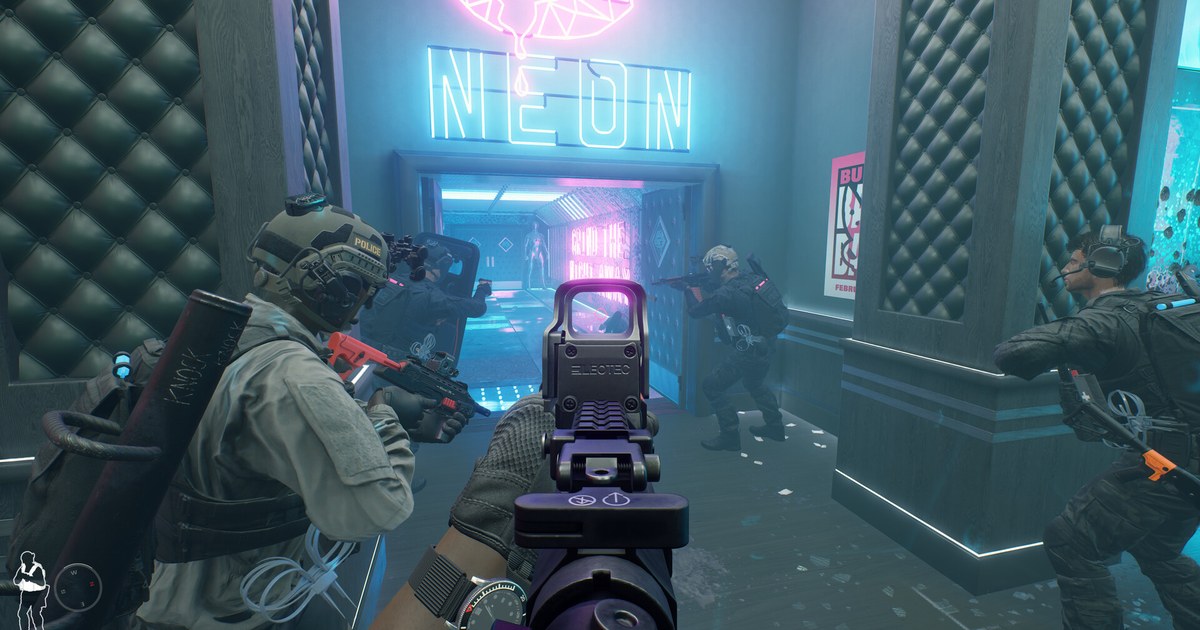
Коротко: лучшая программа для записи клипов в Ready or Not — та, что записывает всю операцию сама, пока игра запущена.
Ready or Not — тактический кооперативный шутер про спецназ SWAT на пятерых, и неважно, прошла миссия чисто или всё пошло наперекосяк: понять, почему, можно только пересмотрев с самого начала, кто открывал какую дверь и кто держал какой угол.
Инструменты, которые сохраняют лишь последние секунды (NVIDIA App Instant Replay, Xbox Game Bar, клавиша клипа в Medal, буфер повтора OBS), обычно ловят только финал перестрелки, а ожидание, команды и порядок входа перед ним теряются.
DOR — бесплатное приложение для Windows: оно определяет Ready or Not при запуске и пишет всё от старта до выхода, поэтому после операции вам остаётся выбрать нужный фрагмент для разбора в My Clips.
В таблице ниже сравнивается, как каждый инструмент сохраняет видео и на что обратить внимание в Ready or Not, а дальше идут советы про качество на тёмных картах и отправку видео отряду. Всё актуально на ноябрь 2026 года.
Вывод: для разбора операций пишите всю сессию, для одного яркого момента хватит сохранения последних секунд
Всё решает то, зачем вам запись. Если отряд хочет после операции сесть и разобрать порядок входа и действия в перестрелке, нужно цельное видео от построения у двери до момента, когда подозреваемый сдался. Для этого подходит DOR, который записывает всю сессию автоматически.
Если вам нужен лишь короткий клип с одним красивым арестом, хватит инструмента для последних секунд. Но он требует нажать горячую клавишу сразу после момента, а в Ready or Not после перестрелки руки заняты: нужно зачищать оставшиеся комнаты и надевать наручники на задержанных.
Как работает сохранение последних секунд, рассказано в материале как сохранить только этот момент клипом, а различия между Medal и NVIDIA App разобраны в Medal vs ShadowPlay.
Запись сессии занимает больше места, но DOR удаляет самые старые видео, только когда превышен общий лимит записей игры (по умолчанию 5 ГБ), а свежие записи и видео, которые вы отметили, остаются. Отметьте операции, которые хотите пересматривать, и они сохранятся.
Сравнение программ для клипов в Ready or Not (на ноябрь 2026)
| Инструмент | Как сохраняет момент | Что важно знать для Ready or Not |
|---|---|---|
| NVIDIA App Instant Replay | Держит в памяти последний отрезок и сохраняет его только по горячей клавише | Приложение для видеокарт GeForce; задайте длинный повтор, если нужно ожидание перед входом |
| Xbox Game Bar | При включённой фоновой записи сохраняет последние 30 секунд по умолчанию, по горячей клавише | Встроен в Windows, ничего ставить не нужно; длину меняют в Параметры > Игры > Захваты |
| Steam Game Recording | Фоновая запись постоянно перезаписывается в пределах выбранного лимита диска | Превратите нужные операции в клипы и экспортируйте, когда понадобится mp4 |
| Medal | Клавиша клипа сохраняет отрезок заданной длины, есть также режим записи всей сессии | Умеет создавать ссылки для отправки; длина клипа задаётся в настройках |
| OBS Studio | Буфер повтора сохраняет последний отрезок, либо пишет всю операцию, если нажать запись | Бесплатный и с открытым кодом; сцены, источники и битрейт настраиваете сами |
| DOR | Определяет Ready or Not и автоматически записывает всю сессию от запуска до выхода | Бесплатное приложение, которое пишет само, пока запущено; сцены вырезаются в My Clips, сохранение и отправка без водяного знака |
Что проверить перед выбором программы для Ready or Not
- Решили, нужны ли вам отдельные яркие моменты или полные записи операций для разбора
- Подумали, успеете ли вы нажать горячую клавишу сразу после перестрелки
- Проверили в первой же операции, что запись идёт в 1080p и тёмные карты читаются
- Прикинули место под несколько операций по материалу сколько ГБ в час занимает запись игры
- Договорились, как отправлять видео отряду (ссылкой или файлом mp4)
Как превратить операцию в Ready or Not в клипы для разбора
- 1Запустите DOR до выхода на заданиеУстановите DOR и оставьте его работать, затем запустите Ready or Not: приложение определит игру и начнёт запись. От экрана экипировки до миссии и повторных попыток запись идёт, пока вы не закроете игру. Кнопку записи вспоминать не нужно, можно сосредоточиться на отряде.
- 2Выберите качество, подходящее для тёмных картВ тёмных сценах, например в плохо освещённых помещениях, при низком битрейте появляются блочные полосы. В DOR бесплатно доступны 720p или 1080p при 30 или 60 fps, и для разбора лучше 1080p. Рекомендации по разрешению и битрейту собраны в таблице в материале лучшие настройки записи игр.
- 3После операции найдите нужный отрезокЗаписи собираются в My Clips в приложении. Перейдите к моменту построения у двери, флэшбэнгу и входу или к сдаче и перестрелке, и оставьте запас с обеих сторон. Несколько секунд ожидания прямо перед входом важнее всего для понимания решения.
- 4Вырежьте в нужном форматеДля разбора с отрядом берите 16:9, чтобы был виден весь экран, а для сцен в Shorts или TikTok — 9:16. Формат 16:9, 9:16 или 1:1 выбирается в приложении, и из одной операции можно вырезать и версию для разбора, и версию, чтобы похвастаться.
- 5Отправьте ссылку и посмотрите вместеПоделитесь вырезкой ссылкой dor.gg, и отряд посмотрит её прямо в браузере. Чтобы объединить несколько входов, склейте их в DOR Studio (dor.gg/studio), добавьте текст и экспортируйте mp4. Советы по публикации в Discord есть в материале как поделиться видео штурма из Ready or Not.
Оставьте DOR запущенным, и операции в Ready or Not запишутся сами
DOR — бесплатное приложение для записи игр на Windows. Запустите Ready or Not: приложение само определит игру, запишет всю сессию от запуска до выхода и соберёт видео в My Clips. Горячие клавиши нажимать не нужно, поэтому даже после перестрелки всё от ожидания у двери до ареста уже на видео.
Нужные сцены вырезайте в приложении в 16:9, 9:16 или 1:1, а в DOR Studio можно склеить несколько сцен или добавить текст, BGM и шаблоны эффектов вроде Shake Zoom.
Качество записи бесплатно: 720p или 1080p, 30 или 60 fps, а на поддерживаемых видеокартах NVIDIA, например серии RTX, DOR пишет с аппаратным кодированием NVENC. Экспортируйте результат в mp4 или делитесь ссылкой dor.gg: запись, монтаж и отправка без водяного знака.

