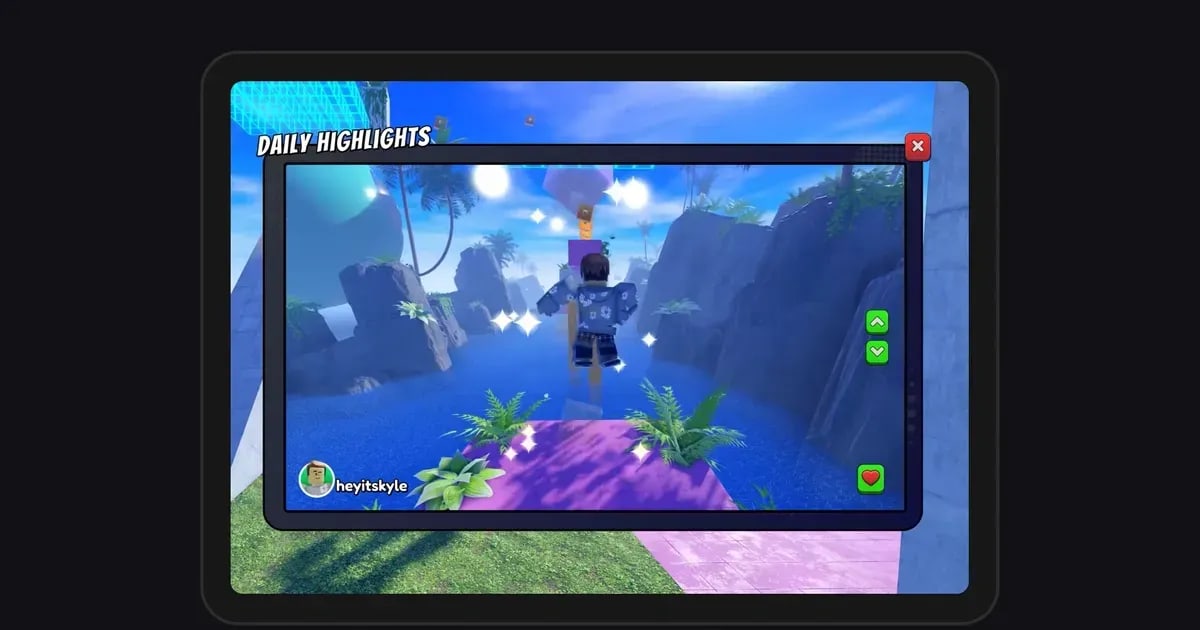

Чтобы сделать скриншот в Roblox, находясь в режиме (experience), откройте меню в левом верхнем углу, выберите Captures и нажмите значок съёмки, который появится справа на экране.
Большинство тех, кто потом не может найти свои скриншоты, упираются в одно и то же: снимок не попадает сразу в папку на ПК.
Сначала он хранится в хранилище приложения Roblox и становится файлом в папке «Изображения» (на компьютере) или в галерее (на телефоне) только после того, как вы откроете галерею и нажмёте значок сохранения.
Этот гайд сверен со справкой Roblox на 14 октября 2026 года и по шагам показывает, как делать, смотреть, экспортировать и находить скриншоты на Windows, Mac, iPhone и Android.
Старые советы из интернета, например клавиша F12 или вкладка Record в меню, либо относятся к прежнему интерфейсу, либо не подтверждены ни одним официальным документом Roblox, поэтому мы разбираем их отдельно. Если значок съёмки мешает на экране, посмотрите, как убрать кнопку записи в Roblox.
Коротко: файл появляется только после нажатия значка сохранения
Нынешняя функция Captures в Roblox разделяет снимок и сохранение на устройство на два шага. Нажатие значка съёмки оставляет картинку в галерее внутри хранилища приложения Roblox. Файл в папке «Изображения» на компьютере или в галерее телефона создаётся только кнопкой сохранения в этой галерее.
Справка Roblox называет папку «Изображения», но не подпапку, поэтому быстрее всего проверить саму папку «Изображения» и папку Roblox внутри неё. Всё, что вы не сохранили на устройство, удаляется вместе с приложением Roblox, так что перед переустановкой выгрузите нужное.
Если вы ищете горячую клавишу, официальная статья о новых Captures её не указывает, а F12 не подтверждена ни в одном официальном документе.
Чтобы получить файл одним нажатием, используйте системное сочетание Win + PrtScn: оно сохраняет весь экран прямо в «Изображения» > «Снимки экрана», вместе с интерфейсом, чатом и никами. Видео в Captures работает так же, но длится максимум 30 секунд и не записывает голосовой чат и звук режима.
Если кнопки видео нет или клипы не сохраняются, читайте почему не работает запись видео в Roblox, а про запись экрана на телефоне есть гайд как записать Roblox на телефоне.
Как сделать снимок и получить его в папке на ПК или телефоне
- 1Включите значок съёмки внутри режимаЗайдя в режим, откройте меню-гамбургер в левом верхнем углу экрана и выберите Captures. Справа на экране появится значок съёмки. Повторный выбор Capture в том же меню скрывает или показывает значок. Если пункта Captures нет или значок так и не появился, возможно, разработчик этого режима отключил съёмку для игроков; для сравнения попробуйте другой режим.
- 2Нажмите значок съёмки, чтобы сделать снимокВ нужный момент кликните по значку съёмки (на телефоне коснитесь его). Новые Captures убирают интерфейс режима и ники над аватарами, так что картинка получается чистой. Если на снимке нужны полоски здоровья, чат или ники, лучше подойдёт Win + PrtScn или обычный скриншот телефона. Видео запускается тем же значком, длится до 30 секунд и не записывает голосовой чат и звук режима.
- 3Откройте галерею Captures, чтобы посмотреть снимкиПо справке Roblox галерея открывается изнутри режима. Зайдите в любой режим, откройте меню Roblox в левом верхнем углу и выберите Captures в верхнем меню, чтобы увидеть сделанные снимки. Кликните по одному, чтобы открыть карусель: там можно смотреть в полном размере и листать остальные. Ненужные снимки удаляйте значком корзины.
- 4Выгрузите снимок значком сохраненияОткрыв скриншот в карусели, нажмите значок сохранения. На компьютере файл попадёт в папку «Изображения», на телефоне в галерею (приложение «Фото» на iPhone, галерея на Android). Видео на компьютере сохраняются в папку «Видео». Если на телефоне сохранить не получается, проверьте в настройках устройства, есть ли у приложения Roblox доступ к фото.
- 5Откройте папку «Изображения» на ПКНажмите «Изображения» в левой панели Проводника или нажмите Win + R и введите shell:My Pictures, чтобы открыть папку, которую Windows сейчас использует как «Изображения». Так она найдётся, даже если резервное копирование OneDrive перенесло её в OneDrive. Если файла нет прямо в ней, проверьте папку Roblox внутри и отсортируйте по дате изменения, чтобы новые файлы были сверху. На Mac смотрите папку «Изображения» в Finder.
- 6Выгрузите всё до удаления или переустановкиГалерея находится в хранилище приложения Roblox, поэтому при удалении приложения пропадают все скриншоты и видео, которые вы не сохранили на устройство. Если собираетесь переустанавливать Roblox из-за ошибки, сначала откройте галерею и выгрузите всё нужное. Значок «Поделиться», который отправляет снимок друзьям напрямую, есть только на телефоне и только для игроков от 13 лет, так что на ПК отправляйте выгруженный файл через Discord или привычный мессенджер.
Куда сохраняет каждый способ сделать скриншот в Roblox
| Способ | Куда сохраняется | Полезно знать |
|---|---|---|
| Новые Captures (скриншот) | Сначала в хранилище приложения Roblox; значок сохранения выгружает в «Изображения» на компьютере или в галерею на телефоне. | Интерфейс и ники над аватарами убираются. Всё невыгруженное удаляется вместе с приложением. |
| Новые Captures (видео) | Сначала в хранилище приложения Roblox; значок сохранения выгружает в «Видео» на компьютере или в галерею на телефоне. | До 30 секунд, без голосового чата и звука режима. |
| Старый способ (вкладка Record или клавиша PrintScreen) | При первом снимке всплывающее окно показывает, куда сохранился файл. Обычно пишут о папке Roblox внутри «Изображений», но официальный путь не опубликован. | Основано на статье справки, которую не правили с ноября 2023 года. Если в вашем меню нет вкладки Record, пользуйтесь Captures. |
| Win + PrtScn (функция Windows) | Сохраняется файлом прямо в «Изображения» > «Снимки экрана». | Снимается весь экран, поэтому интерфейс, чат и ники остаются. Одна клавиша PrtScn копирует в буфер обмена или открывает «Ножницы», в зависимости от настроек Windows. |
| Сочетание на Mac (Command+Shift+3 или 4) | Рабочий стол при стандартных настройках macOS. | 3 снимает весь экран, 4 позволяет выделить область. В старой статье справки Roblox указаны те же клавиши. |
| Обычный скриншот телефона (сочетание кнопок) | Приложение «Фото» на iPhone, галерея на Android. | Интерфейс и ники остаются. Сочетание кнопок зависит от устройства. |
Если скриншота нет в папке, проверьте это
- Я зашёл в режим, открыл галерею через меню Roblox > Captures и убедился, что снимок там есть.
- Я нажал значок сохранения на каждом снимке, который хочу оставить.
- На ПК я проверил саму папку «Изображения», папку Roblox внутри неё и «Видео» для видеозаписей.
- Я выполнил shell:My Pictures, чтобы понять, не перенёс ли OneDrive или другая настройка папку «Изображения».
- На телефоне у приложения Roblox есть доступ к фото.
- Перед удалением или переустановкой Roblox я выгрузил всё, что хочу сохранить.
Когда нужно движение: записывайте весь режим на ПК
DOR пригодится, когда одного кадра мало и хочется сохранить движение и звук момента. Встроенная запись видео в Roblox ограничена 30 секундами и не включает голосовой чат и звук режима.
DOR — бесплатное приложение для ПК на Windows, которое автоматически распознаёт ПК-версию Roblox, скачанную с roblox.com. Когда вы заходите в режим, запись начинается сама, а когда выходите на главный экран или закрываете Roblox, сама останавливается.
Это включено по умолчанию и выключается переключателем записи всей игры в настройках DOR. Каждый режим сохраняется в библиотеку одним полным mp4 без ограничения длины.
Чтобы оставить только сам момент, нажмите в режиме F8 (клавишу можно сменить), и последние 30 секунд сохранятся отдельным клипом; можно выбрать 15, 30, 45 или 60 секунд. Микрофон по умолчанию записывается вместе со звуком игры.
Из библиотеки можно вырезать фрагмент и экспортировать его в 16:9, 9:16 или 1:1, поделиться ссылкой dor.gg или открыть DOR Studio в браузере, чтобы склеить видео, добавить текст и фоновую музыку и скачать mp4.
Сразу после запуска Roblox запись в первом режиме начинается примерно через 15–20 секунд после входа. DOR работает с ПК-версией Roblox для Windows, так что мобильным игрокам он пригодится, когда они играют на компьютере. Про запись дольше 30 секунд читайте как записать Roblox дольше 30 секунд, а про сохранение последних секунд одной клавишей гайд как клипать Roblox.

