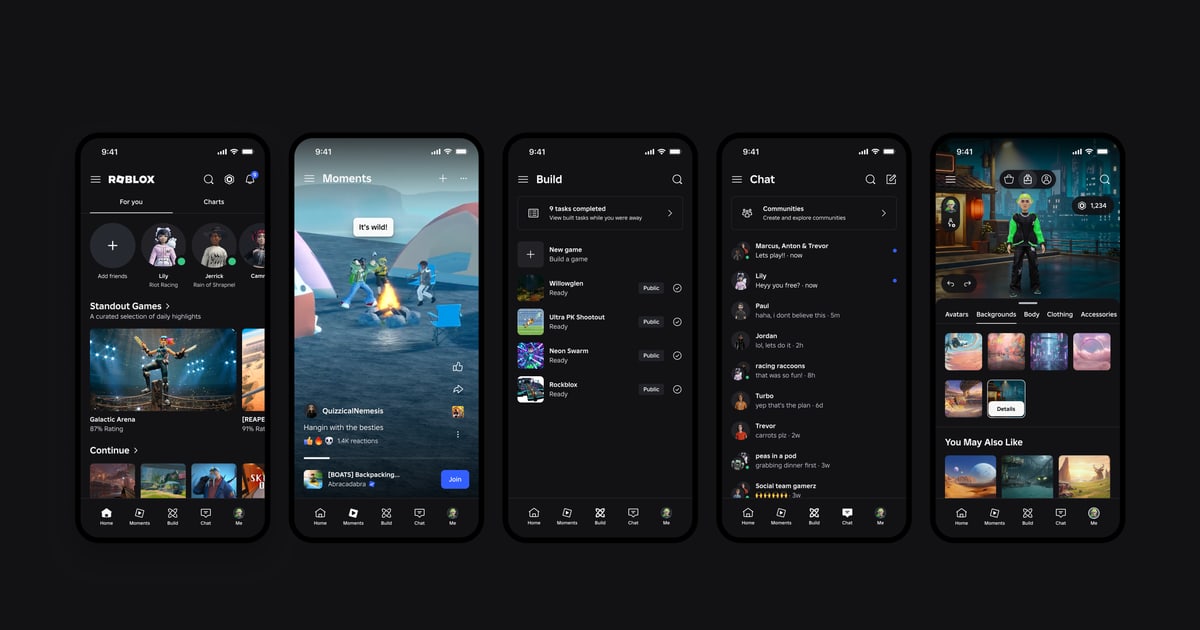

Значок захвата справа на экране Roblox пропадает, если открыть меню режима в левом верхнем углу и выбрать Capture. Чтобы вернуть его, выберите Capture ещё раз в том же меню.
Этот значок — встроенный инструмент захвата Roblox: нажмите на него, чтобы сделать скриншот или записать видеоклип длиной до 30 секунд. Штука удобная, но на телефоне или планшете на неё легко нажать случайно, а некоторым игрокам просто нужен чистый экран.
Родители тоже ищут, как отключить её на устройстве ребёнка. Гайд основан на официальных статьях справки Roblox о скриншотах, видеозахвате и управлении в режиме в том виде, в каком они были 14 октября 2026 года.
Здесь разобрано, как скрыть значок, как остановить идущую запись, как удалить уже сделанные снимки и видео, почему в некоторых режимах вообще нет пункта Capture и что нужно знать про детские устройства. Если вам нужно обратное, делать снимки и находить, где они сохраняются, сначала прочитайте как делать скриншоты в Roblox и где их найти.
Коротко: значок скрывается через Capture в меню, старые снимки удаляются из галереи
Если нужно только убрать значок с экрана, выберите Capture в меню режима слева сверху. В статье Roblox Experience Controls этот пункт описан как переключатель, который включает и выключает захват экрана.
В официальных статьях скриншоты и видео делаются одним и тем же значком, и отдельного переключателя только для скриншотов или только для видео там нет, поэтому, скрыв значок, вы убираете с экрана оба способа захвата. Скрытие значка ничего не удаляет из уже сделанного.
Внутри режима откройте меню Roblox, выберите Captures сверху, откройте нужный элемент и нажмите значок корзины. Копии, сохранённые на устройство, удаляются уже на нём: в галерее телефона или на компьютере в папке «Видео» (видео) и «Изображения» (скриншоты).
Если пункта Capture в меню вообще нет, возможно, разработчик режима отключил захват. Roblox сообщает, что разработчики могут отключить захват для игроков в своём режиме, а меню показывает только функции, включённые в текущем режиме.
Если у вас обратная проблема, кнопка пропала или снимки не сохраняются, читайте кнопка захвата в Roblox пропала или не сохраняет. Если вместо встроенного захвата хотите пользоваться записью экрана самого телефона, смотрите как записать Roblox на телефоне.
Как отключить кнопку захвата в Roblox
- 1Сначала остановите запись, если она идётВидеозахват начинается при нажатии на значок захвата, и пока идёт запись, на экране виден маленький индикатор. Если вы его видите, нажмите на значок захвата ещё раз, чтобы остановить запись. Видео длится до 30 секунд, и в него не попадают голосовой чат и звук режима. Остановленный клип сохраняется в галерею Captures, так что если он не нужен, удалите его на четвёртом шаге ниже.
- 2Откройте меню слева сверху внутри режимаВ справке Roblox описано, что настройки захвата меняются, когда вы находитесь внутри режима, а не на главном экране приложения. Зайдите в любой режим и откройте меню в левом верхнем углу (значок с тремя полосками). На ПК нажмите на него мышью, на телефоне или планшете коснитесь его. Согласно статье Roblox Experience Controls, в этом меню показаны только функции, включённые в этом режиме, например Report Abuse, Self View, Capture, Leaderboard, Emotes, Inventory и Respawn. Чат и голосовой чат вынесены отдельно как средства общения, в этом меню их нет.
- 3Выберите Capture, чтобы скрыть значокВыберите в меню Capture. Если значок был на экране, он исчезнет с правой стороны; если был скрыт, повторный выбор вернёт его. По словам Roblox, переключать можно в любой момент. Закройте меню и убедитесь, что у правого края экрана ничего не осталось.
- 4Просмотрите и удалите уже сделанные снимки и видеоПосле скрытия значка ваши скриншоты и видео остаются в хранилище приложения Roblox. Roblox сообщает, что галерея открывается изнутри режима, поэтому, находясь в режиме, откройте меню Roblox в левом верхнем углу и выберите Captures в верхнем меню. Нажмите на элемент, чтобы открыть его в карусели, затем нажмите значок корзины. Повторите для каждого снимка или видео, которые хотите удалить.
- 5Удалите копии, сохранённые на устройствеФайлы, экспортированные значком сохранения, остаются на устройстве, даже если удалить их из галереи Roblox. По данным Roblox, телефон сохраняет их в галерею, а компьютер сохраняет видео в папку «Видео», а скриншоты в «Изображения», поэтому удаляйте их там. Roblox также отмечает, что при удалении приложения стираются снимки и видео, которые вы не сохранили на устройство, но удалять Roblox только ради очистки галереи не нужно.
- 6Проверьте ещё раз в других режимахВ справке не сказано, остаётся ли значок скрытым во всех режимах. Если после входа в другой режим значок снова появился, выберите Capture в том же меню, чтобы скрыть его. В некоторых режимах пункта Capture нет совсем; одна из причин, описанных Roblox, — разработчик отключил захват, и тогда в этом режиме снимать и так не получится.
Что именно отключить и где это сделать
| Что вы хотите отключить | Где и как | Что важно знать |
|---|---|---|
| Значок захвата справа | Меню режима (слева сверху, три полоски) → выбрать Capture | Каждый выбор переключает значок между показом и скрытием. Выберите ещё раз, чтобы вернуть его. |
| Только скриншоты или только видео | В официальных статьях отдельной настройки нет | Roblox описывает оба способа через один значок захвата, поэтому скрытие значка убирает с экрана оба. |
| Идущий видеозахват | Нажмите на значок захвата ещё раз | Во время записи виден маленький индикатор, а клипы длятся до 30 секунд. Остановленный клип остаётся в галерее Captures. |
| Уже сделанные скриншоты и видео | Меню Roblox → Captures сверху → открыть элемент → значок корзины | Копии, экспортированные на устройство (галерея телефона или папки «Видео» и «Изображения» на ПК), нужно удалять на самом устройстве. |
| Нет пункта Capture в одном из режимов | Возможно, разработчик режима отключил захват | Меню показывает только функции, включённые в этом режиме, так что переключать там нечего. |
| Старая вкладка Record на ПК и клавиша PrintScreen | Только в старой статье справки, которую не правили с ноября 2023 года | Официальные статьи не подтверждают, есть ли эта вкладка на ПК сейчас и как отключить сочетание клавиш. |
| Захват на устройстве ребёнка | В гайдах Roblox по родительскому контролю настройки захвата нет | Значок можно в любой момент снова включить из меню режима. Публикация скриншотов на мобильных доступна только пользователям 13 лет и старше. |
Проверки до и после отключения
- Если был виден индикатор записи, вы нажали на значок ещё раз и остановили её.
- Вы выбрали Capture в меню режима слева сверху, и значок справа пропал.
- Ненужные снимки и видео удалены из галереи Captures значком корзины.
- Экспортированные копии тоже удалены из галереи телефона или из папок «Видео» и «Изображения» на ПК.
- Вы проверили, не возвращается ли значок, когда заходите в другой режим.
- На устройстве ребёнка вы собираетесь время от времени просматривать галерею Captures и память устройства, ведь в родительском контроле Roblox настройки захвата нет.
Сохраняйте целые сессии на ПК без кнопок на экране
Если хотите сохранять геймплей, а значок захвата держать скрытым, на ПК для этого подойдёт DOR. DOR — бесплатное приложение для Windows, которое автоматически распознаёт версию Roblox для ПК, установленную с roblox.com.
Когда вы заходите в режим, запись начинается в фоне и останавливается, когда вы выходите из режима на главный экран или закрываете Roblox. Записывается именно время в режиме: если зайти в него сразу после запуска Roblox, запись начинается примерно через 15–20 секунд.
Во время записи DOR не показывает поверх экрана Roblox никаких кнопок и уведомлений, а когда вы выходите из режима, окно DOR выходит на передний план со списком того, что только что записано.
В отличие от встроенного захвата, каждый режим сохраняется одним mp4 без ограничения по длине, а звук игры записывается вместе с вашим микрофоном (микрофон включён по умолчанию, с шумоподавлением). Качество по умолчанию 1080p и 30 fps, доступно и 60 fps.
Чтобы сохранить только что случившийся момент, нажмите F8 (клавишу можно поменять) внутри режима, и последние 30 секунд (можно выбрать 15, 30, 45 или 60) сохранятся отдельным клипом. Уведомление в игре при этом не появляется, поэтому потом загляните в библиотеку.
В библиотеке можно обрезать фрагмент и экспортировать его в 16:9, 9:16 или 1:1 либо поделиться ссылкой dor.gg. Подробности в гайдах как записать Roblox дольше 30 секунд и как делать клипы в Roblox. Чтобы DOR перестал автоматически записывать Roblox, выключите переключатель Full Game Recording для Roblox в настройках DOR.
DOR работает на ПК с Windows, поэтому на телефоне, планшете или консоли отключайте захват по шагам из этого гайда, а на ПК записывайте через DOR.

