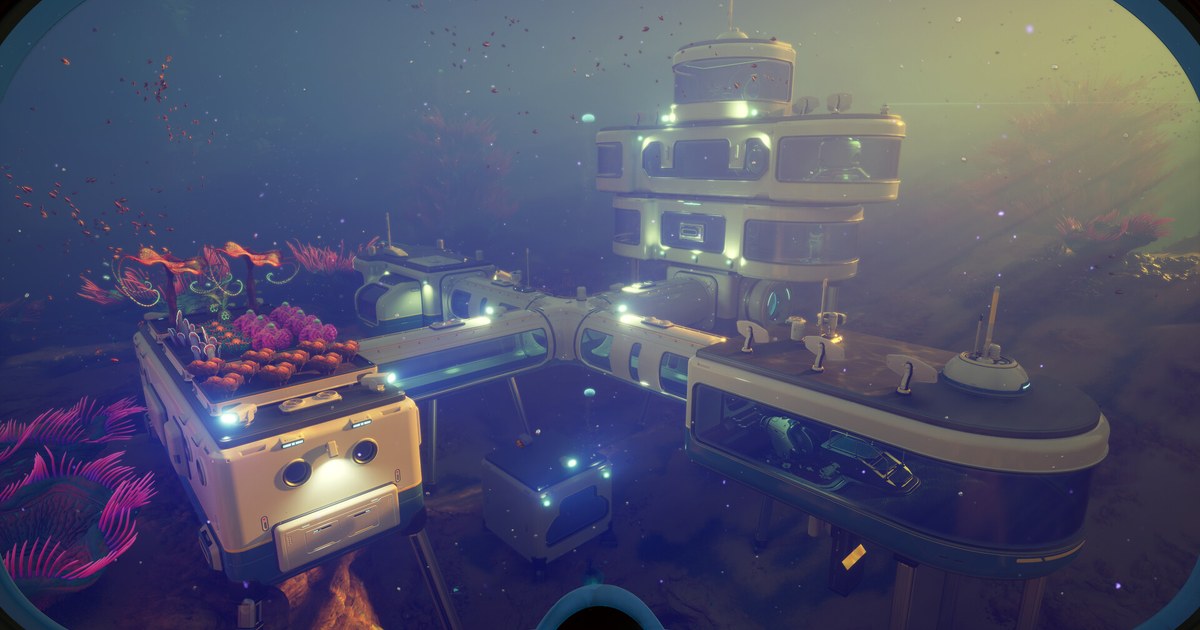
Коротко: в Subnautica 2 быстрее всего поднять FPS, опустив Global Illumination и Shadows на один шаг и включив апскейлинг. Выберите DLSS на видеокарте RTX или FSR либо TSR на видеокарте AMD или старой GTX и подберите Performance, Balanced или Quality по классу железа.
В качестве старта ограничьте частоту кадров до 60 и выключите V-Sync. Subnautica 2 вышла в Early Access в Steam 14 мая 2026 года. По странице в Steam минимум это GTX 1660 6GB и 12 GB оперативной памяти, рекомендуемая конфигурация RTX 3070 8GB и 16 GB памяти, а для игры нужно 50 GB на диске.
В подводных сценах одновременно рисуются свет, вода и далёкий рельеф, поэтому один параметр может повлиять на производительность сильнее, чем ожидаешь. Так как это Early Access, оптимизация и названия меню могут меняться с любым патчем.
Значения ниже это стартовые точки, в которых примерно сходятся несколько гайдов по состоянию на 24 ноября 2026 года. Это не волшебные числа, так что меняйте по одному пункту на своём ПК и проверяйте результат.
Если коротко: снизьте свет и тени, включите апскейлинг
Больше всего кадров съедают Global Illumination и Shadows. Если опустить каждый с High до Medium, обычно получается заметный выигрыш без сильных изменений в картинке. Дальше идут Water, Clouds и Effects.
Облака под водой почти не видны, так что Low почти ничего не стоит, а Effects при обычном исследовании часто можно снизить, и это почти не заметно. Textures это скорее вопрос VRAM, чем FPS.
Если выйти за пределы видеопамяти, игра будет фризить даже на быстром GPU, поэтому начните между Low и Medium на карте с 6 GB и между Medium и High на карте с 8 GB, а при подвисаниях опустите на один шаг.
Гайды расходятся по Window Mode, поэтому выберите Fullscreen или Borderless, то есть то, что сейчас стабильно на вашем ПК, и переключитесь, если игра вылетает. Сравнивая настройки, стойте в одном и том же месте одинаковое время.
Если вы записываете во время игры, запись добавляет нагрузку, так что оставьте запас в графических значениях. О нагрузке от записи мы рассказываем в как снизить нагрузку на GPU при записи.
Как настроить графику Subnautica 2
- 1Подберите разрешение и ограничение кадровНачните с родного разрешения монитора, но ориентируйтесь на 1080p для класса GTX 1660 и на 1440p для класса RTX 3070. Ограничьте частоту кадров до 60 и опустите до 30, если фризы не прекращаются. Многие гайды сообщают о коротких подвисаниях при выключенном ограничении.
- 2Выключите V-Sync и уберите размытиеВыключите V-Sync, а Motion Blur и Underwater Blur отключите, если любите более чёткую картинку. Без размытия под водой проще разглядеть далёкий рельеф, а нагрузка немного снижается.
- 3Включите апскейлинг и выберите режимИспользуйте DLSS на картах RTX и FSR или TSR на картах AMD и GTX. Берите Performance на слабом железе, Balanced на среднем и Quality, если есть запас. Если появится опция генерации кадров, включайте её только на поддерживаемых картах и выключите, если управление ощущается тяжёлым.
- 4Сначала снизьте Global Illumination и ShadowsОпустите два самых тяжёлых параметра на один шаг и проверьте частоту кадров в том же месте. Если цель достигнута, остановитесь. Только если кадров не хватает, понижайте по одному шагу View Distance, Reflections и Post Processing.
- 5Подгоните Textures под VRAM и снизьте Clouds и EffectsВыберите максимальное значение Textures, которое помещается в видеопамять. Облака под водой почти не видны, так что поставьте их на Low, а Effects на Low почти не сказывается на качестве картинки. Проверьте ещё раз внутри базы и на открытой воде.
Стартовые значения Subnautica 2 по классам железа
| Параметр | Слабое железо (1080p, цель 30 fps) | Среднее и выше (1440p, цель 60 fps) |
|---|---|---|
| Разрешение и пресет | 1920x1080, Low | 2560x1440, Medium |
| Апскейлинг | Performance (DLSS на RTX, иначе FSR или TSR) | Balanced (Quality, если есть запас) |
| Ограничение частоты кадров | 60, а при фризах 30 | 60 |
| V-Sync | Выкл. | Выкл. |
| Global Illumination и Shadows | Low | Medium |
| Textures | Low (6 GB VRAM) | Medium (8 GB VRAM) |
| Clouds и Effects | Low | Low |
| Motion Blur и Underwater Blur | Выкл. | На ваш вкус |
Проверьте перед тем, как закончить
- Апскейлер подходит вашей видеокарте (DLSS, FSR или TSR)
- Частота кадров ограничена 60, а V-Sync выключен
- Global Illumination и Shadows вы снизили первыми
- Textures не превышают вашу VRAM
- Вы сравнили FPS внутри базы и на открытой воде
Запись Subnautica 2 в DOR
DOR это бесплатное приложение для записи игр на Windows. Для поддерживаемых игр оно определяет игру при запуске и записывает весь матч, а записи собираются в My Clips.
Экраны вне списка поддерживаемых можно записать с помощью записи экрана (горячая клавиша по умолчанию F7), и ничего не выходит с водяным знаком. Бесплатная запись идёт в 720p или 1080p при 30 или 60 fps, по умолчанию 1080p при 30 fps.
На поддерживаемых видеокартах NVIDIA, например серии RTX, DOR записывает с аппаратным кодированием NVENC, и это может снизить нагрузку на частоту кадров игры. Для требовательной игры вроде Subnautica 2 сначала обеспечьте частоту кадров настройками игры, а потом выбирайте качество записи.
В приложении можно вырезать запись в 16:9, 9:16 или 1:1 либо склеить клипы в DOR Studio и экспортировать mp4. Варианты частоты кадров смотрите в настройки записи в 60 fps, а если записи подвисают, следуйте как исправить фризы при записи.

