
Кто ищет бинды для VALORANT, обычно хочет знать три вещи: какие клавиши стоят по умолчанию, какие из них действительно стоит переносить и можно ли сделать отдельную раскладку для каждого агента. На последний вопрос ответ положительный.
Патч 3.12, вышедший в декабре 2021 года, добавил бинды для отдельных агентов: один и тот же слот умения может висеть на разных клавишах в зависимости от того, кого вы взяли, а при пересечении двух биндов игра стала показывать, к чему ещё привязана клавиша.
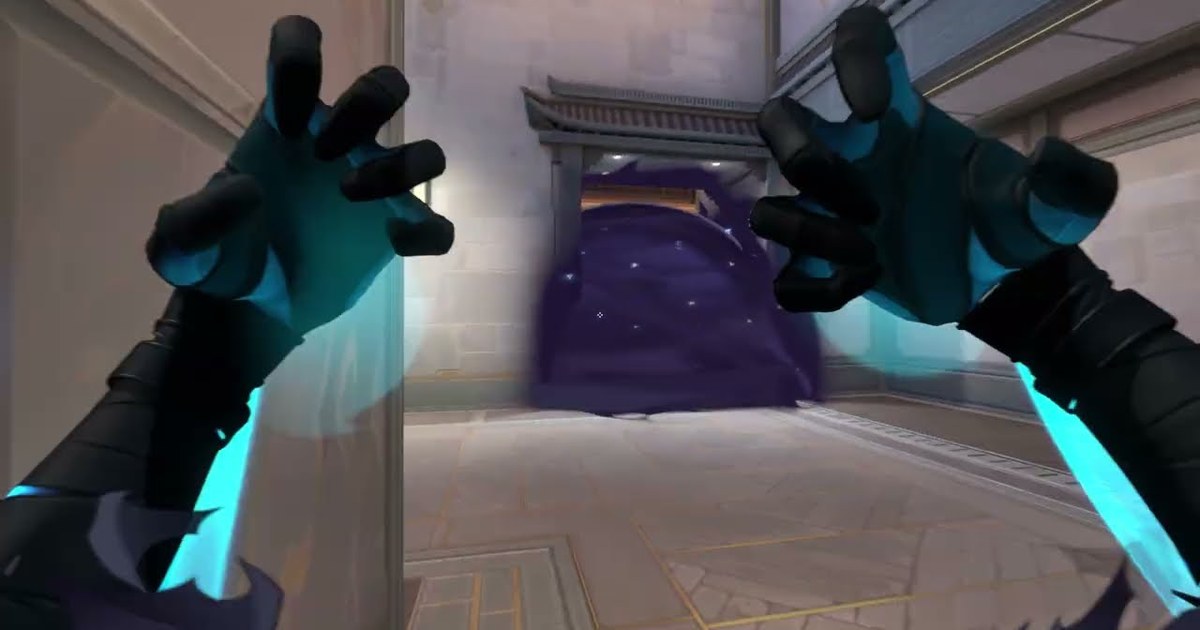
Патч 13.09 от 27 октября 2026 года пошёл дальше и переделал подсказку к умениям: теперь в ней сразу видно агента, его роль и его бинды.
В этом гайде мы по официальным статьям поддержки Riot и патчноутам разбираем стандартные клавиши, правила, которыми стоит руководствоваться перед переносом, пошаговую настройку профиля агента и место для клавиши клипа программы записи, чтобы она не конфликтовала с игрой.
Речь только о клавиатуре, так что чувствительность и прицел (crosshair) здесь не затрагиваем. Всё актуально на 10 ноября 2026 года, названия пунктов меню могут немного отличаться в зависимости от языка и версии клиента.
Коротко: оставьте стандартные бинды и меняйте только то, что конфликтует или неудобно на конкретном агенте
Единственно правильной раскладки в VALORANT не существует. Размер ладони, число боковых кнопок на мыши и ваши агенты меняют то, что кажется удобным, поэтому вместо того чтобы целиком копировать бинды какого-нибудь про-игрока, советуем пять правил.
Первое: не трогайте WASD, выстрел на левой кнопке мыши и альтернативный огонь на правой. Эти клавиши руки знают лучше всего, и перенос обойдётся дороже, чем даст. Второе: относитесь к шагу (Left Shift) как к части контроля звука.
В статье поддержки Riot прямо сказано, что союзники и противники слышат ваш бег, а шаг или присед у угла помогают подойти незаметно. Решите, нужно ли удерживать шаг или переключать его, и оставьте клавишу там, где мизинец может лежать на ней весь раунд.
Третье: клавиши умений (C, Q и E, плюс X для ульты) оценивайте по одному вопросу: дотягиваетесь ли вы до них, не снимая пальцы с WASD.
В опубликованных настройках про-игроков умения часто стоят на боковых кнопках мыши, прыжок на прокрутке колеса вниз, а взаимодействие с объектом на E, но каждый перенос означает, что прежнюю функцию этой клавиши тоже придётся куда-то деть.
Четвёртое: если пальцы путаются только на одном агенте, сделайте профиль для него, а не меняйте общие бинды. Типичный пример это наборы с множеством повторных нажатий, как у Hush из патча 13.09: умение сначала бросают, а затем направляют к прицелу (подробнее в нашем гайде по умениям Hush).
Пятое: никогда не вешайте два действия на одну клавишу.
В патче 13.01 в июле 2026 года даже исправили баг, из-за которого Cloudburst у Jett мог срабатывать во время анимаций Updraft и Tailwind, если несколько умений были на одной клавише, а это хорошо показывает, как легко совмещённые бинды дают случайные нажатия.
То же правило касается программы записи: клавишу клипа ставьте туда, где VALORANT ничего не использует. Раскладка клавиатуры тоже влияет на то, куда дотягиваются пальцы, так что если вы выбираете новую, загляните в наш гайд по выбору игровой клавиатуры.
Как поменять бинды в VALORANT: от передвижения до профилей агентов
- 1Откройте Настройки, затем УправлениеНажмите Esc во время матча или шестерёнку в правом верхнем углу главного меню и откройте вкладку «Управление». Внутри есть разделы Действия (передвижение и умения), Коммуникация (метки) и Интерфейс (элементы экрана, например отчёт о бое). Сначала сделайте скриншот текущей раскладки, чтобы вернуть её, если изменения не приживутся.
- 2Решите, как работают шаг и приседВ разделе «Управление» > «Действия» > «Передвижение» настраиваются режим передвижения по умолчанию, переключение шага и переключение приседа. Если по умолчанию стоит бег, шаг идёт при удержании Left Shift; если поставить по умолчанию шаг, та же клавиша станет клавишей бега. С выключенным переключением вы идёте шагом или сидите только пока держите клавишу, с включённым каждое нажатие меняет состояние. Присед в перестрелке часто нужно отменить мгновенно, поэтому начните с удержания.
- 3Переназначьте клавишу и прочитайте предупреждение о конфликтеНажмите на действие, которое хотите изменить, и затем на новую клавишу. С патча 3.12 при конфликте показывается, какой пункт уже использует эту клавишу, поэтому переносите и его, пока пересечений не останется. Если ставите прыжок на прокрутку колеса вниз, убедитесь, что колесо больше не отвечает за следующее и предыдущее оружие.
- 4Создайте профиль клавиш агентаВ разделе «Настройки» > «Управление» > «Действия» выберите агента и создайте профиль. По патчноуту 3.12 у каждого агента может быть только один профиль, профили можно создавать, удалять и просматривать, а стандартные бинды копируются в один профиль или сразу во все. Сначала скопируйте стандартные бинды, затем меняйте только нужные этому агенту клавиши умений, чтобы при смене агента руки не путались. Изменения можно откатывать по одному, и откат возвращает клавишу к состоянию на момент создания профиля.
- 5Разберитесь с голосовым чатом и меткамиВ разделе «Настройки» > «Управление» > «Коммуникация» задаются горячие клавиши для самого колеса меток и для отдельных меток, а при открытом колесе прокруткой переключаются наборы боевых, социальных и тактических меток. Клавиши голосового чата находятся в разделе «Настройки» > «Звук» > «Голосовой чат» через пункт изменения клавиш голосового чата. По умолчанию V отвечает за чат команды, U за чат группы; если одна из них совпадает с клавишей push-to-talk в Discord или другой программе, поменяйте её с одной из сторон.
- 6Проверьте всё на стрельбище и поставьте клавишу клипаОпробуйте новую раскладку на стрельбище перед настоящим матчем. Подсказка к умениям, переделанная в патче 13.09, показывает агента, его роль и бинды и всплывает в нужные моменты, например когда вы пробуете нового агента на стрельбище. Напоследок перенесите клавишу клипа программы записи на клавишу, которую VALORANT не использует. В DOR вне матча откройте Settings, Highlights, Hotkey Setting и нажмите нужную клавишу; подробная инструкция есть в нашем гайде по настройке горячих клавиш записи.
Стандартные бинды VALORANT на ПК и что проверить перед их изменением (на 10 ноября 2026 года)
| Действие | Клавиша по умолчанию | Что проверить перед переносом |
|---|---|---|
| Передвижение и шаг | WASD, шаг на Left Shift | Режим передвижения по умолчанию и переключение шага находятся в разделе «Управление» > «Действия» > «Передвижение». Бег шумит шагами, поэтому держите клавишу шага там, где её удобно удерживать весь раунд. |
| Присед и прыжок | Присед на Left Ctrl, прыжок на Space | Сначала решите насчёт переключения приседа. Если переносите прыжок на колесо мыши, проверьте, что он не пересекается со сменой оружия на колесе. |
| Умения и ульта | C, Q, E, ульта на X | Проверка одна: достаёте ли вы до них, не снимая пальцев с WASD. Неудобные умения конкретного агента переносите в его профиль. |
| Оружие и взаимодействие | Основное 1, дополнительное 2, нож 3, спайк 4, колесо мыши для следующего и предыдущего оружия, взаимодействие с объектом на F | Если перенести взаимодействие на E, умение с E тоже придётся куда-то переставить. После этого поищите оставшиеся предупреждения о конфликтах. |
| Голосовой чат и метки | Чат команды V, чат группы U, метка Z | Колесо меток настраивается в разделе «Управление» > «Коммуникация», клавиши голоса в разделе «Звук» > «Голосовой чат». Не пересекайтесь с клавишами push-to-talk других программ. |
| Карта, магазин и отчёт о бое | Карта M, магазин B, отчёт о бое N, настройки Esc | Клавиша отчёта о бое находится в разделе «Управление» > «Интерфейс». Карта и магазин не нужны посреди перестрелки, так что переносить их почти незачем. |
| Клавиша клипа записи (DOR) | Сохранить клип F8, запись экрана F7 | Используйте клавишу или сочетание с Ctrl или Shift, которые VALORANT не использует. Во время записи DOR перехватывает клавишу клипа, поэтому не делите её с игровым действием. |
Что проверить после смены биндов
- На перенесённых клавишах не осталось предупреждений о конфликте. При пересечении меню называет второй пункт, и его вы тоже перенесли.
- Если прыжок или умение стоят на колесе или боковой кнопке мыши, они больше не пересекаются со сменой оружия на колесе.
- Вы помните, что у агента только один профиль, и скопировали стандартные бинды, прежде чем менять клавиши умений именно этого агента.
- Чат команды (V) и чат группы (U) не совпадают с push-to-talk в Discord или другой программе.
- Клавиша клипа программы записи не пересекается ни с одним биндом VALORANT, и вы один раз нажали её в первом матче, чтобы убедиться, что клип сохранился. Если ничего не происходит, смотрите статью не работает горячая клавиша записи.
Сохраняйте моменты на новой раскладке с DOR
DOR это бесплатная программа для записи игр на Windows. При запуске VALORANT она распознаёт игру и записывает весь матч, а киллы автоматически превращаются в клипы с пометками эйсов и клатчей в разделе My Clips (Мои клипы). В VALORANT также работают POTG, лучший момент игры, и клипы группы.
Для моментов без киллов, например первой раскидки смоков или комбо умений на новых биндах, сразу нажмите клавишу клипа (по умолчанию F8), и последние 30 секунд сохранятся как видео.
Длину можно выбрать из 15, 30, 45 или 60 секунд в Settings, Highlights, Highlight length, а клавишу поменять в Settings, Highlights, Hotkey Setting на любую клавишу клавиатуры или, в последней версии приложения, на сочетание с Ctrl или Shift.
Если умения стоят на боковых кнопках мыши, свободная клавиша клавиатуры для клипа гарантирует, что они никогда не пересекутся. Всё, что не является игрой, снимает запись экрана (по умолчанию F7).
В приложении клипы можно обрезать под 16:9, 9:16 или 1:1, а в DOR Studio (dor.gg/studio) склеить несколько моментов, добавить текст и музыку, затем выгрузить mp4 или поделиться ссылкой dor.gg. Как работать с клипами, рассказано в нашем гайде по клипам в VALORANT, а на странице VALORANT собрано всё, что DOR умеет для этой игры.