สรุปสั้น ๆ: เปิด AMD Software: Adrenalin Edition ไปที่แท็บ Record and Stream เปิด Instant Replay แล้วระหว่างเล่นเกมให้กดปุ่มลัดเริ่มต้น Ctrl+Shift+S เพื่อเซฟสิ่งที่เพิ่งเกิดขึ้น ตามหน้าซัพพอร์ตของ AMD เก็บย้อนหลังได้สูงสุด 20 นาที และเลื่อนสไลเดอร์ปรับได้ทีละ 15 วินาที ถ้ากดปุ่มแล้วไม่มีอะไรถูกเซฟ ให้อ่าน AMD Instant Replay ใช้ไม่ได้: รวมวิธีแก้ และถ้าคลิปเซฟแล้วไม่มีเสียง ดู AMD Instant Replay ไม่มีเสียง: ลำดับการแก้ ถ้าการต้องกดปุ่มทุกครั้งที่มีไฮไลต์ดูยุ่งยาก ตัวเลือก DOR ท้ายบทความสะดวกกว่า เปิดทิ้งไว้แล้วทั้งแมตช์ของเกมที่รองรับจะถูกอัดให้อัตโนมัติ
สรุปเร็ว: เปิดใช้งาน ตั้งความยาว เช็กปุ่มลัด
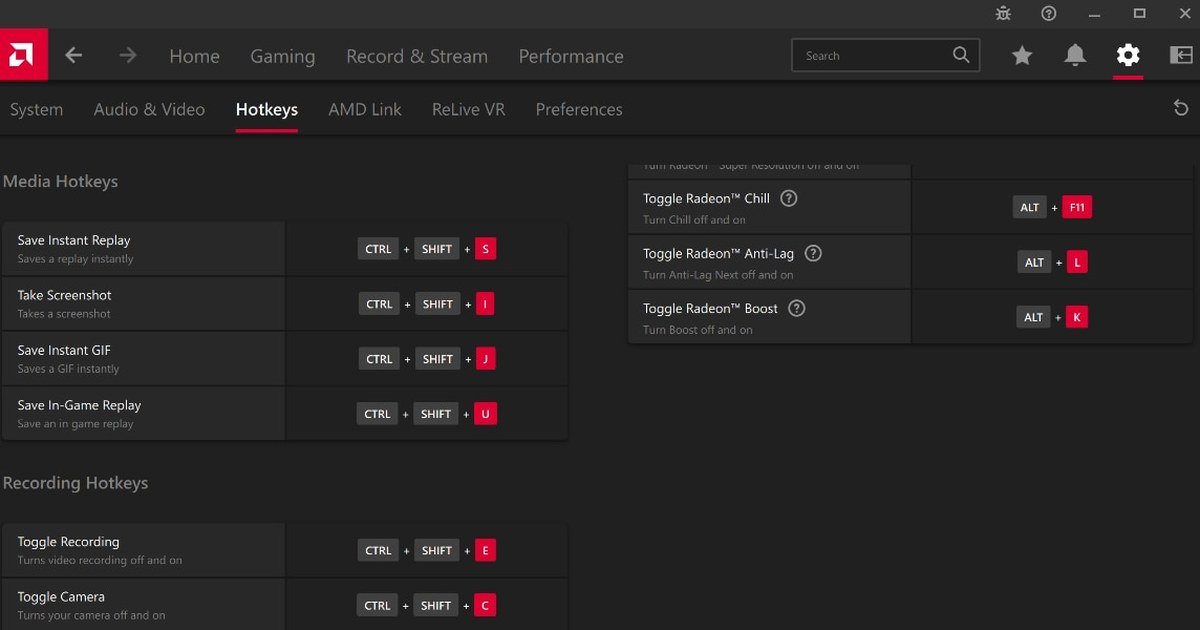
มีแค่สามอย่างที่ต้องดู อย่างแรก เปิด Instant Replay ในแท็บ Record and Stream อย่างที่สอง ตั้งความยาวที่ต้องการเก็บด้วยสไลเดอร์ อย่างที่สาม เข้าหน้าปุ่มลัดในการตั้งค่าแล้วเช็กว่า Save Instant Replay ใช้ปุ่มอะไร ตารางด้านล่างคือปุ่มลัดสื่อและการบันทึกเริ่มต้นตามหน้าซัพพอร์ตทางการของ AMD และเปลี่ยนได้ทุกปุ่ม บางปุ่มต้องมี Ctrl หรือ Alt ร่วมด้วย ถ้าอยากเทียบวิธีเซฟช่วงที่เพิ่งผ่านไปบนพีซีแบบอื่น ดู วิธีอัดย้อนหลัง 30 วินาทีบนพีซี
วิธีเปิดและใช้ AMD Instant Replay
- 1เปิด AMD Software แล้วไปที่ Record and Streamเปิด AMD Software: Adrenalin Edition จากเมนูคลิกขวาบนเดสก์ท็อปหรือจากเมนู Start แล้วเลือกแท็บ Record and Stream ด้านบน พิมพ์ Record and Stream ในช่องค้นหาก็เข้าหน้าเดียวกัน
- 2เปิดสวิตช์ Instant Replayเมื่อเปิด Instant Replay ซอฟต์แวร์จะบันทึกการเล่นของคุณไว้ตลอด เพื่อให้เซฟช่วงที่เพิ่งผ่านไปได้ภายหลัง หลังอัปเดตไดรเวอร์ควรเช็กอีกครั้งว่ายังเปิดอยู่
- 3ตั้งความยาวรีเพลย์สไลเดอร์ความยาวเลื่อนทีละ 15 วินาที สูงสุด 20 นาที ถ้าต้องการแค่ครึ่งนาทีล่าสุดให้ตั้งสั้น ๆ ถ้าอยากได้จังหวะของทั้งรอบให้ตั้งนานขึ้น
- 4เลือกคุณภาพและการเข้ารหัสโปรไฟล์การบันทึกมี Low (720p, 60 fps, 5 Mb/s), Medium (ความละเอียดตามเกม, 60 fps, 10 Mb/s), High (ความละเอียดตามเกม, 60 fps, 30 Mb/s) และ Custom ส่วนการเข้ารหัสวิดีโอเลือกได้ระหว่าง AV1, HEVC หรือ AVC โดย HEVC ให้ไฟล์เล็กกว่า AVC ตัวเลือกที่ใช้ได้ขึ้นกับการ์ดจอของคุณ
- 5เช็กปุ่มลัดแล้วกดในเกมที่หน้าปุ่มลัดในส่วน Media Hotkeys ดูปุ่มของ Save Instant Replay และเปลี่ยนได้ตามต้องการ กดทันทีหลังจังหวะที่อยากเก็บ ความยาวที่ตั้งไว้จะถูกเซฟเป็นไฟล์ ค่าเริ่มต้นอยู่ในโฟลเดอร์ Radeon ReLive ภายใน Videos
ปุ่มลัดเริ่มต้นของ AMD Software (ณ พฤศจิกายน 2026)
| การทำงาน | ปุ่มลัดเริ่มต้น | ทำอะไร |
|---|---|---|
| Save Instant Replay | Ctrl+Shift+S | เซฟช่วงที่เพิ่งผ่านไปเป็นไฟล์วิดีโอ |
| Toggle recording | Ctrl+Shift+E | เริ่มและหยุดการอัดแบบปกติ |
| Take screenshot | Ctrl+Shift+I | เซฟภาพนิ่งของหน้าจอ |
| Save Instant GIF | Ctrl+Shift+J | เซฟ GIF ยาว 1 ถึง 30 วินาที |
| Save In-Game Replay | Ctrl+Shift+U | เซฟรีเพลย์ที่เปิดดูย้อนหลังได้ในเกม |
| Toggle microphone | Ctrl+Shift+M | ปิดหรือเปิดไมค์ระหว่างอัด |
เช็กลิสต์ก่อนกดเซฟ
- เปิด Instant Replay ในแท็บ Record and Stream แล้วหรือยัง
- ตั้งความยาวรีเพลย์ด้วยสไลเดอร์ทีละ 15 วินาทีแล้วหรือยัง
- เช็กปุ่ม Save Instant Replay ในหน้าปุ่มลัดแล้วหรือยัง
- ไดรฟ์ที่เป็นโฟลเดอร์เซฟมีที่ว่างพอไหม
- ถ้าต้องการเสียง ตรวจอุปกรณ์รับเสียงและการตั้งค่าไมค์แล้วหรือยัง
เปิด DOR ทิ้งไว้ เกมที่รองรับอัดให้เอง
Instant Replay เซฟช่วงเวลาตอนที่คุณกดปุ่มหลังเหตุการณ์ผ่านไป ส่วน DOR เป็นแอป Windows ที่ใช้ฟรี เปิดเกมที่รองรับ แอปจะตรวจเจอเกมแล้วอัดทั้งแมตช์ให้ และทุกอย่างรวมอยู่ใน My Clips ในแอป ไม่ต้องคอยจับจังหวะกดปุ่ม ตัดเฉพาะช่วงที่ต้องการแล้วส่งออกเป็น 16:9, 9:16 หรือ 1:1 ได้ สำหรับ League of Legends, VALORANT, PUBG, FC Online, Fortnite, CS2 และ Overwatch ไฮไลต์อย่างการฆ่าก็ถูกเซฟเป็นคลิปอัตโนมัติด้วย การอัด แก้ไข และแชร์ไม่มีลายน้ำ และแผนฟรีรองรับ 720p กับ 1080p ที่ 30 และ 60 fps อีกวิธีกู้ช่วงที่เพิ่งผ่านไปแล้วดูได้ใน วิธีเซฟเฉพาะช่วงที่เพิ่งเห็นเป็นคลิป

