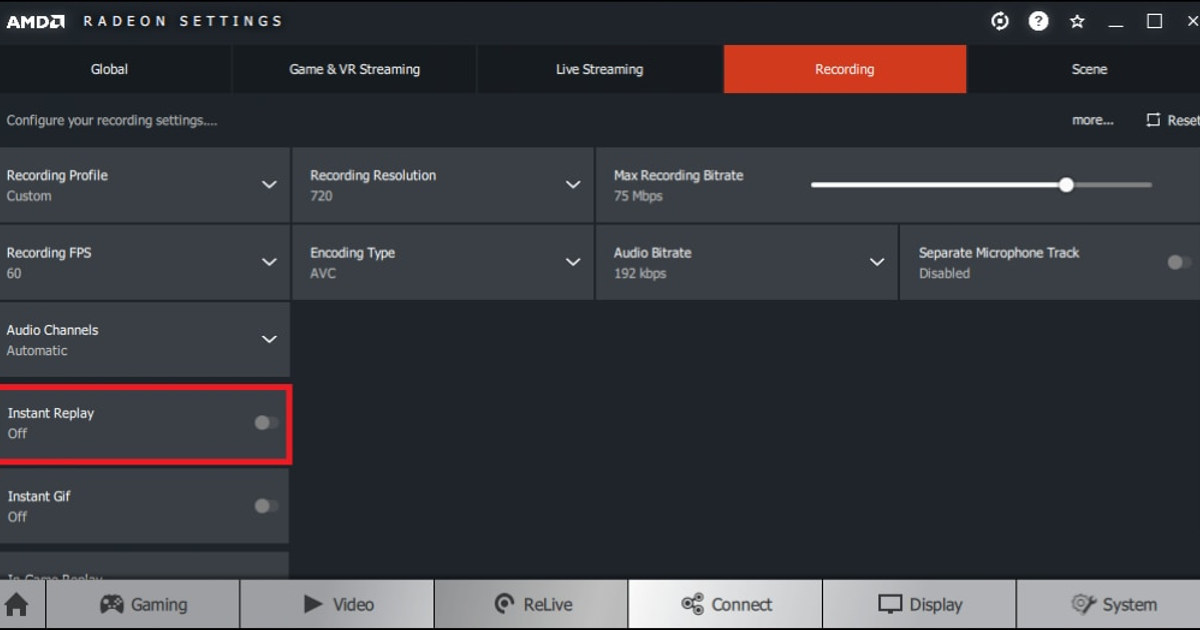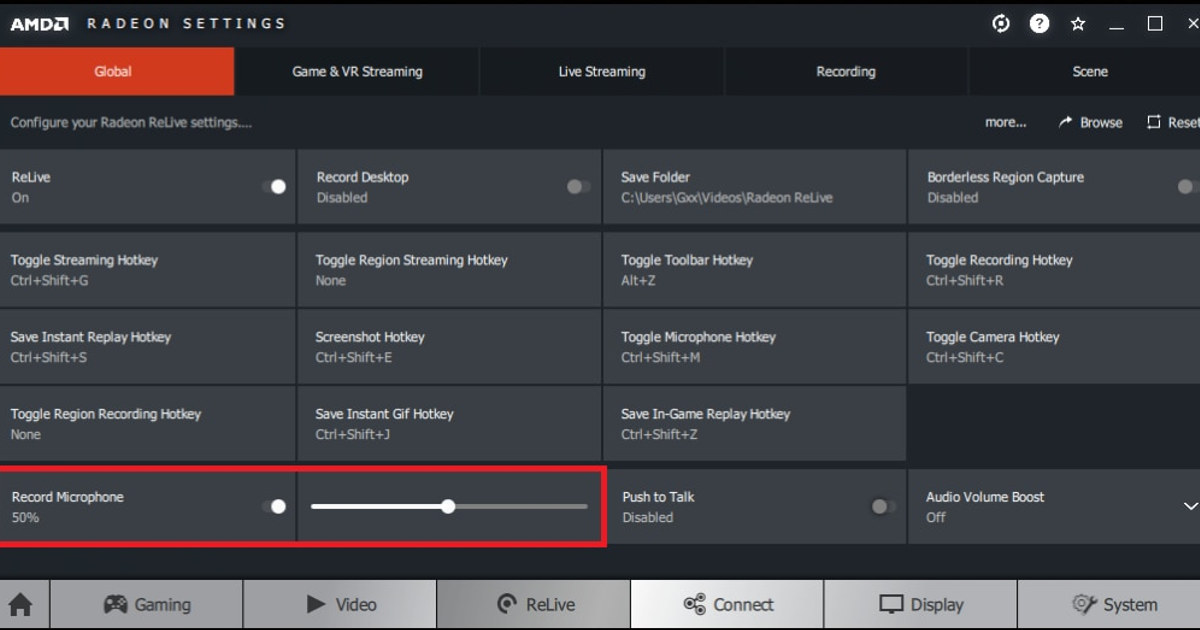

คลิปรีเพลย์เซฟได้ แต่เสียงเกมหรือเสียงไมค์หายไป บางไฟล์ภาพกับเสียงยังไม่ตรงกันด้วย อาการนี้เป็นปัญหาของไฟล์ที่เซฟแล้ว จึงควรเริ่มเช็กจากจุดหลังอัดสำเร็จ ไม่ต้องวนตรวจ replay buffer ซ้ำ AMD ระบุชัดว่าต้องตั้งค่าเสียงก่อนเริ่มอัด และไม่รองรับเสียงหลายแชนแนลที่เข้ารหัสแบบ Dolby หรือ DTS คลิปทดสอบที่ใช้เสียงสเตอริโอธรรมดาจึงเป็นจุดตั้งต้นที่ดีที่สุด ถ้าเสียงเกมมาแต่ไมค์ไม่มา ให้เก็บไฟล์ที่ใช้ได้ไว้แล้วเปลี่ยนแค่อุปกรณ์อินพุตที่เลือก ถ้าไม่มีเสียงทั้งคู่ ให้เช็กอุปกรณ์เอาต์พุตที่ Windows ใช้อยู่ก่อนจะลองเปิดด้วยโปรแกรมเล่นวิดีโออื่น บทความนี้แยกการวินิจฉัยเป็นการตรวจจับเกม สิทธิ์ ปุ่มลัด พื้นที่เก็บไฟล์ การจับภาพ และการเล่นเสียง
จับคู่อาการกับการทดสอบเล็ก ๆ ที่ใช้ยืนยัน
| อาการที่เจอ | ขั้นที่น่าจะมีปัญหา | การทดสอบที่เล็กที่สุดที่ได้ผล |
|---|---|---|
| คลิปรีเพลย์เซฟได้ แต่ไม่มีเสียงเกมหรือเสียงไมค์ และบางไฟล์ภาพกับเสียงไม่ตรงกัน | ต้องตั้งค่าเสียงของ AMD ก่อนอัด แยกเช็กเอาต์พุตหลัก ไมค์ที่เลือก รูปแบบเสียงหลายแชนแนลที่ไม่รองรับ และแทร็กเสียงตอนเล่นไฟล์ | ตั้ง Audio และ Microphone ก่อนอัด แล้วอัดคลิปใหม่ 30 วินาทีด้วยเสียงเกมสเตอริโออย่างเดียว |
| กดปุ่มลัดแล้วมีปฏิกิริยา แต่ไม่มีแจ้งเตือนว่าเซฟแล้ว | โอเวอร์เลย์ตัวอื่นแย่งปุ่มลัดไป หรือ replay buffer ไม่ได้ทำงาน | ตั้งปุ่มลัดที่ไม่ชนกับอะไร แล้วอัดคลิปทดสอบ 30 วินาที |
| มีแจ้งเตือนเซฟแล้ว แต่หาไฟล์ไม่เจอ | โฟลเดอร์เซฟถูกเปลี่ยน พื้นที่ไม่พอ หรือไฟล์ถูกลบตามระยะเวลาเก็บ | เปิดโฟลเดอร์สื่อที่ตั้งไว้ แล้วเช็กพื้นที่ว่าง |
| มีไฟล์ แต่ภาพหรือเสียงผิดปกติ | โหมดจับภาพ เส้นทางอุปกรณ์เสียง codec หรือแทร็กเสียงตอนเล่น | เปิดไฟล์ต้นฉบับสั้น ๆ ด้วยโปรแกรมเล่นวิดีโอทั่วไปอีกตัว |
แยกขั้นที่พังออกจากผลลัพธ์ที่อยากได้
เสียงของ AMD ต้องตั้งค่าก่อนเริ่มอัด และควรแยกเช็กทีละส่วน ได้แก่ เอาต์พุตหลักของ Windows ไมค์ที่เลือก รูปแบบเสียงหลายแชนแนลที่ไม่รองรับ และแทร็กเสียงตอนเล่นไฟล์ การทดสอบแรกที่ควบคุมตัวแปรได้จึงเป็นการตั้ง Audio และ Microphone ก่อน แล้วอัดคลิปใหม่ 30 วินาทีโดยใช้เสียงเกมสเตอริโออย่างเดียว เมนูที่เกี่ยวข้องอยู่ที่ AMD Software > Record & Stream > Audio and Microphone ถ้าไม่เจอเมนูนี้ ให้เช็กเวอร์ชันที่ติดตั้งและดูว่าการ์ดของคุณรองรับฟีเจอร์นี้หรือไม่ ก่อนจะทำตามคู่มือเก่า เมื่อตั้งค่าเสร็จแล้วค่อยอัดคลิปทดสอบสเตอริโอ 30 วินาทีอีกครั้งเพื่อยืนยันผล
ลำดับแก้ปัญหาแบบควบคุมตัวแปร
- 1เช็กว่าการ์ดรองรับและโหมดที่ใช้ถูกต้องเปิด AMD Software > Record & Stream > Audio and Microphone ดูว่าเปิดฟีเจอร์ไว้แล้ว และเกมที่เล่นกับโหมดการแสดงผลปัจจุบันรองรับ
- 2รีสตาร์ตด้วยสิทธิ์ระดับเดียวกันปิดทั้งเกมและโปรแกรมอัด ปิดโปรแกรมจับภาพตัวอื่นที่ทำงานซ้อนกัน แล้วเปิดใหม่ด้วยระดับสิทธิ์ที่ตรงกัน
- 3อัดคลิปทดสอบ 30 วินาทีตั้ง Audio และ Microphone ก่อนอัด แล้วอัดคลิปใหม่ 30 วินาทีโดยใช้เสียงเกมสเตอริโออย่างเดียว
- 4แยกการเซฟออกจากการเล่นไฟล์เช็กแจ้งเตือนและไฟล์ที่ได้จริงก่อน จากนั้นค่อยตรวจภาพ เสียงเกม เสียงวอยซ์แชต และเสียงไมค์แยกกันทีละอย่าง
- 5ส่งเรื่องต่อพร้อมหลักฐานถ้ายังไม่หาย ให้จดเวอร์ชัน รุ่นการ์ดจอ ภาพหน้าจอการตั้งค่า ขั้นตอนสั้น ๆ ที่ทำให้เกิดปัญหาซ้ำ และรายละเอียดของไฟล์ทดสอบ
เช็กลิสต์สุดท้ายก่อนลงแมตช์จริง
- เกมกับโปรแกรมอัดไม่ได้รันด้วยสิทธิ์ผู้ดูแลระบบคนละระดับ
- การอัดหรือ replay buffer ที่ต้องใช้กำลังทำงานอยู่ในรอบนี้
- ปุ่มลัดไม่ชนกับปุ่มในเกม แชต หรือโอเวอร์เลย์ตัวอื่น
- โฟลเดอร์สื่อเขียนไฟล์ได้และมีพื้นที่ว่างพอ
- ไฟล์ 30 วินาทีที่เช็กเสียงเกมและเสียงไมค์แยกกันแล้ว เล่นได้ปกติ
ใช้ DOR อัดเกมที่รองรับในรอบถัดไป
หลังไล่แก้เสียงหายใน AMD Instant Replay ตามลำดับข้างบนแล้ว ถ้าอยากลองอัดด้วย DOR แยกต่างหากในเกมที่รองรับรอบหน้า ดูได้ที่เปรียบเทียบโปรแกรมอัดเกมฟรี คู่มือแก้ปัญหาเสียงเกมไม่ติด และฮับเกม VALORANT
เช็กเอกสารทางการเวอร์ชันล่าสุดอีกครั้ง
AMD ระบุว่าต้องตั้งค่าเสียงก่อนเริ่มอัด และ Record & Stream ไม่รองรับเสียงหลายแชนแนลที่เข้ารหัสแบบ Dolby หรือ DTS หน้าซัพพอร์ต AMD Record & Stream