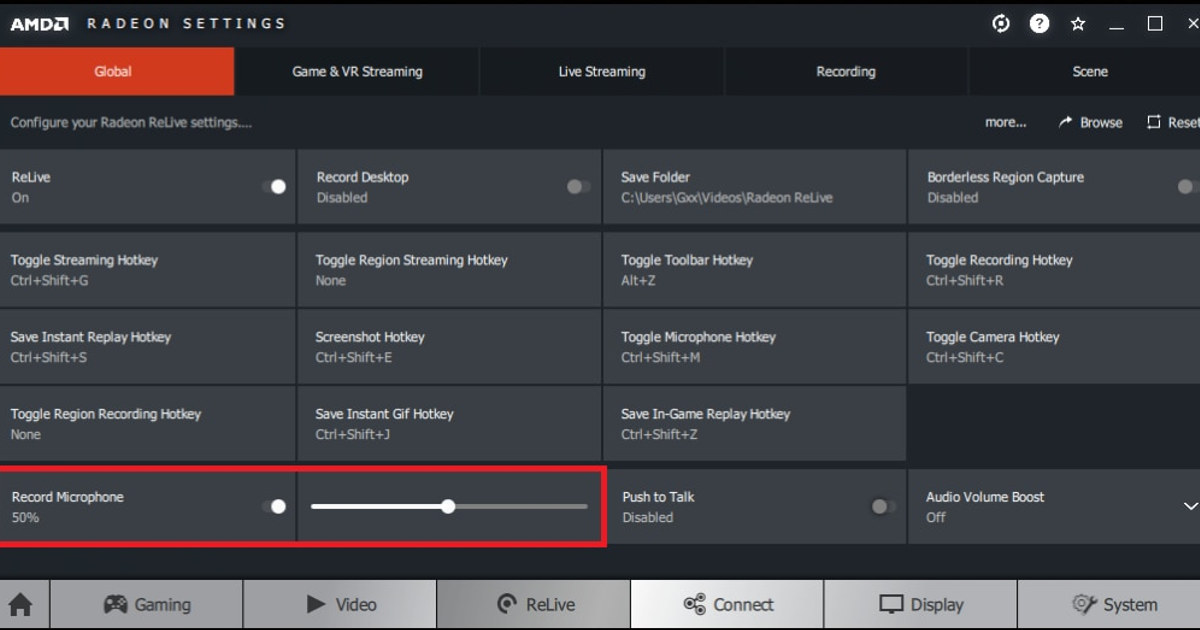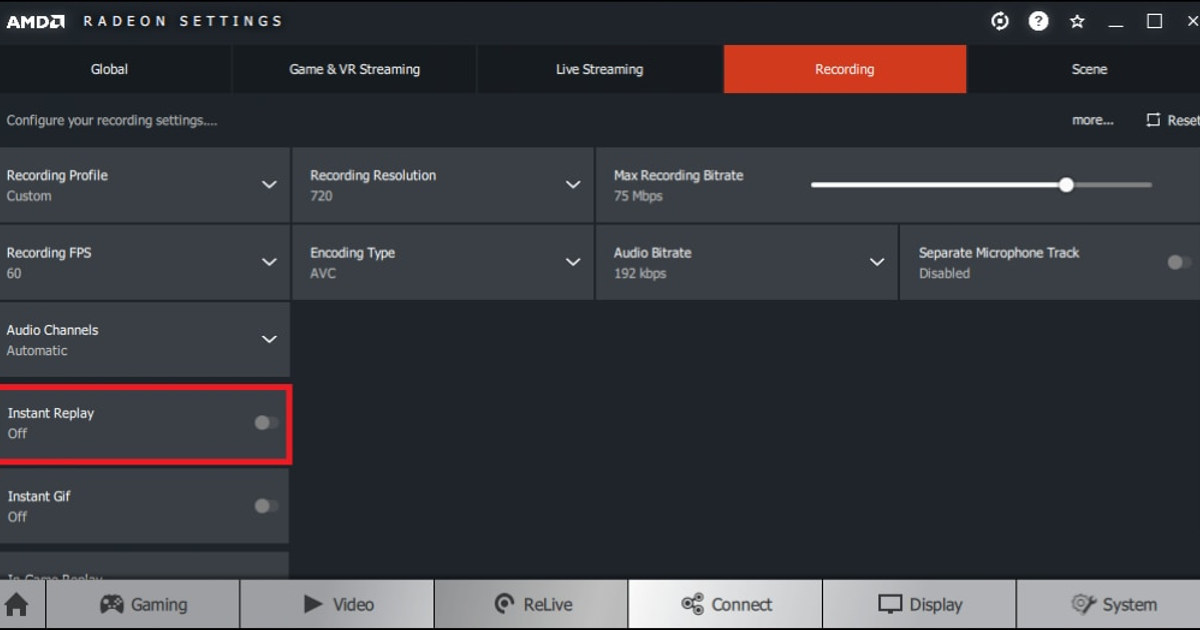

เวลาค้นหาว่า “AMD Instant Replay ไม่ทำงาน” หรือ “Radeon Instant Replay ไม่เซฟ” ส่วนใหญ่จะเป็นหนึ่งในสี่อาการนี้: แท็บ Record & Stream หายหรือเป็นสีเทา กดปุ่มเซฟแล้วไม่มีอะไรเกิดขึ้น Instant Replay ปิดตัวเอง หรือ AMD ขึ้นว่าเซฟคลิปแล้วแต่หาไฟล์ไม่เจอ แต่ละอาการมีสาเหตุต่างกัน การลองวิธีเดิมซ้ำ ๆ จึงเสียเวลาเปล่า ให้หาจุดที่พังโดยแยกเช็กทีละส่วน ทั้งการตรวจจับ สิทธิ์ ปุ่มลัด พื้นที่เก็บไฟล์ การจับภาพ และการเล่นเสียง
จับคู่อาการกับการทดสอบเล็ก ๆ ที่ใช้ยืนยัน
| อาการที่เห็น | จุดที่น่าจะมีปัญหา | การทดสอบที่เล็กที่สุดที่ได้ผล |
|---|---|---|
| แท็บ Record & Stream หายหรือเป็นสีเทา | ติดตั้งแบบ Minimal หรือ Driver Only ฮาร์ดแวร์ไม่รองรับ หรือ PC บางเครื่องที่ใช้ Ryzen 7000 ซึ่งการ์ดจอออนบอร์ดและการ์ด Radeon ทำงานพร้อมกัน | ติดตั้ง AMD Software ใหม่แบบ Full Install หรือปิดการ์ดจอออนบอร์ดใน Device Manager ตามที่ AMD แนะนำ แล้วเช็กอีกครั้ง |
| กดปุ่มลัดเซฟแล้วไม่มีอะไรเกิดขึ้น | ปุ่มลัดชนกับ Discord, Steam หรือปุ่มในเกม หรือ replay buffer ปิดอยู่ | ตั้งปุ่มที่ยังไม่ถูกใช้ในหัวข้อ Hotkeys รอ 30 วินาที แล้วกดเซฟ |
| Instant Replay ปิดตัวเองบ่อย | การอัดของ Xbox Game Bar หรือโปรแกรมอัดอื่นทำงานพร้อมกัน มีหน้าต่างที่เล่นวิดีโอแบบมีการป้องกันลิขสิทธิ์ หรือการตั้งค่าเปลี่ยนไปหลังลงไดรเวอร์ใหม่ | ปิดการอัดของ Game Bar และโปรแกรมอัดอื่น เปิด Instant Replay ใหม่ แล้วดูว่ายังเปิดอยู่ครบ 10 นาทีไหม |
| ขึ้นว่าเซฟแล้วแต่ไม่มีไฟล์ | โฟลเดอร์เซฟถูกย้าย พื้นที่ว่างเหลือน้อย หรือไม่ได้เลือกอุปกรณ์เสียงเอาต์พุตใน Windows | เปิดโฟลเดอร์เซฟของ Record & Stream เลือกอุปกรณ์เอาต์พุตใน Sound settings แล้วลองเซฟใหม่ |
เมื่อแท็บ Record & Stream หรือปุ่มอัดหายไป
ถ้า AMD Record & Stream หายไป หรือปุ่มอัดไม่อยู่แล้ว ปัญหาไม่ได้อยู่ที่ปุ่มลัดหรือโฟลเดอร์เซฟ แต่ AMD Software ไม่แสดงหน้าการอัดเลย สาเหตุที่น่าจะเป็นมีสี่ข้อ ข้อแรกคือรูปแบบการติดตั้ง ตามคู่มือการติดตั้งของ AMD แบบ Minimal Install จะมีแค่การควบคุมพื้นฐานและไม่มีฟังก์ชันอัดและจับภาพ ส่วน Driver Only ไม่มีหน้าจอ AMD Software เลย ข้อสองคือโน้ตบุ๊กหรือ PC ประกอบสำเร็จที่ใช้ไดรเวอร์จากผู้ผลิตเครื่อง (OEM) AMD แนะนำไดรเวอร์ OEM สำหรับโน้ตบุ๊กเพราะถูกปรับแต่งและทดสอบมาสำหรับเครื่องนั้น และมีผู้ใช้ใน AMD Community และฟอรั่มของผู้ผลิตโน้ตบุ๊กรายงานว่าแท็บ Record & Stream หายไปเมื่อใช้ไดรเวอร์แบบนี้ ข้อสามคือเครื่องแบบไฮบริดที่การ์ดจอออนบอร์ดและการ์ด Radeon ทำงานพร้อมกัน ข้อสี่คือเวอร์ชันไดรเวอร์ที่เปลี่ยนไปจากการอัปเดตล่าสุด เริ่มจากแถวในตารางด้านล่างที่ตรงกับเครื่องของคุณ
| สาเหตุที่น่าจะเป็น | วิธีเช็ก | สิ่งที่ต้องทำ |
|---|---|---|
| ติดตั้งแบบ Minimal Install หรือ Driver Only | แท็บอื่น เช่น การจูนประสิทธิภาพ ก็หายไปด้วย ไม่ใช่แค่ Record & Stream | ดาวน์โหลด AMD Software เวอร์ชันล่าสุดจากหน้าไดรเวอร์ทางการของ AMD แล้วติดตั้งใหม่แบบ Full Install |
| ไดรเวอร์จากผู้ผลิตเครื่อง (OEM) บนโน้ตบุ๊กหรือ PC ประกอบสำเร็จ | ไดรเวอร์มาจากโปรแกรมอัปเดตของผู้ผลิตโน้ตบุ๊ก และหน้าตา AMD Software ต่างจากเครื่องอื่น | เช็กไดรเวอร์การ์ดจอใหม่ล่าสุดในหน้าซัพพอร์ตของผู้ผลิตก่อน ถ้าแท็บยังหาย ให้ดูว่าหน้าไดรเวอร์ทางการของ AMD มีแพ็กเกจสำหรับ GPU ของคุณหรือไม่ |
| การ์ดจอออนบอร์ดและการ์ด Radeon ทำงานพร้อมกัน | Display adapters ใน Device Manager แสดงทั้ง AMD Radeon(TM) Graphics และการ์ด Radeon RX | บนเดสก์ท็อป ให้ปิดการ์ดจอออนบอร์ดใน Device Manager ตามที่ AMD แนะนำ บนโน้ตบุ๊ก ถ้าแอปของผู้ผลิตมีโหมดใช้การ์ดจอแยกอย่างเดียว ให้สลับไปโหมดนั้น |
| เวอร์ชันไดรเวอร์เปลี่ยนจากการอัปเดตล่าสุด | ก่อนอัปเดตยังมีปุ่มอัด แต่หลังอัปเดตหายไป | อ่าน Known Issues ของรีลีสนั้นในหน้าไดรเวอร์ทางการของ AMD แล้วล้างไดรเวอร์ด้วย AMD Cleanup Utility และติดตั้งใหม่ |
ถ้าต้องอัดเกมระหว่างที่ยังแก้แท็บไม่เสร็จ ใช้โปรแกรมอัดยอดนิยมตัวอื่นได้ ตาม FAQ ทางการของ Bandicam (เช็กเมื่อ 12 พฤศจิกายน 2026) เวอร์ชันฟรีปัจจุบันอัดได้สูงสุด 5 นาทีต่อไฟล์ ไม่มีลายน้ำบนไฟล์ที่อัด และจะใส่ลายน้ำเฉพาะวิดีโอที่ตัดหรือแก้ไขแล้วส่งออกเท่านั้น ส่วนเวอร์ชันฟรีรุ่นเก่าอัดได้ 10 นาทีต่อไฟล์แต่มีลายน้ำบนไฟล์ที่อัด ส่วน oCam ใช้ฟรีสำหรับการใช้งานส่วนตัวตามหน้าซื้อทางการ สองตัวนี้เทียบกันไว้ใน Bandicam vs oCam ถ้าเน้นอัดเกมโดยเฉพาะ DOR เป็นแอป Windows ฟรีที่ตรวจจับเกมที่รองรับตอนเปิดเล่น แล้วอัดทั้งแมตช์ให้อัตโนมัติ และไฟล์ต้นฉบับที่เซฟลง PC ไม่มีลายน้ำ
แยกขั้นที่พังออกจากผลลัพธ์ที่อยากได้
เลือกกรณีที่ตรงกับสิ่งที่เห็น แล้วทำตามแถวนั้นในตารางแถวเดียว แท็บหายคือเรื่องการติดตั้ง ปุ่มลัดกดไม่ติดหรือ replay ปิดตัวเองมักเป็นเพราะชนกับโปรแกรมอัดอื่น ส่วนไฟล์หายชี้ไปที่โฟลเดอร์เซฟ พื้นที่เก็บ หรืออุปกรณ์เสียงเอาต์พุต เปลี่ยนการตั้งค่าทีละอย่าง และยืนยันทุกครั้งด้วยคลิปทดสอบ 30 วินาที ถ้าอัดด้วย AMD ไม่ได้ ให้เช็กก่อนว่ามี Record & Stream ใน AMD Software ไหม ถ้าแท็บหายหรือเป็นสีเทา ปัญหาอยู่ที่รูปแบบการติดตั้งหรือฮาร์ดแวร์ ไม่ใช่ปุ่มลัด
ลำดับการแก้ปัญหาแบบควบคุมได้
- 1เช็กว่ามีแท็บการอัดอยู่จริงเปิด AMD Software แล้วหาแท็บ Record & Stream ถ้าหายหรือเป็นสีเทา เปลี่ยนปุ่มลัดไปก็ไม่ช่วย ให้ติดตั้ง AMD Software เวอร์ชันล่าสุดใหม่แบบ Full Install บน PC ที่ใช้ Ryzen และมีการ์ดจอออนบอร์ด AMD แนะนำให้ปิดการ์ดจอออนบอร์ดใน Device Manager แล้วเช็กอีกครั้ง
- 2เปิดโปรแกรมอัดไว้แค่ตัวเดียวAMD ระบุว่าการอัดด้วย Radeon Record & Stream พร้อมกับ Microsoft Game DVR (การอัดของ Game Bar) ไม่รองรับ ให้ปิดการอัดของ Game Bar และเครื่องมือจับภาพอื่น เช่น OBS หรือ Discord แล้วเปิดไว้แค่ Instant Replay
- 3ทดสอบ 30 วินาทีเปิด Instant Replay เล่นเกมที่รองรับอย่างน้อย 30 วินาที แล้วกดปุ่มลัดเซฟ buffer เก็บได้เฉพาะภาพหลังจากเปิดใช้งาน จึงต้องเปิดก่อนเริ่มทดสอบ
- 4เช็กไฟล์และเสียงเปิดโฟลเดอร์เซฟของ Record & Stream แล้วหาไฟล์ที่ตรงกับเวลาปัจจุบัน ถ้าไม่มี ให้เช็กพื้นที่ว่างและอุปกรณ์เอาต์พุตใน Sound settings ของ Windows เพราะ release notes ของ AMD เคยระบุปัญหาที่ทราบแล้วว่าไฟล์อาจเซฟไม่สำเร็จเมื่อไม่ได้เลือกอุปกรณ์เสียงเอาต์พุต ถ้ามีไฟล์แต่ไม่มีเสียง ไปที่ วิธีแก้ AMD Instant Replay ไม่มีเสียง
- 5เก็บรายละเอียดแล้วติดต่อซัพพอร์ตจดรุ่น GPU เวอร์ชัน AMD Software และแคปหน้าจอ Record & Stream ไว้ก่อนติดต่อ AMD ถ้าระหว่างนี้ยังต้องเก็บแมตช์ไว้ ให้ใช้ทางเลือกการอัดอื่นในทิปด้านล่าง
เช็กลิสต์สุดท้ายก่อนลงแมตช์จริง
- มี Record & Stream ใน AMD Software และเปิด Instant Replay ไว้แล้ว
- การอัดของ Xbox Game Bar และโปรแกรมอัดอื่นไม่ได้ทำงานพร้อมกัน
- ปุ่มลัดเซฟไม่ชนกับ Discord, Steam หรือปุ่มในเกม
- โฟลเดอร์เซฟเขียนไฟล์ได้และมีพื้นที่ว่างเหลือเยอะ
- เลือกอุปกรณ์เอาต์พุตใน Sound settings ของ Windows แล้ว และคลิปทดสอบ 30 วินาทีเปิดเล่นได้
ใช้ DOR อัดเกมที่รองรับในเซสชันถัดไป
ถ้าอยากลอง DOR แยกเป็นอีกทางเลือกในการอัดเกมที่รองรับครั้งต่อไป ดูข้อมูลประกอบได้ที่ เทียบโปรแกรมอัดเกมฟรี คู่มือแก้ปัญหาเสียงเกมไม่เข้า และ ฮับเกม VALORANT
เช็กเอกสารทางการล่าสุดอีกครั้ง
AMD อธิบายการจับภาพวิดีโอลงเครื่องบนฮาร์ดแวร์ที่รองรับ และระบุว่าการอัดด้วย Radeon Record & Stream พร้อมกับ Microsoft Game DVR ไม่รองรับ หน้าซัพพอร์ต AMD Record & Stream