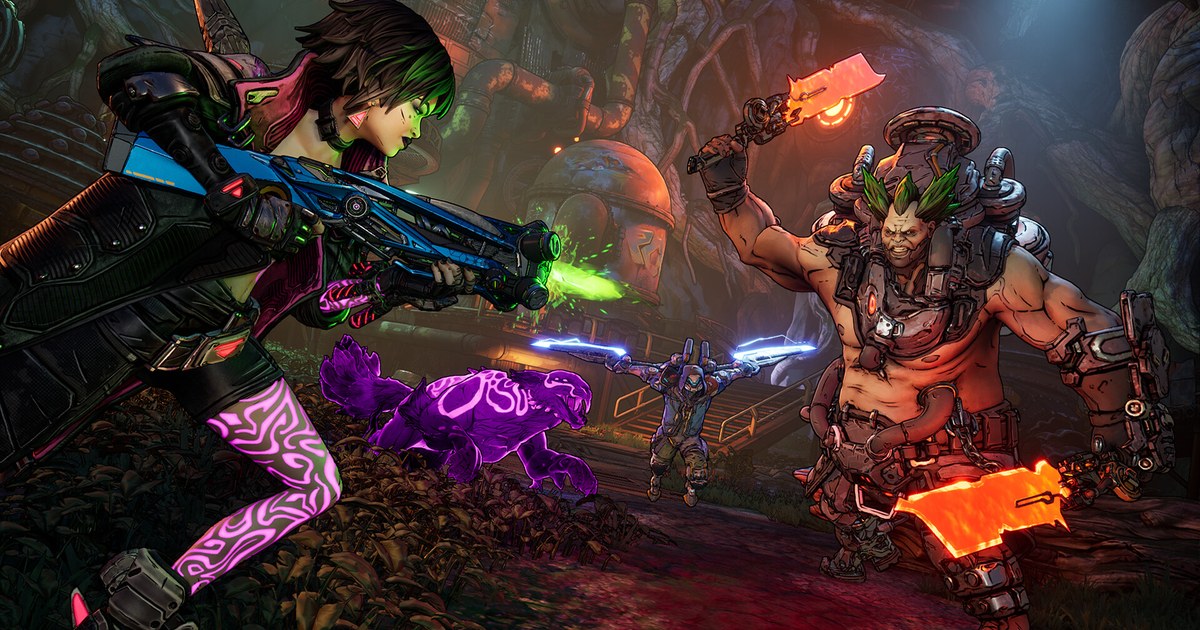
สรุปสั้นๆ ก่อน: คุณไม่จำเป็นต้องลดทุกอย่างใน Borderlands 4 แค่ตั้ง Global Illumination กับ Shadow Quality เป็น Medium, Volumetric Fog เป็น Low แล้วเปิด upscaler โหมด Quality เครื่องส่วนใหญ่ก็เสียภาพนิดเดียวแต่ได้ FPS เพิ่มเยอะ ณ วันที่ 24 พฤศจิกายน 2026 สเปกขั้นต่ำบน Steam คือ Intel Core i7-9700 หรือ Ryzen 7 2700X, RAM 16 GB, การ์ดจอระดับ RTX 2070 และพื้นที่ SSD 100 GB ส่วนสเปกแนะนำคือ i7-12700 หรือ Ryzen 7 5800X, RAM 32 GB และการ์ดจอระดับ RTX 3080 ถ้าเครื่องต่ำกว่านี้ การตั้งค่าช่วยได้จำกัด แต่ถ้าเครื่องอยู่ในเกณฑ์ การปรับแค่หนึ่งถึงสองตัวตามลำดับด้านล่างก็เห็นผลชัด ก่อนอื่นให้วัด FPS ปัจจุบันของคุณก่อน ดูวิธีง่ายๆ ได้ที่ วิธีแสดง FPS ในเกม ค่าทุกตัวในบทความนี้เป็นจุดเริ่มต้น ลองแล้วดูผลบนหน้าจอของคุณเองอีกที
ค่าตั้งค่า Borderlands 4 ที่แนะนำ พร้อมเหตุผล
| ตัวเลือก | ค่าที่แนะนำ | เหตุผล |
|---|---|---|
| Global Illumination | Medium | ได้ FPS เพิ่มมากที่สุด ขณะที่บรรยากาศภาพเปลี่ยนไปนิดเดียว |
| Shadow Quality | Medium | High ขึ้นไปกินแรงมาก และแทบสังเกตไม่ออกตอนต่อสู้ |
| Volumetric Fog | Low | หมอกไกลๆ คำนวณหนัก และมักทำให้มองเห็นชัดขึ้นด้วย |
| Reflection Quality | Low | เห็นผลแค่บนน้ำและโลหะ แต่กินแรงระดับกลาง |
| Texture Quality | High ถ้ามี VRAM 8 GB ขึ้นไป, Medium ถ้า 6 GB หรือน้อยกว่า | VRAM ไม่พอจะออกมาเป็นอาการกระตุก ไม่ใช่ FPS ตก |
| Upscaler | DLSS, FSR หรือ XeSS โหมด Quality | เรนเดอร์ที่ความละเอียดต่ำลงแล้วขยายขึ้น FPS จึงเพิ่มมาก |
| Frame Generation | เฉพาะเมื่อ FPS พื้นฐาน 60 ขึ้นไป | ภาพเคลื่อนไหวลื่นขึ้นแต่มี latency เพิ่ม ไม่เหมาะกับ FPS พื้นฐานต่ำ |
คำตอบ: Lighting กับ Shadows เป็น Medium, เปิด upscaling โหมด Quality, Frame Generation ตามเงื่อนไข
ตัวเลือกที่กิน FPS ใน Borderlands 4 มากที่สุดคือ lighting, shadows และ volumetric fog และการลดแต่ละตัวลงหนึ่งขั้นแทบไม่ทำให้หน้าตาเกมเปลี่ยน พรีเซ็ตสูงสุดอย่าง Badass แยกจากพรีเซ็ตที่ต่ำกว่าหนึ่งขั้นแทบไม่ออก แต่ภาระหนักขึ้นเยอะ เพราะฉะนั้นข้ามพรีเซ็ตไปเลย แล้วตั้งทีละตัวในโหมด Custom ส่วน upscaling ใช้ DLSS กับการ์ด NVIDIA, FSR กับ AMD และ XeSS กับ Intel Arc ทั้งหมดตั้งเป็น Quality เพื่อให้ความคมชัดที่เสียไปน้อยจนสังเกตยาก Frame generation จะเพิ่ม input latency จึงควรเปิดเมื่อ FPS พื้นฐานอยู่ที่ 60 ขึ้นไปและเปิด NVIDIA Reflex ได้เท่านั้น พอ FPS ขึ้นแล้ว อย่าลืมเช็กว่าการอัดเกมไม่ดึงมันกลับลงมา ดูค่าที่ควรใช้ได้ที่ อัดเกมบนเครื่องสเปกต่ำ
ขั้นตอนเพิ่ม FPS ใน Borderlands 4
- 1วัด FPS กับ VRAM ก่อนจด FPS และการใช้ VRAM ในจุดเดียวกัน ตอนสู้แบบเดียวกัน ถ้าไม่มีตัวเลขจะไม่รู้ว่าอะไรช่วยจริง และบันทึกนี้คือค่าอ้างอิงสำหรับทุกการเปลี่ยนแปลง
- 2เลิกใช้พรีเซ็ต แล้วเข้า Customพรีเซ็ตสูงอย่าง Badass ให้ภาพดีขึ้นนิดเดียวแต่กินแรงมาก สลับไปที่ Custom แล้วเริ่มจาก lighting กับ shadows เป็น Medium และ volumetric fog กับ reflections เป็น Low
- 3เปิด upscaler โหมด Qualityใช้ DLSS กับ NVIDIA, FSR กับ AMD และ XeSS กับ Intel Arc ตั้งเป็น Quality ถ้ายังไม่พอให้ลดเป็น Balanced หนึ่งขั้น และถ้าภาพดูเบลอให้ขยับกลับขึ้นมาหนึ่งขั้น
- 4ปรับ Texture ให้พอดีกับ VRAMใช้ High ถ้ามี 8 GB ขึ้นไป และ Medium ถ้า 6 GB หรือน้อยกว่า ถ้าเดินแล้วเห็นพื้นผิวโหลดช้าตามมา แปลว่า VRAM เริ่มไม่พอ ให้ลดลงหนึ่งขั้น ถ้าคุณอัดเกมด้วย อ่านเพิ่มที่ ลดภาระ GPU ตอนอัดเกม
- 5เล่นให้ shader นิ่งก่อนค่อยตัดสินอาการกระตุกทันทีหลังเปลี่ยนค่าอาจเป็นเพราะ shader กำลังคอมไพล์ใหม่ ให้เล่นสัก 15 ถึง 20 นาทีก่อนวัดซ้ำ และเช็กว่าเกมลงบน SSD มีรายงานว่าการใช้หน่วยความจำเพิ่มขึ้นเมื่อเล่นยาวๆ จึงควรปิดเปิดเกมใหม่ระหว่างรอบ
- 6ค่อยเพิ่ม frame generation เป็นขั้นสุดท้ายตามเงื่อนไขเปิดเฉพาะเมื่อ FPS พื้นฐาน 60 ขึ้นไปและใช้ Reflex ได้ บนการ์ด RTX 40 หรือ 50 series ถ้ารู้สึกว่าเล็งหนืด ให้ปิด
เช็กก่อนปิดงาน
- สลับจากพรีเซ็ตมาใช้ Custom แล้ว
- Lighting กับ shadows เป็น Medium
- เปิด upscaler โหมด Quality แล้ว
- Texture พอดีกับ VRAM
- เล่นเกิน 15 นาทีหลังเปลี่ยนค่า แล้ววัดซ้ำ
เทียบก่อนหลังด้วย DOR
DOR เป็นโปรแกรมอัดเกมบน Windows ที่ใช้ฟรี เมื่อเปิดเกมที่รองรับ มันจะตรวจเจอเองและอัดทั้งแมตช์ ส่วนหน้าจออื่นๆ อัดได้ด้วย screen recording คลิปทั้งหมดไปรวมอยู่ใน My Clips ในแอป ดังนั้นแค่อัดฉากเดิมสองรอบโดยเปลี่ยนแค่การตั้งค่าก็เทียบกันได้เลย คุณภาพการอัดแบบฟรีมี 720p หรือ 1080p ที่ 30 หรือ 60 fps โดยค่าเริ่มต้นคือ 1080p ที่ 30 fps บนการ์ดจอ NVIDIA ที่รองรับ เช่นซีรีส์ RTX DOR อัดด้วย NVENC hardware encoding ไฟล์ที่ได้ไม่มี watermark ตัดเฉพาะช่วงที่ต้องการแล้วส่งออกเป็น mp4 หรือรวมคลิปใน DOR Studio แล้วแชร์เป็นลิงก์ dor.gg ก็ได้

