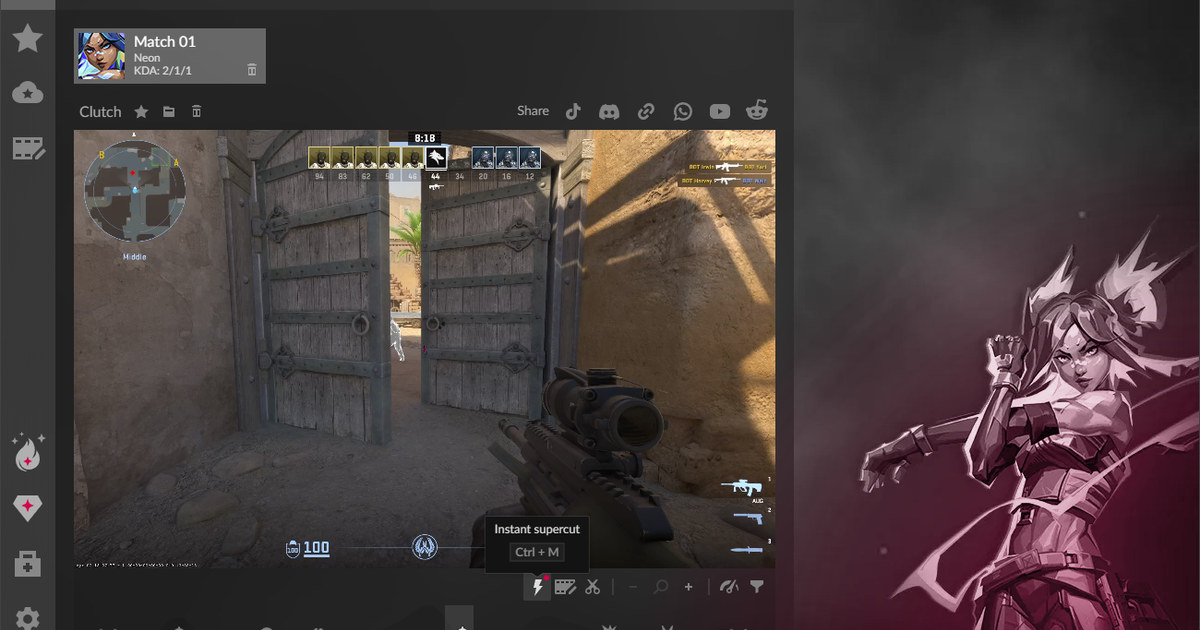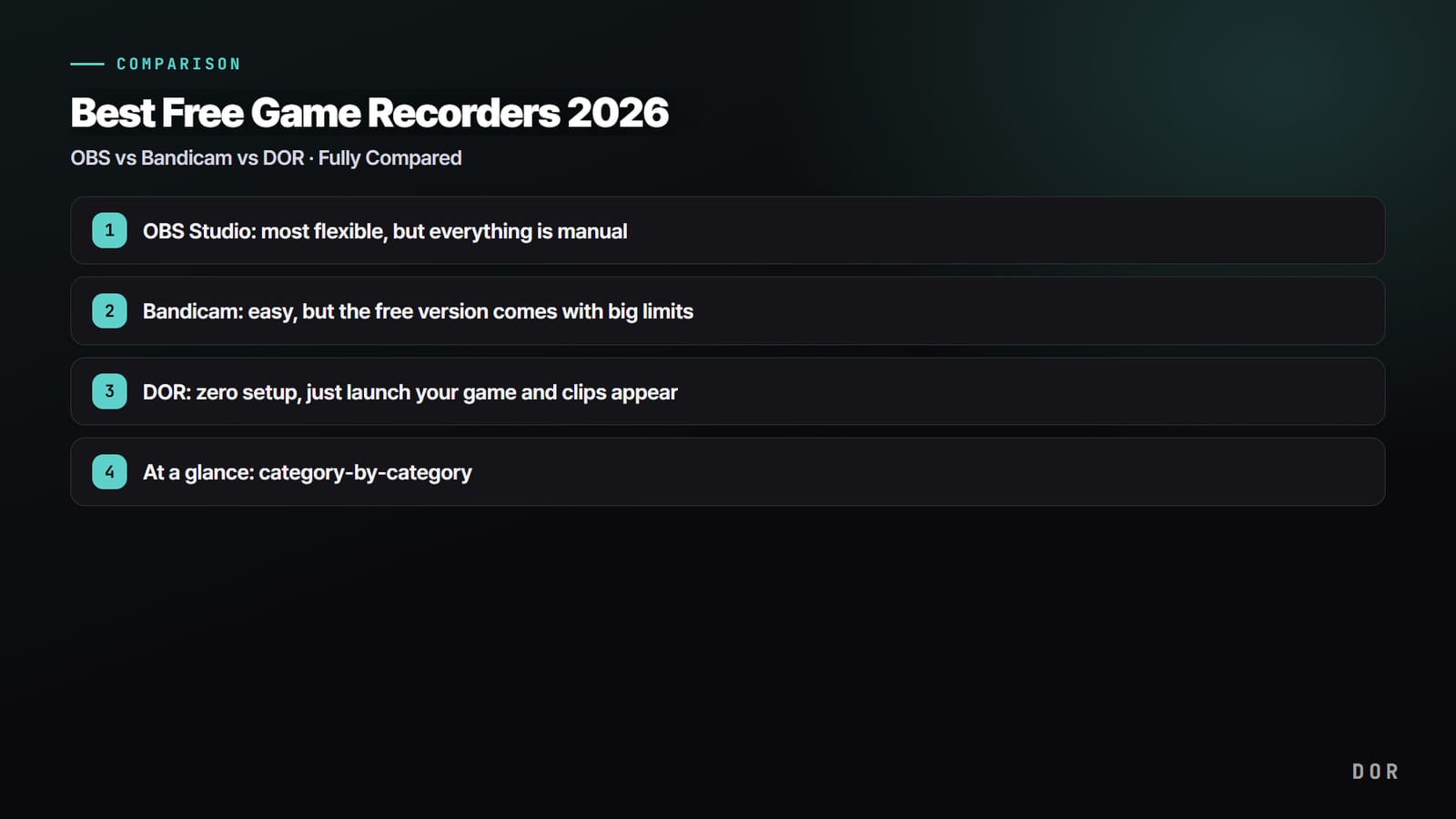

DOR (dor.gg) เป็นโปรแกรมอัดเกมฟรีบน Windows เมื่อคุณเปิดเกมที่รองรับ แอปจะตรวจจับแล้วอัดทั้งแมตช์ให้ และไฟล์จะไปอยู่ใน My Clips ภายในแอป ถ้าคุณค้นหาโปรแกรมทางเลือกแทน dor.gg หรือแอปแบบ dor.gg อยู่ ก็น่าจะกำลังเทียบกับชื่อดังอีกสี่ตัว คือ Outplayed, Medal, OBS Studio และ NVIDIA app ทั้งห้าตัวอัดเกมบน PC ได้เหมือนกัน แต่ตั้งต้นจากแนวคิดต่างกัน บางตัวเก็บบัฟเฟอร์ภาพไว้ตลอดแล้วบันทึกช่วงล่าสุดเมื่อกดปุ่มลัด บางตัวอัดทั้งเซสชันให้อัตโนมัติ และอีกตัวเป็นสตูดิโอโปรดักชันเต็มรูปแบบสำหรับสตรีมเมอร์ คู่มือนี้เรียงทั้งห้าตัวโดยอ้างอิงหน้าทางการของแต่ละผลิตภัณฑ์ ณ วันที่ 12 พฤศจิกายน 2026 เทียบกันตามข้อเท็จจริง และปิดท้ายด้วยคำตอบตรง ๆ ว่าใครควรเลือกตัวไหน
คำตอบสั้น ๆ: เลือกตามวิธีเก็บคลิปที่คุณชอบ
เริ่มจากคำถามเดียว คุณอยากกดปุ่มทันทีหลังเล่นจังหวะเด็ด หรืออยากให้ทั้งแมตช์อยู่ในดิสก์โดยไม่ต้องคิดอะไรเลย Medal กับ NVIDIA app สร้างมาเพื่อนิสัยแบบแรก ทั้งคู่เก็บเกมเพลย์ล่าสุดไว้ในหน่วยความจำแล้วบันทึกเมื่อกดปุ่มลัด และยังเก็บช่วงสำคัญให้อัตโนมัติได้ในเกมที่รองรับ Outplayed ซึ่งทำงานบนแพลตฟอร์ม Overwolf เน้นความอัตโนมัติ หน้าทางการชูฟีเจอร์อัดอัตโนมัติและเก็บไฮไลต์อัตโนมัติ และบอกว่าแอปนี้ฟรี 100% OBS Studio เป็นเครื่องมืออีกแบบ คือซอฟต์แวร์ฟรีแบบโอเพนซอร์สสำหรับอัดและสตรีมสดบน Windows, macOS และ Linux ที่ให้คุณใช้ฉาก (scene) และแหล่งภาพ (source) จัดเลย์เอาต์ได้ตามต้องการ ส่วน DOR อยู่ฝั่งอัตโนมัติเต็มตัว เปิดเกมที่รองรับแล้วทั้งแมตช์จะถูกอัด มีคลิปไฮไลต์อัตโนมัติในเจ็ดเกม และมีสตูดิโอบนเบราว์เซอร์สำหรับทำ Shorts ถ้าคุณใช้แอปใดแอปหนึ่งอยู่แล้วและอยากเทียบแบบตัวต่อตัวให้ลึกกว่านี้ อ่านคู่มือทางเลือกแทน Outplayed และการเปรียบเทียบทางเลือกแทน Medal.tv
DOR, Outplayed, Medal, OBS และ NVIDIA app ในตารางเดียว
| แอป | วิธีอัดและตัดต่อ | เหมาะกับใคร |
|---|---|---|
| DOR (dor.gg) | ตรวจจับเกมที่รองรับและอัดทั้งแมตช์อัตโนมัติ มีคลิปไฮไลต์อัตโนมัติใน 7 เกม ได้แก่ League of Legends, VALORANT, PUBG, FC Online, Fortnite, CS2 และ Overwatch ตัดคลิปในแอปเป็น 16:9, 9:16 หรือ 1:1 แล้วต่อคลิป ใส่ข้อความ BGM และเทมเพลตเอฟเฟกต์ได้ใน DOR Studio | ผู้เล่นที่อยากให้ทุกแมตช์ถูกเก็บไว้โดยไม่ต้องตั้งค่า และอยากทำ Shorts ได้เร็ว |
| Outplayed | สร้างบน Overwolf การติดตั้งจึงมาพร้อมไคลเอนต์ Overwolf มีโหมดอัดอัตโนมัติ เก็บไฮไลต์อัตโนมัติในเกมที่รองรับ และอัดเอง พร้อมเครื่องมือตัดต่อเบา ๆ และแชร์ได้ทันที | ผู้เล่นที่ใช้แอป Overwolf อยู่แล้ว และชอบให้ไฮไลต์ถูกจัดกลุ่มตามแมตช์ |
| Medal | แอปเดสก์ท็อปบน Windows 10/11 และแอปมือถือ อัดอยู่เบื้องหลังและบันทึกช่วง 15 วินาทีถึง 10 นาทีล่าสุดเมื่อกดปุ่มลัด ตัดคลิปคิลและชัยชนะอัตโนมัติในเกมที่รองรับ มีเครื่องมือตัดต่อในตัวและลิงก์แชร์ทันที | ผู้เล่นที่ชอบกดปุ่มลัดเก็บคลิปและแชร์ในคอมมูนิตี้คลิปขนาดใหญ่ |
| OBS Studio | ซอฟต์แวร์ฟรีแบบโอเพนซอร์สสำหรับอัดและสตรีมสดบน Windows, macOS และ Linux ใช้ฉากรวมแหล่งภาพหลายแบบ เช่น game capture, เว็บแคม, รูปภาพ, ข้อความ และหน้าต่างเบราว์เซอร์ | สตรีมเมอร์และครีเอเตอร์ที่อยากคุมเลย์เอาต์และผลลัพธ์เองทั้งหมด |
| NVIDIA app | ต้องใช้การ์ดจอ NVIDIA GeForce Instant Replay บันทึก 30 วินาทีล่าสุด การอัดเองทำได้ถึง 4K HDR 120 fps และ NVIDIA Highlights เก็บช่วงสำคัญในเกมที่รองรับ | เจ้าของการ์ด GeForce ที่อยากใช้เครื่องมือที่มากับซอฟต์แวร์ไดรเวอร์ |
| หมายเหตุเวอร์ชันฟรี (ณ 12 พ.ย. 2026) | หน้า Premium ของ Medal ระบุว่าการเอาลายน้ำออก การอัปโหลดเกิน 1080p และ 20 นาที และพื้นที่คลาวด์ไม่จำกัดเป็นสิทธิ์ของ Premium พร้อมทดลองใช้ 14 วัน หน้าของ Outplayed บอกว่าฟรี 100% OBS ฟรีและเป็นโอเพนซอร์ส DOR อัดได้ฟรีที่ 720p หรือ 1080p, 30 หรือ 60 fps | ทุกคนที่อยากเช็กว่าเวอร์ชันฟรีให้อะไรบ้างก่อนติดตั้ง |
เช็กลิสต์ก่อนติดตั้งหรือย้ายโปรแกรม
- เช็กการ์ดจอ NVIDIA app ต้องใช้การ์ด GeForce ส่วนคู่มือของ Medal เองระบุว่าใช้ได้บน Windows 10/11 กับการ์ดจอ NVIDIA, AMD หรือ Intel ถ้าอยากเทียบสองตัวในนี้แบบตรง ๆ ดูOBS vs NVIDIA ShadowPlay
- เลือกระหว่างคลิปจากบัฟเฟอร์กับการอัดทั้งแมตช์ เครื่องมือแบบกดปุ่มลัดเก็บสิ่งที่เพิ่งเกิดขึ้น ส่วนการอัดทั้งแมตช์เก็บบริบทรอบจังหวะนั้นไว้ด้วย Medal vs OBS อธิบายข้อดีข้อเสียไว้
- ดูเกมหลักของคุณ การตรวจจับไฮไลต์อัตโนมัติต่างกันไปในแต่ละแอป เช็กให้แน่ใจว่าเกมของคุณอยู่ในรายชื่อที่รองรับของเครื่องมือที่เลือก
- วางแผนพื้นที่เก็บไฟล์ การอัดทั้งแมตช์ใช้พื้นที่ดิสก์มากกว่า ใน DOR วิดีโอเล่นเต็มรอบที่เก่ากว่าจะถูกเคลียร์ก็ต่อเมื่อเกินพื้นที่ที่จองไว้ (ค่าเริ่มต้น 5 GB) และวิดีโอล่าสุดกับวิดีโอที่กดถูกใจไว้จะยังอยู่
- อ่านรายละเอียดเวอร์ชันฟรีในหน้าทางการในวันที่ติดตั้ง เพราะแพ็กเกจและข้อจำกัดเปลี่ยนได้เสมอ
วิธีลองใช้ DOR คู่กับแอปที่ใช้อยู่ตอนนี้
- 1ติดตั้ง DOR แล้วล็อกอินดาวน์โหลด DOR สำหรับ Windows จาก clip.dor.gg แล้วล็อกอิน เก็บโปรแกรมอัดตัวเดิมไว้ก่อน จะได้เทียบสองตัวในช่วงไม่กี่คืนเดียวกัน
- 2เล่นตามปกติหนึ่งแมตช์เปิดเกมที่รองรับอย่าง League of Legends หรือ VALORANT DOR จะตรวจจับเกมและอัดทั้งแมตช์ให้ ไม่ต้องกดอะไรระหว่างไฟต์
- 3เปิด My Clips หลังจบแมตช์ไฟล์อัดเต็มรอบรออยู่ใน My Clips ในเจ็ดเกมที่รองรับ คิลและอีเวนต์อื่น ๆ ถูกตัดเป็นคลิปไฮไลต์ไว้ให้แล้ว ดูวิธีทำงานได้ที่คลิปไฮไลต์อัตโนมัติของ DOR
- 4ตัดให้เหมาะกับแพลตฟอร์มเลือก 16:9 สำหรับ YouTube, 9:16 สำหรับ Shorts และ TikTok หรือ 1:1 สำหรับฟีด แล้วตัดให้เหลือเฉพาะจังหวะที่อยากโพสต์
- 5ตัดต่อให้เสร็จใน DOR Studioเปิด dor.gg/studio เพื่อรวมคลิป ใส่ข้อความ BGM และเทมเพลตเอฟเฟกต์อย่าง shake zoom หรือ glitch transition แล้ว export เป็น mp4 หรือแชร์เป็นลิงก์ dor.gg คู่มือต่อคลิปเกมอธิบายทีละขั้นไว้
DOR อยู่ตรงไหนเมื่อเทียบกับทางเลือกอื่นแทน dor.gg
DOR เป็นตัวเลือกที่ใช่เมื่อคุณอยากให้การอัดเกิดขึ้นเองโดยไม่ต้องคิด แอปตรวจจับเกมที่รองรับ อัดทุกแมตช์ตั้งแต่ต้นจนจบ แล้วรวมทุกอย่างไว้ใน My Clips ในเจ็ดเกมยังตัดไฮไลต์ให้ด้วย ตั้งแต่คิล มัลติคิล และการเก็บออบเจกทีฟใน League of Legends ไปจนถึงคิลที่ติดแท็กเอซและคลัตช์ใน VALORANT การอัดแบบฟรีครอบคลุม 720p และ 1080p ที่ 30 หรือ 60 fps และบนการ์ดจอ NVIDIA ที่รองรับอย่างซีรีส์ RTX จะอัดด้วยการเข้ารหัสฮาร์ดแวร์ NVENC เสียงเกมกับเสียงไมค์ถูกเก็บรวมในแทร็กเดียว ไฟล์อัดที่บันทึกบน PC ไม่มีลายน้ำ และถ้าจะอัดสิ่งที่อยู่นอกเกมก็มีโหมดอัดหน้าจอแยกต่างหาก ส่วน 1440p, 4K และ 120 หรือ 144 fps มากับ DOR Pro