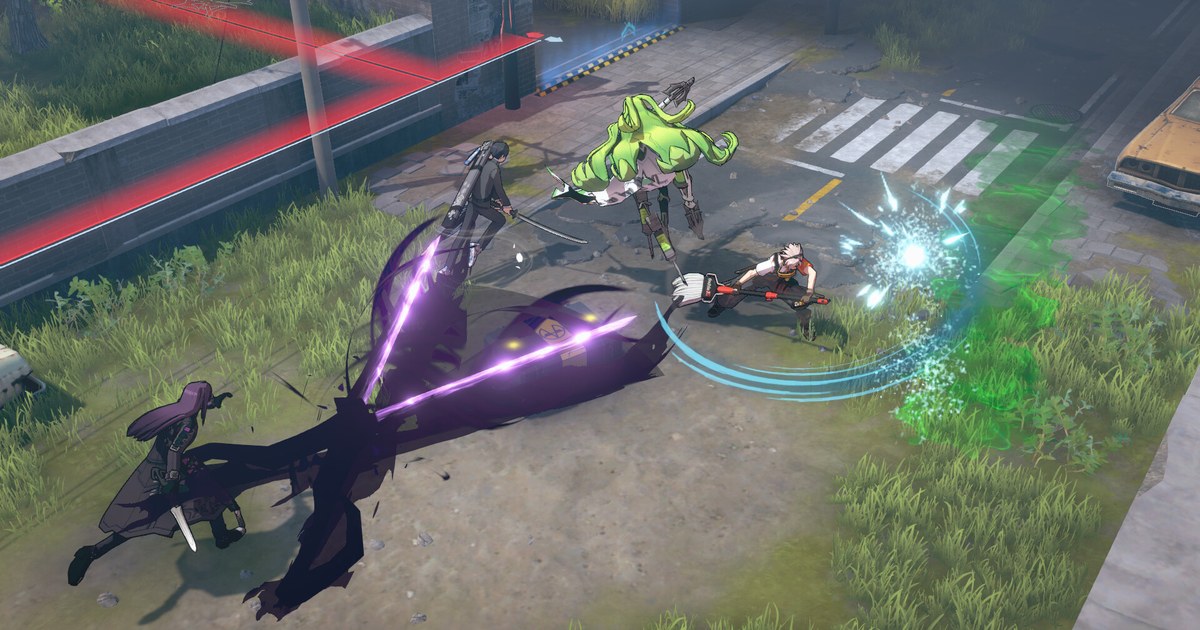
สรุปสั้นๆ การอัดเกม Eternal Return เริ่มจากติดตั้ง DOR แล้วเปิดเกม DOR จะตรวจเจอเกมที่รองรับ อัดแมตช์ให้เอง และเก็บฟุตเทจไว้ใน My Clips ระหว่างเล่นคุณไม่ต้องกดอะไรเลย พอแมตช์จบ ให้ตัดเฉพาะไฟต์ที่ชนะหรือช่วงที่ทีมรอดมาจนจบ แล้วบันทึกไว้ Eternal Return เป็นเกมที่ต้องฟาร์มและเก็บเลเวลบนเกาะ Lumia จนเขตอันตรายหดและไฟต์เริ่มกระจุก แมตช์จึงยาวและเดาไม่ได้ว่าช่วงเด็ดจะมาตอนไหน วิธีที่ชัวร์ที่สุดไม่ให้พลาดคืออัดทั้งแมตช์ไว้ก่อนแล้วค่อยเลือกทีหลัง พื้นฐานการตัดช่วงอยู่ใน วิธีตัดคลิปเกม ส่วนคู่มือนี้พาเดินตั้งแต่ติดตั้งจนถึงอัปโหลดคลิปแรก
สรุป: เปิดทิ้งไว้ เล่นไป แล้วค่อยตัดช่วงเด็ด
แมตช์ Eternal Return หนึ่งนัดมีทั้งฟาร์ม เดินทาง ปะทะ และคุมเขตอันตรายต่อกัน ยากที่จะรู้ล่วงหน้าว่าตรงไหนจะเป็นไฮไลต์ ให้ DOR อัดแมตช์ต่อแมตช์ให้ แล้วหลังจบค่อยดูฟุตเทจและเลือกเฉพาะช่วงที่คุ้มเก็บ ช่วงที่ตัดจะถูกบันทึกลง My Clips แยกจากต้นฉบับ และแมตช์เต็มก็ยังอยู่ จึงกลับมาตัดช่วงอื่นทีหลังได้ คุณภาพการอัดแบบฟรีคือ 720p และ 1080p ที่ 30fps และ 60fps โดยค่าเริ่มต้นคือ 1080p ที่ 30fps ตัวเกมค่อนข้างเบา แต่ถ้าเครื่องเริ่มหนัก ให้ตั้งค่าตาม คู่มืออัดเกมบนเครื่องสเปกต่ำ ก่อน ส่วนการอัดที่ 1440p, 4K และ 120 หรือ 144fps ใช้ได้ใน DOR Pro
จากอัดอัตโนมัติถึงบันทึกช่วงใน Eternal Return
- 1ติดตั้ง DOR แล้วเปิด Eternal ReturnDOR เป็นแอป Windows ที่ใช้ฟรี หลังติดตั้งแล้วเปิด Eternal Return เกมจะถูกตรวจเจอเป็นเกมที่รองรับและเริ่มอัดแมตช์ทันที ไม่มีปุ่มอัดให้กด
- 2เล่นแมตช์ตามปกติไม่ต้องกังวลเรื่องหน้าจอ แค่เล่น พอแมตช์จบ ฟุตเทจจะถูกบันทึกลง My Clips ในแอป ฟุตเทจเก่าจะถูกลบเรียงจากเก่าสุดก่อนก็ต่อเมื่อเกินพื้นที่ของวิดีโอเล่นเต็มเซสชัน (ค่าเริ่มต้น 5GB) ส่วนที่อัดล่าสุดและที่กดไลก์ไว้จะยังอยู่
- 3เปิดแมตช์ใน My Clips แล้วหาช่วงที่ต้องการใน My Clips เปิดแมตช์ที่เพิ่งเล่น แล้วข้ามไปช่วงที่มีไฟต์ ถ้าจดเวลาคร่าวๆ ไว้ทันทีหลังจบแมตช์ตอนยังจำได้ชัด จะช่วยลดเวลาไล่หา
- 4ตัดช่วงแล้วเลือกสัดส่วนภาพใช้เครื่องมือตัดช่วงในแอปกำหนดจุดเริ่มและจุดจบ แล้วบันทึก เลือก 16:9, 9:16 หรือ 1:1 ได้ โดย 9:16 สะดวกสำหรับวิดีโอสั้น เคล็ดลับทำวิดีโอแนวตั้งอยู่ใน วิธีทำวิดีโอเกมแนวตั้ง
- 5รวมคลิปหรือแชร์เป็นลิงก์ถ้ามีหลายช่วง ให้รวมใน DOR Studio (dor.gg/studio) ใส่ข้อความหรือเพลงประกอบ แล้วส่งออกเป็น mp4 ขั้นตอนการรวมอยู่ใน วิธีรวมคลิปเกม ส่วนลิงก์ dor.gg คือวิธีที่เร็วที่สุดในการโชว์คลิปเดียว
ช่วงเด่นใน Eternal Return และวิธีเก็บแต่ละแบบ
| ช่วงเด่น | วิธีเก็บ | สัดส่วนภาพที่แนะนำ |
|---|---|---|
| ชนะทีมไฟต์ | ตัดตั้งแต่ก่อนไฟต์เริ่มจนศัตรูคนสุดท้ายล้ม | 16:9 |
| ตามหลังแล้วพลิกชนะ | ตัดตั้งแต่ตอนเริ่มเสียเปรียบจนเก็บกวาดจบ | 16:9 หรือ 9:16 |
| หนีเขตอันตรายได้ทันวินาทีสุดท้าย | ตัดช่วงสั้นๆ ตั้งแต่เขตเริ่มบีบจนหนีออกมาได้ | 9:16 |
| ล่าสัตว์หรือบอส | ตัดตั้งแต่เริ่มล่าจนฆ่าได้ | 1:1 หรือ 16:9 |
| ชนะแบบรอดคนสุดท้าย | ตัดไฟต์สุดท้ายต่อด้วยหน้าจอผลลัพธ์ | 16:9 |
| ส่งให้เพื่อน | แชร์ช่วงที่ตัดแล้วเป็นลิงก์ dor.gg | แบบไหนก็ได้ |
เช็กก่อนอัดแมตช์แรก
- ติดตั้ง DOR แล้ว และเช็กแล้วว่าพอเปิด Eternal Return การอัดก็เริ่มเอง
- เริ่มด้วยคุณภาพค่าเริ่มต้น 1080p 30fps หรือยัง
- หลังจบแมตช์ เห็นแมตช์นั้นใน My Clips ไหม
- ตัดจุดเริ่มและจุดจบของช่วงที่ต้องการ แล้วบันทึกแยกไว้แล้วหรือยัง
- เลือก 16:9, 9:16 หรือ 1:1 ให้เหมาะกับที่จะโพสต์แล้วหรือยัง
อัดเกม Eternal Return อัตโนมัติด้วย DOR แล้วเก็บเฉพาะช่วงเด็ด
DOR เป็นแอปอัดเกมบน Windows ที่ใช้ฟรี ตรวจเจอเกมที่รองรับอัตโนมัติ อัดแมตช์ และรวบรวมฟุตเทจไว้ใน My Clips Eternal Return อยู่ในกลุ่มที่อัดอัตโนมัติด้วย คุณจึงโฟกัสที่แมตช์ได้เต็มที่ แล้วค่อยบันทึกช่วงที่ต้องการด้วยการตัดช่วงทีหลัง คลิปที่ตัดแล้วใช้ได้โดยไม่มีลายน้ำ และรวมหลายช่วงใน DOR Studio ใส่เอฟเฟกต์เทมเพลต ข้อความ และเพลงประกอบ แล้วส่งออกเป็น mp4 หรือแชร์ลิงก์ dor.gg ได้ คู่มือนี้อัปเดตล่าสุด ณ วันที่ 24 พฤศจิกายน 2026

