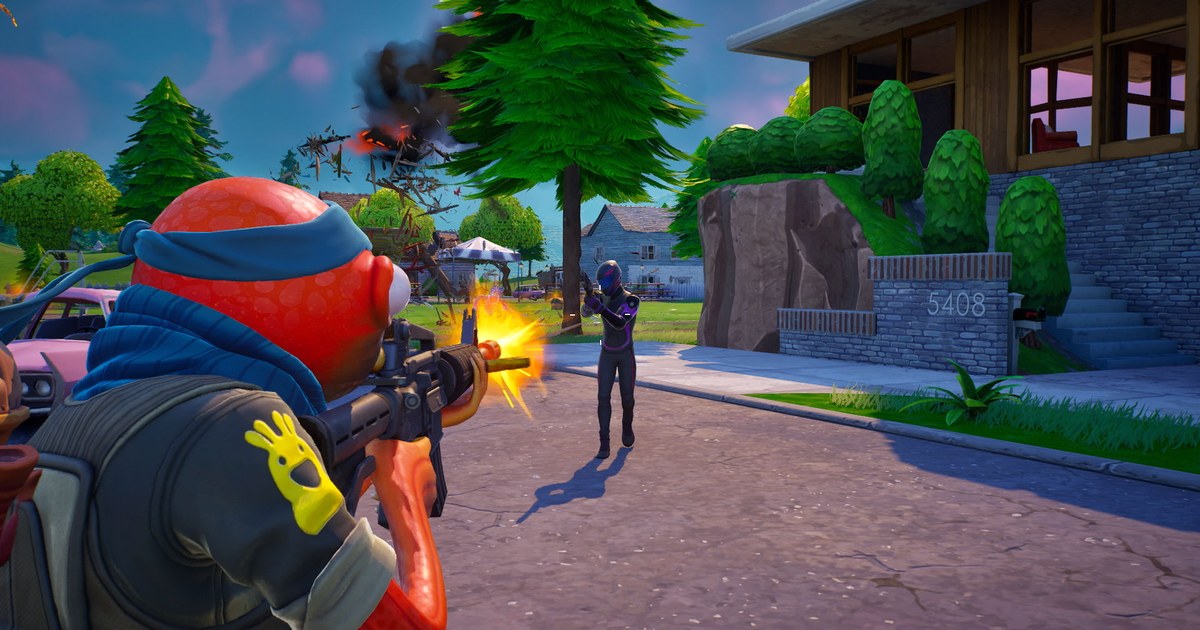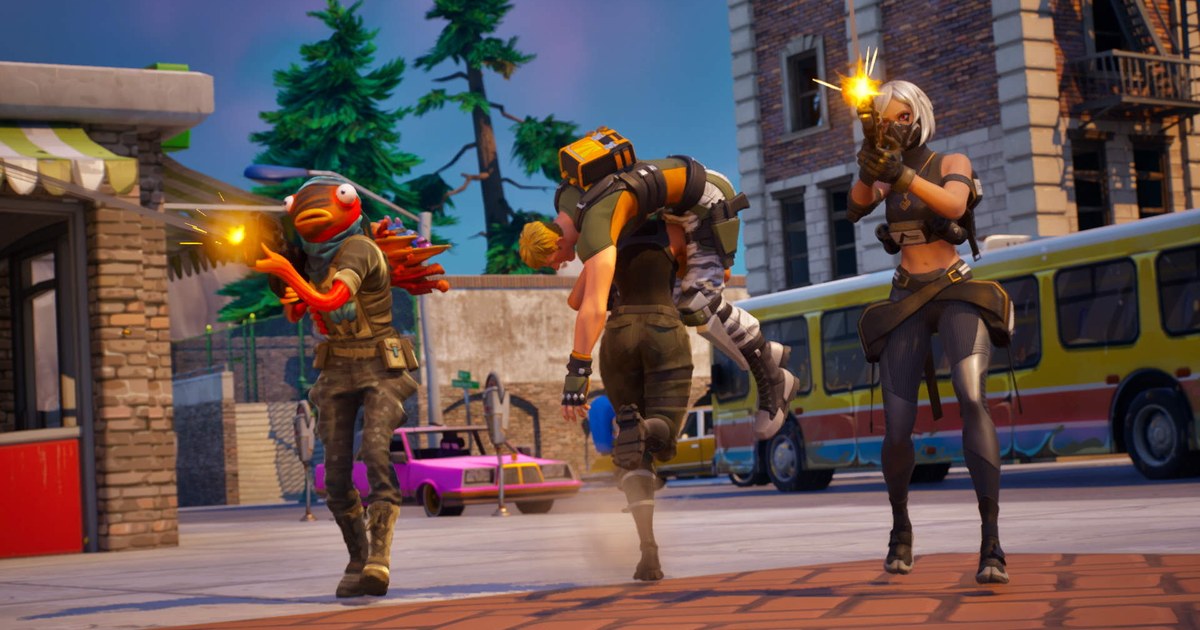
สรุปสั้น ๆ: วิธีทำวิดีโอไฮไลต์ Fortnite ที่เร็วที่สุดคือเก็บคลิปก่อน แล้วรวมเป็นวิดีโอเดียวด้วย AI Highlight ซึ่งในแอป DOR ภาษาเกาหลีแสดงเป็น One Click Madmovie เปิด DOR ไว้ตอนเล่น Fortnite แล้วระบบจะอัดทั้งแมตช์ ส่วนช่วงคิลและเดธจะถูกเซฟเป็นคลิปแยกไปรวมอยู่ใน My Clips เลือกคลิปสองสามอัน เลือกเทมเพลตหนึ่งอัน แอปจะอ่านเหตุการณ์ในเกมแล้วตัดต่อวิดีโอพร้อมใส่เพลง เอฟเฟกต์ และป้ายชื่อให้ คุณจึงได้ฉบับแรกโดยไม่ต้องเปิดโปรแกรมตัดต่อแล้วเรียงทุกคัตเอง พื้นฐานการเซฟคลิป Fortnite อยู่ใน วิธีอัดคลิป Fortnite ส่วนบทความนี้เน้นขั้นที่เปลี่ยนคลิปที่เซฟไว้ให้เป็นวิดีโอเดียว
สรุป: พอมีคลิปเซฟไว้สักสองสามอัน ก็สร้างวิดีโอแรกจากเทมเพลตเดียวได้เลย
AI Highlight เหมาะกับ Fortnite เมื่อคุณมีคลิปคิลและเดธอยู่แล้วและอยากได้วิดีโอเดียวแบบเร็ว ๆ ฟีเจอร์นี้ไม่ได้ไปหาช่วงใหม่ให้ แต่รวมคลิปที่เซฟไว้แล้ว คลิปจึงต้องมีอยู่ก่อน ฟีเจอร์นี้คืออะไรดูได้ใน AI Highlight (One Click Madmovie) คืออะไร และการเปรียบเทียบเครื่องมือที่ตรวจจับเหตุการณ์แล้วเซฟช่วงเด็ดอยู่ใน เปรียบเทียบตัวสร้างไฮไลต์อัตโนมัติ ต้องรู้ด้วยว่าอะไรใช้เป็นวัตถุดิบไม่ได้ ได้แก่ ไฟล์อัดทั้งแมตช์ ไฟล์อัดรายรอบ คลิปที่ตัดเป็นช่วงเอง ไฮไลต์ที่ทำไว้แล้ว และชุดที่เลือกปนกันหลายเกม ถ้าอยากกำหนดทุกคัตและเอฟเฟกต์เอง ให้ตัดส่วนที่ต้องการในแอปแล้วต่อกันใน DOR Studio แทน
ขั้นตอนทำวิดีโอไฮไลต์ Fortnite หนึ่งอัน
- 1เปิด DOR แล้วเล่น Fortniteหลังติดตั้ง DOR ให้เปิด Fortnite แอปจะตรวจจับเกม อัดทั้งแมตช์ และเซฟช่วงคิลกับเดธเป็นคลิปไปรวมใน My Clips เล่นตามปกติจนมีคลิปสะสมสักพัก
- 2เริ่ม AI Highlight ในแอป DOR บนเดสก์ท็อปเปิดการ์ด AI Highlight (One Click Madmovie) ในหน้าคลิป หรือกดปุ่มที่แมตช์ของเกมที่รองรับ จุดเริ่มต้นคือแอป DOR บนเดสก์ท็อป
- 3เลือกคลิปเอง หรือใช้ตัวเลือกอัตโนมัติในหน้าต่างที่ให้เลือกวิดีโอที่จะตัดต่อ คุณเลือกเองก็ได้ หรือกดปุ่มในรายการคลิปเพื่อเปิดหน้าต่างเทมเพลตพร้อมวิดีโอที่เลือกไว้แล้ว ถ้าอยากต่อคลิปด้วยมือ ดู วิธีรวมคลิปเกม
- 4ตั้งเทมเพลต อัตราส่วน และความยาวเลือกจาก 11 เทมเพลต อัตราส่วนเริ่มต้นคือ 16:9 และมี 9:16 กับ 3:4 ให้เลือกด้วย Magazine ทำออกมาเป็นแนวตั้ง 9:16 ส่วน Default และ AutoHighlight มีสวิตช์จำกัดหนึ่งนาที เมื่อเปิดจำกัด วิดีโอจะถูกตัดเหลือ 56 วินาทีในแผนฟรี หรือ 60 วินาทีใน Pro
- 5กดสร้างแล้วแต่งขั้นสุดท้ายแอปอ่านเหตุการณ์ในเกม ตัดต่อคลิปให้อัตโนมัติ และใส่เพลง เอฟเฟกต์ และป้ายชื่อ ปิดหน้าต่างระหว่างทำงานก็ไม่หยุดตัดต่อ ถ้าอยากเพิ่มเอฟเฟกต์ ดู วิธีใส่เอฟเฟกต์ให้วิดีโอเกม
ทำวิดีโอ Fortnite แบบไหนดี ตามสถานการณ์
| สถานการณ์ | วิธีที่เหมาะที่สุด | เหตุผล |
|---|---|---|
| มีคลิปคิลและเดธอยู่สองสามอันแล้ว | AI Highlight (One Click Madmovie) | เลือกคลิป เลือกเทมเพลตเดียว แล้ววิดีโอแรกก็ถูกสร้างให้อัตโนมัติ |
| ต้องการวิดีโอแนวตั้งสำหรับ Shorts หรือ Reels | เทมเพลต Magazine | เปลี่ยนคลิป 1 ถึง 4 อันเป็นวิดีโอแนวตั้ง 9:16 |
| อยากรวมคิลจากหลายแมตช์ในครั้งเดียว | เทมเพลต Maniac | รวมคลิป 3 ถึง 6 อันเป็นวิดีโอเดียว |
| อยากเน้นคลิปเดียวให้เด่น | เทมเพลต FreezeZoom | เริ่มจากคลิปเดียวได้ |
| อยากวางคัตและเอฟเฟกต์เอง | ตัดในแอป แล้วต่อใน DOR Studio | คุณเลือกการรวมคลิป เทมเพลตเอฟเฟกต์ ข้อความ และ BGM เอง |
| มีแค่คลิปที่ตัดเองหรือไฟล์อัดทั้งแมตช์ | ต่อด้วยมือใน DOR Studio | คลิปเหล่านี้ใช้เป็นวัตถุดิบของ AI Highlight ไม่ได้ จึงต้องต่อเอง |
เช็กก่อนกดสร้าง
- คลิปเป็นคลิปคิลและเดธของ Fortnite ที่อัดด้วย DOR
- ไม่มีอันไหนเป็นไฟล์อัดทั้งแมตช์ ไฟล์อัดรายรอบ คลิปที่ตัดเป็นช่วง ไฮไลต์ที่ทำไว้แล้ว หรือชุดที่ปนหลายเกม
- คุณเริ่มจากแอป DOR บนเดสก์ท็อป
- จำนวนคลิปและอัตราส่วน (16:9 หรือ 9:16) ตรงกับที่เทมเพลตต้องการ
- สำหรับ Default หรือ AutoHighlight คุณตัดสินใจแล้วว่าจะเปิดจำกัดหนึ่งนาทีหรือไม่
เก็บคลิป Fortnite แล้วรวมเป็นวิดีโอเดียวด้วย DOR
DOR เป็นแอปอัดเกมบน Windows ที่ใช้ฟรี เมื่อเปิดเกมที่รองรับ แอปจะตรวจจับและอัดทั้งแมตช์ให้เอง และไฟล์อัดทั้งหมดไปรวมอยู่ใน My Clips Fortnite เป็นหนึ่งในเกมที่ตรวจจับคิลและเดธแล้วเซฟเป็นคลิปไฮไลต์แยก และคุณรวมคลิปที่สะสมไว้เป็นวิดีโอเดียวด้วย AI Highlight (One Click Madmovie) ได้ หลังตัดในแอปเป็น 16:9, 9:16 หรือ 1:1 แล้ว DOR Studio ยังเพิ่มการรวมคลิป เทมเพลตเอฟเฟกต์ (shake zoom, punch zoom, handheld, glitch transition และอื่น ๆ) ข้อความ และ BGM จากนั้นส่งออกเป็น mp4 หรือแชร์เป็นลิงก์ dor.gg และผลงานจาก DOR ไม่มีลายน้ำ