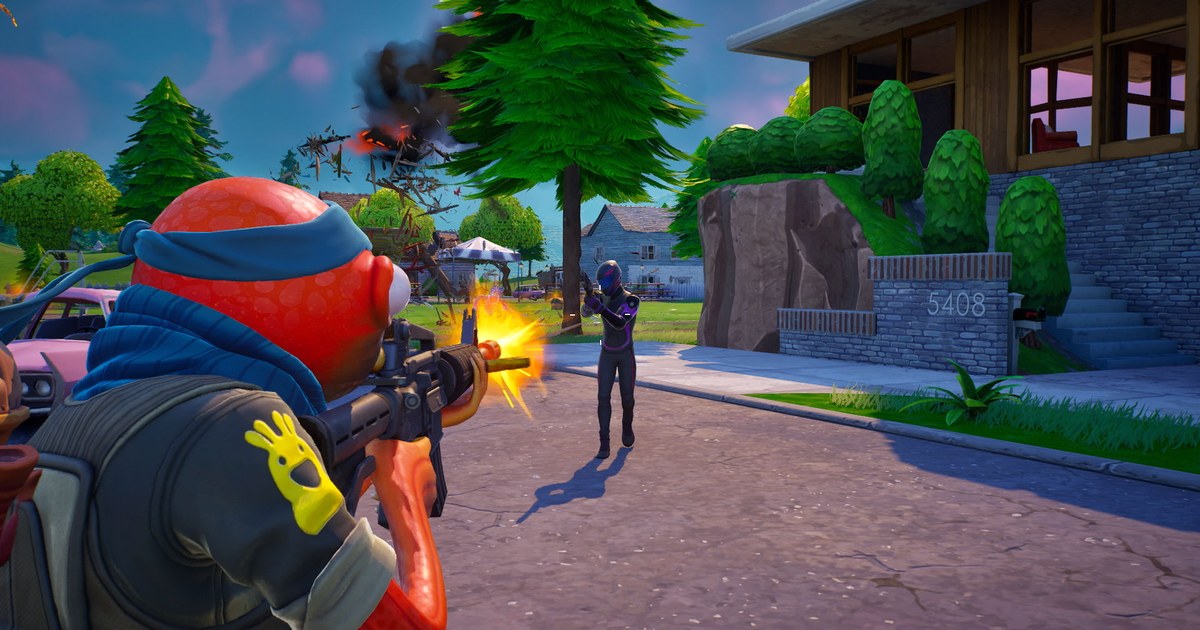
การตัดต่อมอนทาจ Fortnite คือส่วนที่สนุก ส่วนที่กินเวลาทั้งสัปดาห์คือการหาคลิป ช็อตชนะ box fight แบบเนียน ๆ สไนป์ไกล ๆ หรือคลัตช์วงสุดท้าย ไม่ใช่สิ่งที่วางแผนอัดล่วงหน้าได้ หลายคนเลยต้องนั่งไล่ฟุตเทจเป็นชั่วโมง ๆ คู่มือนี้ครอบคลุมทั้งเวิร์กโฟลว์สำหรับ Fortnite บน PC Windows ตั้งแต่เก็บฟุตเทจ เลือกช็อต รวมคลิป เพลง เอฟเฟกต์ ภาพปก ไปจนถึงเวอร์ชันแนวตั้งสำหรับ YouTube Shorts ถ้าเล่นบน PlayStation หรือ Xbox ให้เก็บฟุตเทจด้วยระบบแคปเจอร์ของเครื่องหรือรีเพลย์ในเกม ถ้าเล่นบน Nintendo Switch หรือมือถือ ให้ใช้ระบบแคปเจอร์หรือบันทึกหน้าจอของเครื่อง แล้วค่อยทำตามส่วนการเลือกคลิป เพลง และภาพปก ส่วนพื้นฐานการเซฟคลิปคิลสั้น ๆ ดูได้ที่ วิธีอัดคลิป Fortnite ทุกอย่างในบทความนี้ตรวจสอบเมื่อ 12 พฤศจิกายน 2026
หาฟุตเทจ: คลิปคิลอัตโนมัติ vs Replay Mode
หาฟุตเทจมอนทาจได้ดีอยู่สองทาง ทางแรกคือ Replay Mode ของ Fortnite เอง บน PC ให้เปิดการบันทึกรีเพลย์ไว้ แมตช์ของคุณจะถูกเก็บไว้ แล้วคุณกลับมาถ่ายฉากคิลใหม่จากมุมกล้องอิสระอย่างกล้องโดรนได้ ถ้าช็อตไหนสมควรได้งานกล้องแบบภาพยนตร์ รีเพลย์คือเครื่องมือที่แรงที่สุด ข้อควรระวังคืออัปเดตใหญ่อาจทำให้รีเพลย์เก่าเปิดไม่ได้ แมตช์ไหนอยากถ่ายใหม่ให้ export ไว้ก่อนแพตช์ใหญ่รอบถัดไป ทางที่สองคือโปรแกรมอัดที่เซฟจังหวะคิลให้คุณ DOR ตรวจจับคิลและการตายใน Fortnite แล้วทำเป็นคลิปให้อัตโนมัติ คุณไม่ต้องไล่หาไฟต์ที่ใช้ได้จากหลายสิบแมตช์ จึงเหมาะกับการสะสมคลังคลิปมอนทาจทีละนิดทุกวัน วิธีผสมที่เราแนะนำคือ ปล่อยให้คลิปอัตโนมัติเก็บคิลประจำวัน แล้วใช้ Replay Mode เฉพาะช็อตหลักหนึ่งหรือสองช็อตของมอนทาจ เวิร์กโฟลว์เวอร์ชันใช้ได้กับทุกเกมอยู่ใน วิธีทำมอนทาจจากคลิปคิล คู่มือนี้จึงเน้นเรื่องที่เป็นของ Fortnite โดยเฉพาะ เรื่องใหญ่ที่สุดคือความเร็วในการสร้างและการ edit เป็นส่วนหนึ่งของโชว์ แทนที่จะตัดแค่ตอนคิล ให้เก็บช่วงสร้างและ edit ไม่กี่วินาทีก่อนหน้านั้นไว้ด้วย คนดูจะตามช็อตทัน
วิธีทำมอนทาจ Fortnite บน PC
- 1ปล่อยให้คลิปคิลสะสมเองติดตั้ง DOR บน PC แล้วเปิด Fortnite แมตช์จะถูกอัดอัตโนมัติ และจังหวะคิลกับการตายจะขึ้นเป็นคลิปใน My Clips (คลิปของฉัน) ของแอป พอตัดสินใจจะทำมอนทาจ ให้เล่นตามปกติสักหนึ่งถึงสองสัปดาห์เพื่อสะสมคลัง และเปิดการบันทึกรีเพลย์ไว้ด้วยเผื่อมีแมตช์ที่ควรถ่ายใหม่
- 2เลือกช็อตให้เข้มงวดกรองคลิปด้วยตารางด้านบน มอนทาจหนึ่งนาทีควรมีราว 8 ถึง 12 คลิป คิลแบบเดียวกันติด ๆ กันจะรู้สึกซ้ำ ให้สลับ box fight สไนป์ และ trick shot คลิปไหนลังเลให้ตัดทิ้ง จังหวะของคลิปแทบจะดีขึ้นทุกครั้ง
- 3ตัดและรวมคลิปตัดแต่ละคลิปในแอปตั้งแต่ก่อนสร้างหรือ edit นิดหนึ่งไปจนหลังแจ้งเตือนคิลนิดหนึ่ง จากนั้นรวมเป็นวิดีโอเดียวใน DOR Studio ที่ dor.gg/studio แล้วเรียงตามที่ตารางแนะนำ การตัดให้ตรงบีตดูได้ในส่วน beat sync ของ วิธีทำวิดีโอมอนทาจเกม
- 4เลือกเพลงเพลงกำหนดอารมณ์ของมอนทาจ จังหวะเร็วเข้ากับคลิปที่เน้น box fight ส่วนบีตหนักเข้ากับสไนป์และ trick shot ถ้าจะอัปโหลดลง YouTube หรือ TikTok ให้เลือกเพลงปลอดลิขสิทธิ์หรือแหล่งที่มีเงื่อนไขการใช้งานชัดเจน เช่น YouTube Audio Library ถ้าไม่อยากให้เพลงลิขสิทธิ์ของท่าเต้นและล็อบบี้ติดเข้ามาในไฟล์อัด ให้เปิด Settings ไปที่ Audio แล้วปิด Licensed Audio ใต้ Creator Options
- 5ใส่เอฟเฟกต์เฉพาะจุดที่สำคัญDOR Studio มีเทมเพลตเอฟเฟกต์อย่าง shake zoom, punch zoom, handheld และ glitch transition กำหนดไว้ก่อนว่าแต่ละตัวจะใช้ตรงไหน เช่น punch zoom ตอนคิล และ glitch transition ตอนเพลงเปลี่ยน คลิปจะยังดูรู้เรื่อง เอฟเฟกต์ไหนเหมาะกับจังหวะไหนดูได้ที่ เอฟเฟกต์มอนทาจเกม
- 6ทำภาพปกและเวอร์ชัน Shortsทำภาพปกจากเฟรมเดียวของมัลติคิลหรือ trick shot ที่โหดที่สุด ใส่คำตัวใหญ่ไม่กี่คำ จากนั้นตัดเวอร์ชัน 9:16 จากฟุตเทจชุดเดียวกัน YouTube นับวิดีโอสี่เหลี่ยมจัตุรัสหรือแนวตั้งที่ยาวไม่เกินสามนาทีเป็น Shorts การ export แค่ 3 ถึง 5 คลิปที่ดีที่สุดเป็นแนวตั้งจึงช่วยพาคนดูไปหามอนทาจตัวเต็ม
ช็อต Fortnite แบบไหนควรอยู่ในมอนทาจ
| ช็อต | ใช้ได้เมื่อ | ตำแหน่งในมอนทาจ |
|---|---|---|
| Box fight | edit, peek และคิลเกิดขึ้นภายในราวห้าวินาที | วางสองสามคลิปติดกันช่วงต้นเพื่อกำหนดจังหวะ |
| สไนป์ระยะไกล | เห็นทั้งช่วงที่กระสุนลอยไปถึงเป้าและแจ้งเตือนคิลชัดเจน | ช่วงบิลด์อัปก่อนดรอป หรือช่วงเปลี่ยนอารมณ์ |
| Trick shot หรือคิลกลางอากาศ | ยิงนัดเดียวตอนกระโดดหรือตกลงมา และผลลัพธ์ชัดในแวบเดียว | บีตแรกของดรอป หรือเป็นคลิปปิดท้าย |
| คลัตช์ท้ายเกม | เห็นจำนวนผู้เล่นที่เหลือหรือความเสียเปรียบเรื่องจำนวนบนจอ | จุดพีกช่วงท้าย ตรงที่เพลงหนักที่สุด |
| ชนะไฟต์สร้าง | เห็นการปีนขึ้นที่สูงก่อนคิล | กลางมอนทาจ คั่นระหว่าง box fight |
| มัลติคิล | คิลตั้งแต่สองครั้งขึ้นไปต่อเนื่องกันภายในไม่กี่วินาที | คลิปสุดท้าย และตัวเลือกภาพปก |
เช็กก่อนอัปโหลด
- ฟุตเทจจาก PC ทั้งหมดใช้ความละเอียดและเฟรมเรตเดียวกัน
- คิลแบบเดียวกันเล่นติดกันไม่เกินสองคลิป
- เช็กเงื่อนไขการใช้เพลงแล้ว และไม่มีเพลงลิขสิทธิ์ในเกมหลุดเข้ามา
- เอฟเฟกต์อยู่เฉพาะจุดที่วางแผนไว้ เช่น ตอนคิลและตอนเพลงเปลี่ยน
- มีเฟรมภาพปกและเวอร์ชัน Shorts 9:16 พร้อมแล้ว
เก็บคลิปคิล Fortnite อัตโนมัติด้วย DOR
DOR คือโปรแกรมอัดเกมฟรีบน Windows เมื่อคุณเปิด Fortnite มันจะตรวจจับเกม อัดทั้งแมตช์ และทำจังหวะคิลกับการตายเป็นคลิปเข้า My Clips ให้อัตโนมัติ ส่วนที่ช้าที่สุดของการทำมอนทาจอย่างการหาคิล จึงเสร็จไปพร้อมกับตอนที่คุณเล่น ตัดคลิปในแอปเป็น 16:9, 9:16 หรือ 1:1 ได้ และใน DOR Studio ที่ dor.gg/studio คุณรวมหลายคลิป เปลี่ยนสัดส่วนภาพ ใส่เทมเพลตเอฟเฟกต์อย่าง shake zoom และ glitch transition ใส่ข้อความ เพลงประกอบ และปรับระดับเสียงได้ แล้ว export เป็น mp4 หรือแชร์เป็นลิงก์ dor.gg บนการ์ดจอ NVIDIA ที่รองรับ เช่น ซีรีส์ RTX DOR อัดด้วยฮาร์ดแวร์เอนโค้ด NVENC แพ็กเกจฟรีอัดได้ที่ 720p หรือ 1080p และ 30 หรือ 60 fps (ค่าเริ่มต้น 1080p 30 fps) ส่วน 1440p, 4K, 120 fps และ 144 fps ใช้ได้กับ DOR Pro