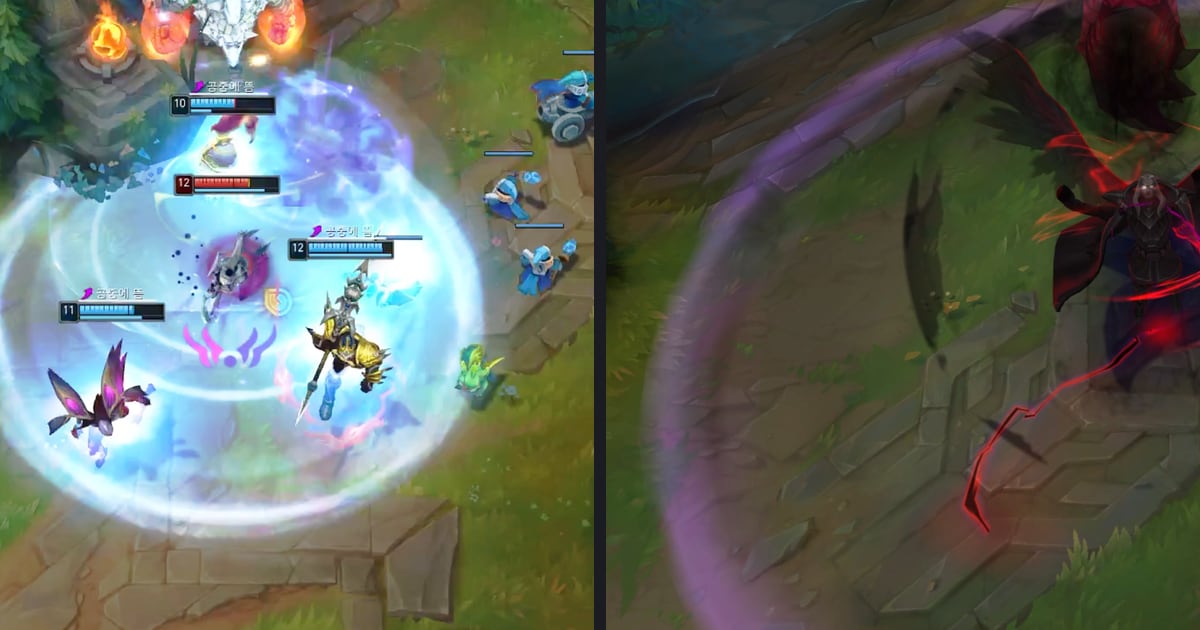

การใส่เอฟเฟกต์ซูมเข้าในคลิปเกมด้วย DOR Studio ทำได้โดยเปิดเมนู Effect เลือกแท็บ Moment คลิก Punch Zoom, Quick Zoom, Snap Zoom หรือ Swift Zoom แล้วปรับจังหวะบนไทม์ไลน์ให้ซูมลงตรงฉากคิล ส่วน Premiere Pro, CapCut และ DaVinci Resolve อธิบายการเคลื่อนไหวแบบเดียวกันในเอกสารทางการว่าเป็นคีย์เฟรม Scale หรือขนาดที่ตั้งเองด้วยมือ (ณ วันที่ 6 ตุลาคม 2026) ถ้าอยากเห็นลำดับการตัดต่อทั้งหมดก่อน เริ่มจาก ขั้นตอนตัดต่อไฮไลท์เกม คู่มือนี้เขียนสำหรับคลิปจาก Windows PC และยกตัวอย่างฉากใน VALORANT และ League of Legends
ตัวตัดสิน: อยากทำเองด้วยมือมากแค่ไหน
สรุปสั้น ๆ คือการซูมมีสองทาง ทางแรกคือทำในโปรแกรมตัดต่อที่ใช้อยู่ โดยตั้งค่าขนาดให้ต่างกันที่สองจุดเวลา ทางที่สองคือคลิกเอฟเฟกต์ที่มีชื่อใน DOR Studio แล้วปรับแค่จังหวะบนไทม์ไลน์ ไม่มีทางไหนดีกว่าในทุกกรณี ถ้าคุณคล่องโปรแกรมตัดต่ออยู่แล้วก็ใช้ต่อได้ ถ้าอยากทำเร็ว ๆ ในเบราว์เซอร์โดยไม่ต้องติดตั้งอะไร Studio ก็เป็นตัวเลือกหนึ่ง ถ้ายังเลือกโปรแกรมตัดต่อไม่ได้ โปรแกรมตัดต่อฟรีสำหรับคลิปเกม อาจช่วยได้ เราไม่พบหลักฐานว่าการซูมช่วยเพิ่มการดูจนจบหรือยอดวิว คู่มือนี้จึงพูดถึงแค่วิธีทำ
ใส่ซูมใน DOR Studio
- 1เปิด Studio แล้วเพิ่มคลิปเปิด dor.gg/studio ในเบราว์เซอร์แล้วเพิ่มวิดีโอที่จะตัดต่อ คลิปที่มีจังหวะเด่นชัดจังหวะเดียว เช่น คิลสุดท้ายที่ปิดรอบใน VALORANT หรือคิลสุดท้ายของทีมไฟต์ใน League of Legends จะทำให้ขั้นตอนที่เหลือง่ายขึ้น
- 2เปิดแท็บ Moment ในเมนู Effectเมนู Effect แบ่งเป็นแท็บ Theme, Moment, Highlight, Filter และ Transition เอฟเฟกต์ซูมที่พูดถึงในบทความนี้อยู่ในแท็บ Moment ส่วนเอฟเฟกต์ที่ผสมการสั่นอย่าง Shake Zoom ไม่ได้อยู่ในขอบเขตของคู่มือนี้
- 3เลือกชื่อเอฟเฟกต์แล้วคลิกเลือก Punch Zoom, Quick Zoom, Snap Zoom หรือ Swift Zoom ตัวที่ดูเข้ากับฉาก แล้วคลิกเพื่อใส่ ระยะซูมและความยาวของแต่ละตัวไม่ได้แสดงเป็นตัวเลขบนจอ เราจึงไม่เทียบเป็นตัวหนังสือ ลองใส่ ดูพรีวิว แล้วเก็บตัวที่ดูเป็นธรรมชาติที่สุด
- 4ปรับจังหวะบนไทม์ไลน์ตามที่คำแนะนำบนจอบอกไว้ หลังใส่เอฟเฟกต์ให้ปรับจังหวะบนไทม์ไลน์ เลื่อนจุดเริ่มให้อยู่ราว ๆ จังหวะที่คิลขึ้นหรือมีเสียงอย่างเสียงปืน เปิดดู แล้วขยับตำแหน่งและความยาวถ้ารู้สึกไม่ลงตัว
- 5เก็บรายละเอียดก่อนและหลังตัดคลิปรอบช่วงซูมด้วยตัวปรับความยาว และใช้ตัวเลือกรวมหลายวิดีโอเมื่อจะต่อกับคลิปคิลอื่น ใส่ข้อความถ้าจำเป็น แล้วตั้งเพลงประกอบและระดับเสียงไม่ให้กลบเสียงเกม
- 6เลือกสัดส่วนภาพแล้วเอ็กซ์พอร์ตเลือกสัดส่วนที่เข้ากับแพลตฟอร์มที่จะโพสต์ แล้วดาวน์โหลดเป็น mp4 หรือแชร์เป็นลิงก์ สัดส่วนที่ต่างไปอาจทำให้การจัดเฟรมเปลี่ยน เปิดดูผลลัพธ์อีกรอบให้แน่ใจว่าจังหวะที่ซูมไม่ถูกครอปแปลก ๆ
แต่ละโปรแกรมทำซูมอย่างไร
| โปรแกรม | วิธีที่พบในเอกสารทางการ (ณ 6 ตุลาคม 2026) | ข้อสังเกตเรื่องวิธีทำ |
|---|---|---|
| Premiere Pro | เลือกคลิปบนไทม์ไลน์ เปิด Window > Effect Controls แล้วขยายเอฟเฟกต์ Motion ที่มีในตัวเพื่อปรับ Position, Scale และ Rotation เปิดคีย์เฟรมด้วยไอคอน Toggle Animation ข้างค่าที่ต้องการ เลื่อนเพลย์เฮด แล้วเปลี่ยนค่าเพื่อสร้างคีย์เฟรมที่จุดนั้น | คุณให้ Scale มีค่าต่างกันในเวลาที่ต่างกัน ถ้าอยากเห็นคีย์เฟรมบนไทม์ไลน์ ให้เลือก Show Video Keyframes จากไอคอนประแจ เราไม่พบฟีเจอร์ในตัวที่ชื่อ Punch Zoom ในเอกสารทางการ |
| CapCut | ตามคู่มือบนเว็บไซต์ทางการ ให้วางคลิปบนไทม์ไลน์แล้วใช้ไอคอนรูปเพชรข้าง Position, Scale, Rotation และ Opacity ในแผงด้านขวา วางเพลย์เฮดที่จุดเริ่ม เพิ่มคีย์เฟรมแรก ปรับการซูม แล้วเลื่อนเพลย์เฮดไปปรับค่าเดิมอีกครั้ง แอปจะเติมช่วงระหว่างให้ | คู่มืออธิบายคีย์เฟรม Scale ว่าเป็นวิธีซูมเข้าหรือออกในจังหวะที่ต้องการ และพูดถึง Ease In กับ Ease Out ด้วย เป็นบทความแนะนำบน capcut.com ไม่ใช่หน้า Help Center และเราไม่ได้ยืนยันว่า Scale อยู่ในแท็บไหน |
| DaVinci Resolve | หน้า Edit ทางการของ Blackmagic Design ระบุว่าการตั้งค่าคลิปอยู่ใน Inspector มุมขวาบน เลือกคลิป ปรับค่า คลิกปุ่มคีย์เฟรมรูปเพชร เลื่อนเพลย์เฮดไปเฟรมอื่นแล้วทำซ้ำ และยังบอกว่าตัวควบคุมบนจอใช้ทำแอนิเมชันตำแหน่ง ขนาด และการหมุนได้ | ไอคอนคีย์เฟรมและเส้นโค้งเล็ก ๆ บนไทม์ไลน์เปิดตัวแก้ไขเส้นโค้งเพื่อเกลาจังหวะได้ เรายืนยันชื่อ UI ที่แน่นอนของค่าเกี่ยวกับขนาดจากหน้าทางการไม่ได้ จึงไม่ระบุชื่อ |
| DOR Studio | ทำงานในเบราว์เซอร์ที่ dor.gg/studio โดยไม่ต้องติดตั้งอะไร แท็บ Moment ในเมนู Effect มี Punch Zoom, Quick Zoom, Snap Zoom และ Swift Zoom และคำแนะนำบนจอเขียนว่า Click to apply effect then adjust the timing in the timeline (คลิกเพื่อใส่เอฟเฟกต์ แล้วปรับจังหวะบนไทม์ไลน์) | คุณคลิกเอฟเฟกต์ที่มีชื่อแทนการวางคีย์เฟรมเอง และเป็นคนเลือกเองว่าจะวางตรงไหน จากนั้นจึงปรับจังหวะ |
เลือกฉากที่คุ้มค่าจะซูม
- อธิบายจังหวะที่อยากขยายได้ในประโยคเดียวไหม เช่น คิลสุดท้ายของเอซ หรือคิลที่ปิดทีมไฟต์
- จำกัดจุดเน้นไว้หนึ่งจังหวะต่อหนึ่งคลิปหรือยัง ใช้เอฟเฟกต์เดิมหลายครั้งอาจทำให้ไม่รู้ว่าจังหวะไหนสำคัญที่สุด
- จุดเริ่มเอฟเฟกต์ตรงกับสัญญาณบนจอ เช่น เสียงปืนหรือสกิลที่โดนเป้า หรือเปล่า
- การซูมจะครอปขอบภาพออก ตรงขอบมีข้อมูลที่คลิปต้องใช้เล่าเรื่องไหม
- เปิดพรีวิวจนจบเอฟเฟกต์แล้วหรือยัง ว่าดูไม่ขัดตา
- ลองเปิดคลิปอีกรอบแบบไม่มีเอฟเฟกต์ เรื่องยังเข้าใจได้ไหม ให้เอฟเฟกต์เป็นตัวเสริมเท่านั้น
คลิปมาอัตโนมัติ เอฟเฟกต์ใส่ด้วยคลิก
ตามที่ หน้าเกม VALORANT แสดงไว้ DOR อัดแมตช์ VALORANT เต็ม ๆ ให้อัตโนมัติ และสร้างคลิปไฮไลท์อย่างคิลพร้อมข้อมูลรอบให้ด้วย League of Legends ก็มีคลิปคิลอัตโนมัติ ส่วนบางเกมอัดเต็มแมตช์ให้อัตโนมัติแล้วคุณตัดฉากที่ต้องการเอง จึงควรเช็กเป็นรายเกมว่าเกมไหนได้คลิปอัตโนมัติ ส่วนที่อัตโนมัติคือการอัดและการสร้างคลิป ส่วนการซูมคือสิ่งที่คุณคลิกใส่ใน Studio บนการ์ดจอ NVIDIA ที่รองรับอย่างซีรีส์ RTX จะอัดด้วยฮาร์ดแวร์เอ็นโค้ด NVENC เสียงเกมกับไมค์ของคุณถูกอัดไปพร้อมกัน จึงมีเสียงไว้ใช้เทียบจังหวะเอฟเฟกต์ ดูว่าเกมไหนได้คลิปอัตโนมัติได้ที่ ภาพรวมคลิปไฮไลท์อัตโนมัติของ DOR


