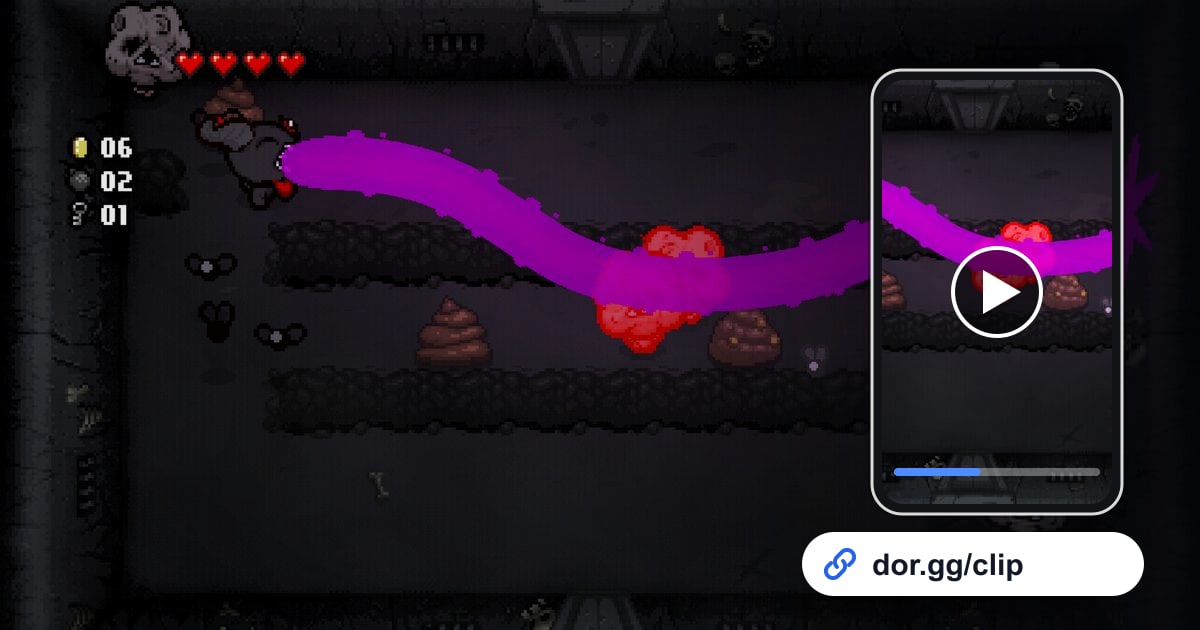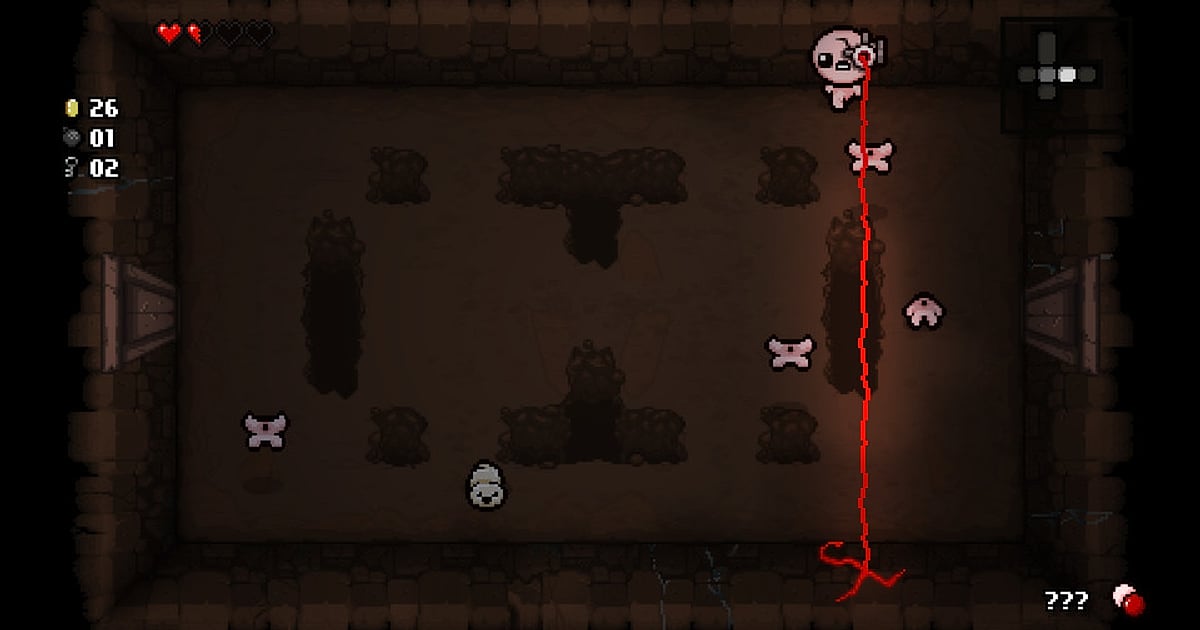
The Binding of Isaac อัดได้อัตโนมัติ แค่ติดตั้ง DOR แล้วเปิดเกม การอัดที่เหลือ DOR จัดการให้หมด ทุกรันของ The Binding of Isaac: Rebirth สุ่มไอเทมไม่ซ้ำกัน รันที่ได้ Brimstone จากห้องไอเทมชั้น 1 อาจไม่มีวันกลับมาอีก DOR ตรวจเจอเกมตั้งแต่ตอนเปิด เริ่มอัดก่อนที่คุณจะก้าวเข้าห้องแรกของ Basement และอัดต่อไปทุกรันจนกว่าคุณจะออกจากเกม ย้อนกลับไปดูได้ว่าดีลกับปีศาจครั้งไหนที่พลิกรันนั้น คู่มือนี้ไล่ตั้งแต่การตั้งค่า การเก็บฉาก การหารันในวิดีโอยาวๆ การตัดต่อมอนทาจและคลิปสอนเล่น การแชร์ ไปจนถึงการแก้ปัญหาการอัด
- เก็บรัน Isaac เต็มๆ ไว้เป็นวิดีโอ ตั้งแต่ Basement 1 จนถึงล้ม The Lamb
- เก็บคลิปซินเนอร์จีน้ำตาที่ลบห้องทั้งห้อง หรือฉากฆ่า Satan ตอนเหลือครึ่งหัวใจ ได้ทันทีหลังเกิดเหตุการณ์
- หาจังหวะที่คุณถามว่า 'แลกหัวใจแดงสองดวงกับอันนี้ คุ้มไหม' ด้วย AI Voice Notes
- เลือกคลิปบอส ซินเนอร์จี และฉากจบ แล้วให้ AI Highlight รวบทั้งรันเป็นวิดีโอสั้นคลิปเดียว
ก่อนอัด The Binding of Isaac: ติดตั้งและโหมดการอัด
สิ่งที่ต้องตั้งค่ามีแค่การติดตั้ง DOR แอป Windows ฟรีที่บันทึกวิดีโอลงพีซีของคุณโดยไม่มีลายน้ำ คู่มือนี้ครอบคลุม The Binding of Isaac: Rebirth เวอร์ชัน PC บน Steam DOR ตรวจจับตัวเกมเอง เซสชันที่ลง Repentance หรือม็อดไว้จึงอัดได้เหมือนกัน การอัดทำงานเป็นเซสชัน Isaac พาคุณเข้ารันถัดไปทันทีที่รันเก่าจบ เล่นทั้งเย็นก็กลายเป็นวิดีโอเดียวที่มีหลายรันอยู่ข้างใน ตัวเกมเบา ค่าเริ่มต้น 1080p 30fps จึงอัดได้ลื่นแม้บนเครื่องสเปกขั้นต่ำ ส่วนโน้ตบุ๊กเก่ามากๆ ใช้โหมด 720p/30fps ได้ วิธีอื่นๆ ที่ช่วยให้อัดเบาลงดูได้ที่ วิธีอัดเกมบนคอมสเปกต่ำ
| รายการ | สำหรับ The Binding of Isaac | หมายเหตุ |
|---|---|---|
| ติดตั้ง DOR | แอป Windows ฟรี | วิดีโอไม่มีลายน้ำ |
| เวอร์ชันเกม | Rebirth เวอร์ชัน PC เปิดจาก Steam | เซสชันที่ลง Repentance หรือม็อดก็อัดได้เหมือนกัน |
| โหมดการอัด | อัดแบบเซสชัน: วิดีโอเดียวตั้งแต่เปิดจนปิดเกม | รันที่เล่นต่อกันอยู่ในวิดีโอเดียวกัน |
| โหมดหน้าจอ | เต็มจอ หน้าต่าง และ borderless อัดได้ทั้งหมด | สลับไปจับภาพทั้งจอภาพเมื่อจับภาพเกมโดยตรงไม่ได้ |
| ความละเอียดและเฟรมเรต | ค่าเริ่มต้น 1080p 30fps เลือก 60fps ได้ | ใช้ได้ไม่ว่าจะตั้งเฟรมในเกมไว้อย่างไร |
อัด The Binding of Isaac ด้วย DOR ทีละขั้นตอน
- 1ติดตั้ง DOR แล้วเปิดค้างไว้ติดตั้ง DOR แล้วเปิดหนึ่งครั้ง หลังจากนั้นมันจะรอ Isaac อยู่เบื้องหลัง ถ้าชอบพากย์ระหว่างเล่น ให้เช็กว่า DOR เลือกไมโครโฟนถูกตัว
- 2เปิด Isaac จาก Steamเปิดเกมแล้ว DOR จะตรวจเจอและเริ่มอัด การอัดเริ่มตั้งแต่หน้าไตเติล ฉากเลือกตัวละครและเดินเข้าห้องแรกจึงอยู่ในวิดีโอด้วย
- 3จำชั้นที่รันเริ่มพลิกห้องใน Isaac เปลี่ยนเร็วมาก การหาฉากด้วยตาในวิดีโอยาวๆ จึงยาก พอรันเริ่มแรง ให้จำไว้ว่าเป็นรันไหนชั้นไหน แล้วจำอีกครั้งตอนเข้าห้องบอส
- 4เก็บคลิปทันทีหลังซินเนอร์จีหรือบอสหลังสู้ Mom แบบ no hit ไม่โดนสักครั้ง หรือหลังเคลียร์ห้องด้วยซินเนอร์จีที่ประกอบเสร็จแล้ว ให้กดปุ่มลัดบันทึกคลิป 30 วินาทีล่าสุดจะกลายเป็นคลิป และการอัดเซสชันก็ยังดำเนินต่อ
- 5ออกจากเกมแล้วเช็ก My Clipsพอปิด Isaac วิดีโอและคลิปที่บันทึกไว้จะขึ้นใน My Clips (คลิปของฉัน) เปิดเข้าไปเช็กว่ารันที่ไปถึงฉากจบถูกอัดไว้แล้ว
หาวิดีโอที่อัดไว้
วิดีโออยู่ใน My Clips ซึ่งเป็นคลังในแอป DOR การเปิดและปิดเกมหนึ่งครั้งเท่ากับวิดีโอหนึ่งไฟล์ ส่วนคลิปที่บันทึกระหว่างนั้นจะแสดงแยกต่างหาก ในวิดีโอที่มีหลายรัน ให้ใช้จังหวะเก็บไอเทมและการเข้าห้องบอสเป็นหมุดหมาย คลิปคอมโบจะดูรู้เรื่องก็ต่อเมื่อมีครบทั้งสองฝั่ง ให้เริ่มก่อนเก็บไอเทมหลักนิดหน่อย แล้วจบหลังบิลด์เคลียร์ห้องเสร็จ ส่งออกคลิปพวกนี้เป็น 16:9 ให้เห็นทั้งห้อง ส่วนรีแอ็กชันสั้นๆ ให้ตัดแยกเป็น 9:16 หรือ 1:1 กด Like ไว้ที่วิดีโอสถิติที่อยากเก็บ เช่น รันที่ลุ้นสถิติ Eden ต่อเนื่อง เพราะเมื่อพื้นที่เต็ม วิดีโอเก่าที่ไม่ได้กด Like จะถูกลบก่อน รันที่กด Like ไว้จึงยังอยู่ เทคนิคการตัดดูได้ที่ วิธีตัดคลิปเกม
เก็บฉากที่อยากเก็บไว้
ปุ่มลัดบันทึกคลิปจะเก็บการเล่นช่วงก่อนที่คุณกด ค่าเริ่มต้นคือ 30 วินาที และเลือก 15, 30, 45 หรือ 60 วินาทีได้ในหน้าตั้งค่า ห้องลุ้นๆ ตอนเหลือครึ่งหัวใจหรือจังหวะตีบอสครั้งสุดท้ายใช้ 15 หรือ 30 วินาทีก็พอ แต่ถ้าเก็บไอเทมในห้องสมบัติแล้วไล่ถล่มอีกหลายห้องต่อ ต้องใช้ 45 หรือ 60 วินาทีถึงจะติดจังหวะเก็บไอเทมด้วย จังหวะกดที่ดีคือตอนประตูห้องเปิด เพราะเป็นสัญญาณว่าไฟต์จบแล้ว และตอนจบจะอยู่ในคลิปด้วย ถ้ากดไม่ทัน วิดีโอเซสชันก็ยังมีฉากนั้นอยู่ ตัดจากคลังได้เลย หลักการทำงานอธิบายไว้ใน วิธีเก็บไม่กี่วินาทีล่าสุดได้ทันที
หาสิ่งที่พูดไว้ด้วย AI Voice Notes
AI Voice Notes แปลงสิ่งที่คุณพูดระหว่างเล่นเป็นข้อความแล้วปักไว้บนไทม์ไลน์ของวิดีโอ ใน Isaac ดีลกับปีศาจครั้งเดียวตัดสินได้ทั้งรัน การมีเหตุผลของตัวเองบันทึกไว้จึงมีประโยชน์ ประโยคอย่าง 'ได้ Brimstone ตั้งแต่ Basement 1 รันนี้โกงแน่' 'เหลือครึ่งหัวใจ ห้องนี้ค่อยๆ เล่น' หรือ 'ไป Delirium กัน ดาเมจพอแล้ว' จะถูกเก็บเป็นประโยค เลือกประโยคไหนก็กระโดดไปฉากนั้นได้ทันที ย้อนดูได้ว่าดีลนั้นช่วยรันหรือจบรัน ถ้าอยากปรับเสียงไมค์ให้สมดุลกับเสียงเกม ดูที่ วิธีอัดเสียงเกมพร้อมเสียงไมค์
ทำมอนทาจด้วย AI Highlight
AI Highlight รวมคลิปที่คุณเลือกไว้เป็นมอนทาจเดียว ถ้ารันนั้นมี 'ได้ Brimstone จากห้องไอเทมชั้น 1' 'รับดีลปีศาจ' 'ฆ่า Satan ตอนเหลือครึ่งหัวใจ' และ 'ล้ม The Lamb' ก็เลือกทั้งสี่คลิปแล้วกด AI Highlight ช่วงเปลี่ยนห้องและช่วงสำรวจจะถูกตัดออก บิลด์จะประกอบขึ้นตามลำดับ ถ้าเล่น Eden ต่อเนื่อง ให้เลือกรันละหนึ่งคลิปเพื่อทำวิดีโอสถิติต่อเนื่อง ถ้าอยากเรียงลำดับเอง ใช้ วิธีรวมคลิปเกม
ตัดต่อใน DOR Studio
DOR Studio เปิดในเบราว์เซอร์ได้เลยโดยไม่ต้องติดตั้งอะไร รวมและตัดคลิป ใส่ข้อความ เพลงประกอบ และเทมเพลตเอฟเฟกต์ แล้วส่งออกเป็น 16:9, 9:16 หรือ 1:1 ในรูปแบบ mp4 หรือลิงก์แชร์ สำหรับ Isaac ให้ตัดช่วงเปลี่ยนห้องออก ใส่ punch zoom ตอนซินเนอร์จีทำงาน และพิมพ์ชื่อไอเทมที่เก็บได้ รันดิบๆ ก็กลายเป็นคลิปสอนเล่นได้ เอฟเฟกต์ glitch transition เข้ากับจังหวะกระโดดเข้าห้องบอส และการใส่ชื่อชั้นกับตัวละครช่วยให้คนดูตามทัน ดูทุกฟีเจอร์ได้ที่ ตัวตัดต่อคลิปบนเบราว์เซอร์ของ DOR
แชร์ด้วยลิงก์ dor.gg
ส่งคลิปที่เสร็จแล้วเป็นลิงก์ dor.gg ลิงก์เดียว ใครเปิดก็ดูได้ในเบราว์เซอร์ทั้งบน PC และมือถือโดยไม่ต้องลงแอป แทนที่จะเล่าให้เพื่อนใน Discord ฟังว่าน้ำตาเต็มจอ ก็แค่ส่งลิงก์ไป วิดีโอที่บันทึกในพีซีไม่มีลายน้ำ จึงเป็นวัตถุดิบสะอาดๆ สำหรับคลิปบิลด์โกงบน YouTube หรือ TikTok วิธีคัดเฉพาะคอมโบ บอส และฉากจบ ดูได้ที่ วิธีแชร์คลิปรัน Binding of Isaac
ค่าที่แนะนำและการแก้ปัญหาการอัด The Binding of Isaac
Isaac อัดได้ทุกโหมดหน้าจอ เล่นแบบที่เคยเล่นได้เลย การเปลี่ยนค่าเฟรมในเกมก็ไม่มีผล DOR อัดภาพหน้าจอเกมตามที่เห็น และคุณตั้งเฟรมเรตของการอัดเป็น 30fps หรือ 60fps ได้ในหน้าตั้งค่า DOR ถ้าวางแผนทำคลิปสั้นซินเนอร์จีเต็มจอ 60fps จะดูลื่นกว่า ถ้าการอัดมีปัญหาเฉพาะตอนเต็มจอ เริ่มจาก อัดเกมเต็มจอไม่ได้
| อาการ | สิ่งที่ต้องเช็ก | วิธีแก้ |
|---|---|---|
| วิดีโอที่อัดเป็นจอดำ | โหมดหน้าจอของ Isaac และโปรแกรมโอเวอร์เลย์อื่นๆ | ปิดโปรแกรมอัดตัวอื่นแล้วเปิดเกมใหม่ DOR จะสลับไปจับภาพทั้งจอภาพเมื่อจับภาพเกมโดยตรงไม่ได้ |
| การอัดดูแปลกไปหลังลงม็อด | DOR เปิดอยู่ก่อนเกมหรือไม่ | เปิด DOR ก่อนแล้วค่อยเปิด Isaac เซสชันที่ลงม็อดก็อัดได้เหมือนกัน |
| ไม่มีเสียงพูดของคุณ | ไมโครโฟนที่เลือกไว้ใน DOR | เปลี่ยนเป็นไมค์ที่ใช้จริงแล้วลองอัดสั้นๆ |
| กระตุกบนโน้ตบุ๊กเก่า | ความละเอียดและเฟรมเรตของการอัด | เปลี่ยนเป็นโหมด 720p/30fps |