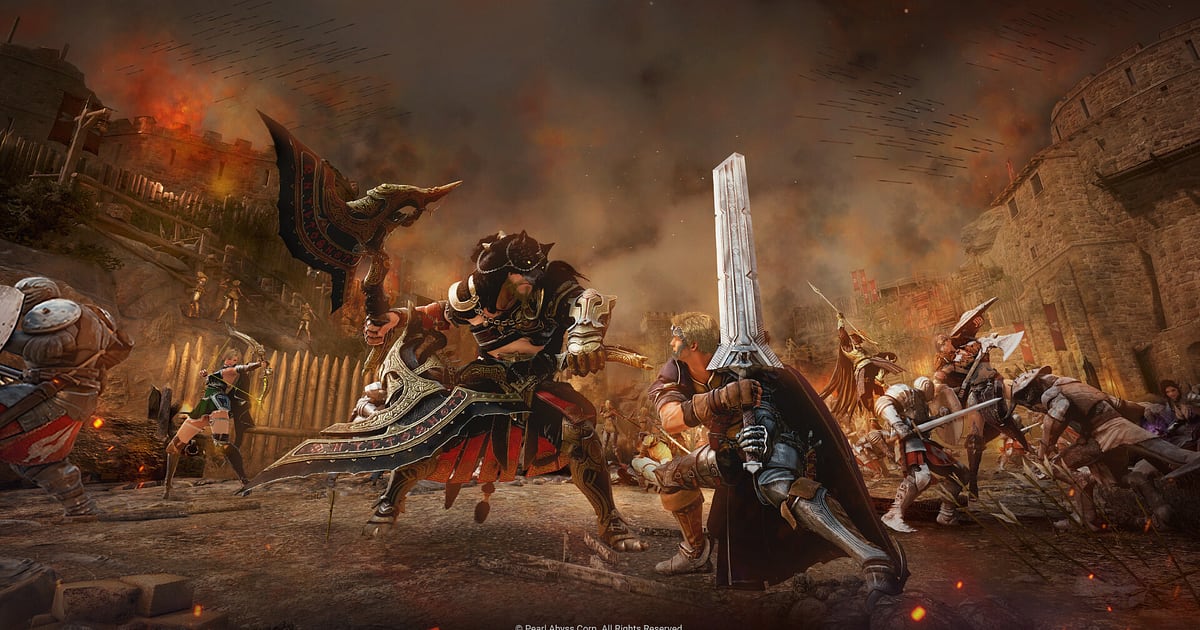
Black Desert อัดได้อัตโนมัติ แค่ติดตั้ง DOR แล้วเปิดเกม ไม่ต้องกดปุ่มอัดเลย หนึ่งวันใน Black Desert นั้นยาวมาก ทั้งการตีบวก PEN ที่เก็บหินครอนมานาน โหนดวอร์ที่มีเพื่อนกิลด์หลายสิบคนอยู่ในสนาม และการออกทะเลด้วย Epheria Frigate อาจเกิดขึ้นได้ในคืนเดียว DOR ตรวจจับเกมตั้งแต่เริ่ม แล้วอัดต่อเนื่องตลอดการวนจุดล่ามอนและสายอาชีพจนกว่าจะออกเกม จังหวะที่ TET ติดในที่สุดก็อยู่ในวิดีโอแน่นอน คู่มือนี้ครอบคลุมการตั้งค่า การเก็บคลิปตีบวกและโหนดวอร์ การหาฉากในวิดีโอยาว การย้อนดูคำคอล การตัดต่อไฮไลต์และคลิปล่องเรือ การแชร์ และการแก้ปัญหาเฟรมเรต
- เก็บหนึ่งวันยาว ๆ ใน Black Desert ไว้เป็นวิดีโอ ตั้งแต่วนจุดล่ามอน สายอาชีพ ไปจนถึงโหนดวอร์ตอนค่ำ
- ตัดคลิปจังหวะ TET ติดหรือล้ม Kzarka ได้ทันทีหลังผลขึ้น
- หาคำคอลในโหนดวอร์อย่าง 'ป้อมซ้ายจะแตกแล้ว ขอคนช่วย' ด้วย AI Voice Notes เพื่อดูว่าฝั่งไหนแตกก่อน
- ตัดเฉพาะช่วงที่ล่องเรือออกมาทำเป็นคลิปวิวและการเดินทางทางทะเล
ก่อนอัด Black Desert: ติดตั้งและโหมดการอัด
สิ่งที่ต้องมีคือ DOR แอป Windows ฟรีที่เก็บวิดีโอไว้บน PC โดยไม่มีลายน้ำ คู่มือนี้พูดถึง Black Desert ที่เล่นบน PC Windows การอัดทำงานเป็นเซสชันโดยไม่จำกัดเวลา ตลอดเวลาที่ล็อกอินอยู่จึงอยู่ในวิดีโอเดียว และโหนดวอร์ยาวหนึ่งชั่วโมงก็เก็บไว้ได้ครบ Black Desert กินการ์ดจอหนัก บน PC ที่สเปกเท่าหรือสูงกว่าสเปกแนะนำ ทั้งเฟรมเกมและการอัดจะนิ่ง ถ้าเปิดทิ้งไว้ทั้งวันวิดีโอก็ใหญ่ตาม วิธีลดขนาดไฟล์อยู่ใน วิธีลดขนาดไฟล์วิดีโอเกม
| หัวข้อ | สำหรับ Black Desert | หมายเหตุ |
|---|---|---|
| ติดตั้ง DOR | แอป Windows ฟรี | วิดีโอไม่มีลายน้ำ |
| เวอร์ชันเกม | Black Desert บน PC Windows | ตรวจจับอัตโนมัติเมื่อเปิดเกม |
| โหมดการอัด | อัดทั้งเซสชัน: วิดีโอเดียวตั้งแต่เปิดจนปิดเกม | ล่ามอน สายอาชีพ และโหนดวอร์อยู่ในวิดีโอเดียวกัน |
| โหมดการแสดงผล | อัดได้ทั้งเต็มจอ หน้าต่าง และไร้ขอบ | ถ้าการจับภาพเกมถูกบล็อก จะสลับไปจับภาพจอมอนิเตอร์ให้ |
| ความละเอียดและเฟรมเรต | ค่าเริ่มต้น 1080p 30fps เลือก 60fps ได้ | เกมกินการ์ดจอหนัก ถ้าเฟรมตึงให้ใช้โหมด 720p/30fps |
อัด Black Desert ด้วย DOR ทีละขั้นตอน
- 1ติดตั้ง DOR แล้วเปิดทิ้งไว้ติดตั้ง DOR แล้วเปิดหนึ่งครั้ง หลังจากนั้นแอปจะรอ Black Desert อยู่เบื้องหลัง ถ้าฟังคำคอลโหนดวอร์ในวอยซ์กิลด์ ให้เช็กไมโครโฟนและอุปกรณ์เสียงขาออกที่ DOR ใช้
- 2เปิด Black Desertเปิด Black Desert แล้ว DOR จะตรวจจับและเริ่มอัด การอัดเริ่มตั้งแต่หน้าเลือกตัวละคร การล่ามอนที่เริ่มทันทีหลังล็อกอินจึงอยู่ในวิดีโอด้วย
- 3เช็กว่ากำลังอัดอยู่ระหว่างเตรียมตัวในเมือง เปิดแอป DOR ดูสักครั้งเพื่อยืนยันว่ากำลังอัด บนการ์ดจอ NVIDIA ที่รองรับอย่างซีรีส์ RTX การอัดใช้การเข้ารหัสฮาร์ดแวร์ NVENC แม้โหนดวอร์จะมีเพื่อนกิลด์หลายสิบคนบนจอ เครื่องก็รับภาระเพิ่มไม่มาก
- 4ตัดคลิปทันทีหลังตีบวกหรือล้มบอสทันทีที่ผลตีบวกขึ้น หรือทันทีที่ Kzarka ล้ม ให้กดปุ่มลัดบันทึกคลิป 30 วินาทีล่าสุดจะกลายเป็นคลิป ส่วนการอัดทั้งเซสชันก็ยังเดินต่อ
- 5ออกเกมแล้วเช็ก My Clipsเมื่อปิด Black Desert วิดีโอทั้งวันและคลิปที่บันทึกไว้จะขึ้นใน My Clips (คลิปของฉัน) เปิดดูเพื่อเช็กว่าโหนดวอร์คืนนี้ถูกอัดไว้ครบจนจบ
หาวิดีโอที่อัดไว้
วิดีโอทั้งหมดรวมอยู่ใน My Clips คลังวิดีโอในแอป DOR เปิดเกมและปิดเกมหนึ่งรอบได้วิดีโอหนึ่งไฟล์ ส่วนคลิปที่บันทึกด้วยปุ่มลัดจะแยกแสดงไว้อีกรายการ ในวิดีโอที่เปิดอัดทั้งวัน ให้ใช้ช่วงค่ำที่โหนดวอร์เริ่ม การเดินทางระหว่างเมืองกับจุดล่ามอน และตอนขึ้นเรือเป็นจุดสังเกต ตัดโหนดวอร์ตั้งแต่ป้อมของกิลด์โดนบุกจนถึงจังหวะที่รู้ผล แล้วส่งออกเป็น 16:9 เพื่อนในกิลด์จะย้อนดูได้ว่าป้อมฝั่งไหนแตกก่อน ส่วนคลิปตีบวกให้ตัดตั้งแต่ก่อนคลิกจนถึงผลลัพธ์ แล้วส่งออกเป็น 9:16 หรือ 1:1 โหนดวอร์ที่อยากเก็บไว้ให้กดถูกใจไว้ เพราะเมื่อพื้นที่เต็ม วิดีโอเก่าที่ไม่ได้กดถูกใจจะถูกล้างก่อน วิดีโอที่กดถูกใจจึงอยู่ต่อ เทคนิคการตัดอยู่ใน วิธีตัดคลิปเกม
เก็บจังหวะที่อยากเก็บไว้
ปุ่มลัดบันทึกคลิปจะเก็บช่วงการเล่นก่อนหน้าที่กดไว้ ค่าเริ่มต้นคือ 30 วินาที และเลือกได้ 15, 30, 45 หรือ 60 วินาที การตีบวกใช้เวลาไม่นานตั้งแต่คลิกจนผลขึ้น 15 วินาทีก็พอ ส่วนการล้มฟิลด์บอสหรือการป้องกันป้อมที่ลากยาวหลายนาที ต้องใช้ 60 วินาทีถึงจะเก็บช่วงดันสุดท้ายได้ตั้งแต่ต้น กดทันทีหลังข้อความผลลัพธ์ขึ้นหรือบอสล้ม ถ้ากดไม่ทัน ก็ตัดจากวิดีโอทั้งเซสชันได้ หลักการอธิบายไว้ใน บันทึกไม่กี่วินาทีล่าสุดได้ทันที
ย้อนหาคำคอลในวอยซ์ด้วย AI Voice Notes
AI Voice Notes ถอดคำคอลในวอยซ์กิลด์มาลงบนไทม์ไลน์ของวิดีโอ ประโยคอย่าง 'จะตี PEN แล้ว ทุกคนช่วยภาวนา' 'ป้อมซ้ายจะแตกแล้ว ขอคนช่วย' 'อีก 5 นาที Kzarka เกิด' หรือ 'ไปล่องเรือแถว Margoria กัน' จะถูกเก็บเป็นข้อความ ณ จังหวะนั้น เลือกประโยคไหนก็กระโดดไปที่ฉากนั้นได้ทันที หลังจบโหนดวอร์ ลองเช็กคู่กับภาพว่าคอลเลอร์สั่งอ้อมตีเมื่อไร และใครได้รับมอบหมายให้เฝ้าป้อม ถ้าอยากเก็บเสียง Discord ไว้ในวิดีโอด้วย ดู วิธีอัดเสียงคอล Discord
ทำคลิปรวมไฮไลต์ด้วย AI Highlight
AI Highlight (ไฮไลต์อัตโนมัติ) รวมคลิปที่คุณติ๊กเลือกไว้เป็นคลิปมอนทาจเดียว ติ๊ก 'TET ติด' 'ล้ม Kzarka' 'เฝ้าป้อมโหนดวอร์' และ 'ล่ามอนคอมโบ Awakening' แล้วกด AI Highlight ตั้งแต่เอฟเฟกต์ตีบวกติดไปจนถึงโหนดวอร์พลิกเกมจะต่อเป็นวิดีโอเดียว เพิ่ม 'ล่องเรือ Epheria Frigate' หรือ 'ผสมม้า Dream Horse สำเร็จ' ไว้ท้าย ก็ได้ร่างแรกของคลิปรับสมาชิกกิลด์โดยไม่ต้องตัดต่อเอง ถ้าอยากจัดลำดับเอง ใช้ วิธีรวมคลิปเกม
ตัดต่อใน DOR Studio
DOR Studio เปิดบนเบราว์เซอร์ได้เลยโดยไม่ต้องติดตั้งอะไร รวมและตัดคลิป ใส่ข้อความ เพลงประกอบ และเทมเพลตเอฟเฟกต์ แล้วส่งออกเป็น 16:9, 9:16 หรือ 1:1 เป็นไฟล์ mp4 หรือลิงก์แชร์ ตัดตั้งแต่ก่อนคลิกตีบวกเล็กน้อย แล้วใส่ Shake Zoom ตรงเฟรมที่ผลขึ้น คนดูก็จะลุ้นไปด้วย ใส่ระดับบวกและจำนวนหินครอนเป็นข้อความแล้ววางเพลงไว้ข้างใต้ ระหว่างฉากโหนดวอร์ใช้ Glitch Transition ได้ดี ส่วนคลิปล่องเรือใช้แค่เพลงสบาย ๆ สักเพลงก็พอ ดูฟีเจอร์ทั้งหมดได้ที่ เครื่องมือตัดต่อคลิปบนเบราว์เซอร์ของ DOR และคลิปสั้นแนวตั้งดูที่ วิธีทำวิดีโอเกมแนวตั้ง
แชร์ด้วยลิงก์ dor.gg
โพสต์โหนดวอร์ที่ตัดแล้วลง Discord กิลด์เป็นลิงก์ dor.gg ลิงก์เดียว สมาชิกเปิดดูบนเบราว์เซอร์ได้โดยไม่ต้องมีแอป วิดีโอที่เก็บไว้บน PC ไม่มีลายน้ำ จึงเป็นฟุตเทจสะอาด ๆ สำหรับทำคลิปสั้นตีบวกติดลง YouTube หรือ TikTok การเลือกโหนดวอร์และการตีบวกออกจากวิดีโอที่เปิดอัดทั้งวัน อ่านได้ใน วิธีแชร์คลิปเกมเพลย์ Black Desert
ค่าที่แนะนำและการแก้ปัญหาตอนอัด Black Desert
Black Desert อัดได้ทั้งโหมดเต็มจอ หน้าต่าง และไร้ขอบ การอัดเริ่มที่ 1080p 30fps ถ้าอยากให้คอมโบ Awakening ดูลื่น เลือก 60fps ได้ ถ้าโหนดวอร์คนเยอะจนเฟรมเกมตก ให้ลดกราฟิกในเกมก่อน และถ้าเครื่องตึง ให้สลับ DOR เป็นโหมด 720p/30fps ถ้าเฟรมตกเฉพาะตอนอัด ให้ดู วิธีแก้ FPS ตกตอนอัดเกม ก่อน
| อาการ | สิ่งที่ต้องเช็ก | วิธีแก้ |
|---|---|---|
| เฟรมตกตอนโหนดวอร์ | ตั้งค่ากราฟิกในเกมและกำลังการ์ดจอที่เหลือ | ลดกราฟิก ถ้ายังไม่ไหวให้ใช้โหมด 720p/30fps |
| วิดีโอที่อัดได้เป็นจอดำ | โหมดการแสดงผลและโปรแกรมโอเวอร์เลย์อื่น | ปิดโปรแกรมอัดตัวอื่นแล้วเปิดเกมใหม่ ถ้าการจับภาพเกมถูกบล็อก DOR จะสลับไปจับภาพจอมอนิเตอร์ให้ |
| ไม่มีเสียงคอลของกิลด์ | อุปกรณ์เสียงขาออกของ Windows และการตั้งค่าไมค์ใน DOR | ตั้งทั้งสองอย่างเป็นหูฟังที่ใช้ แล้วลองอัดสั้น ๆ ดู |
| เปิด Black Desert แล้วการอัดยังไม่เริ่ม | เปิด DOR ไว้ก่อนเข้าเกมหรือยัง | เปิด DOR ก่อน แล้วค่อยเปิด Black Desert ใหม่ |

