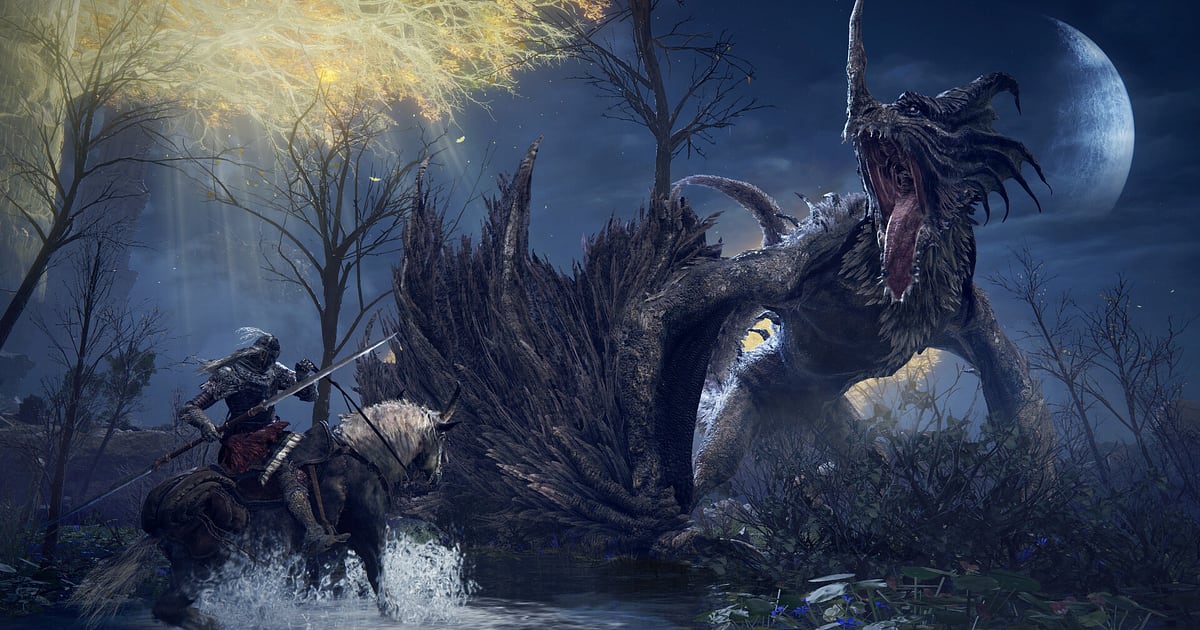

Elden Ring อัดได้อัตโนมัติ แค่ติดตั้ง DOR แล้วเปิดเกม ที่เหลือ DOR จัดการให้ ตัวเกมไม่มีระบบอัดในตัวและไม่มีโหมดถ่ายภาพทางการ ถ้าจะเก็บฉากต้องใช้เครื่องมือแยก DOR ตรวจจับ Elden Ring ตั้งแต่เกมเริ่ม และอัดทุกรอบที่วิ่งจาก Site of Grace กลับไปห้องบอส คุณจึงไม่ต้องกดอัดก่อนรอบที่ไม่รู้ว่าจะเป็นรอบที่ผ่านหรือเปล่า ครั้งแรกที่หลบ Waterfowl Dance ได้ ดาบที่ล้ม Messmer ได้ในที่สุด และการขี่ Torrent ข้าม Lands Between ทั้งหมดอยู่ในวิดีโอ คู่มือนี้ครอบคลุมการตั้งค่า การเก็บคลิปตอนผ่านบอส การหารอบที่ชนะ การหาคำสั่งตอนเล่น co-op การตัดต่อคลิปฉลองชัย การแชร์ และการตั้งค่าการอัด
- เก็บทุกรอบจากการลองบอสเป็นสิบ ๆ รอบไว้ในวิดีโอ แล้วตัดเฉพาะรอบที่ผ่านออกมา
- เก็บคลิป Malenia แบบไม่โดนสักทีหรือ parry แล้วสวน ด้วยคีย์ลัดบันทึกคลิปทันทีหลังจังหวะนั้น
- หาคำสั่งตอน co-op อย่าง 'Waterfowl มาแล้ว วิ่ง วิ่งไปเลย' ด้วย AI Voice Notes
- ทำคลิปฉลองชัยที่ใส่จำนวนครั้งที่ตาย แล้วส่งให้เพื่อนด้วยลิงก์ dor.gg ลิงก์เดียว
ก่อนอัด Elden Ring: การติดตั้งและโหมดการอัด
สิ่งที่ต้องมีมีแค่ DOR แอป Windows ฟรีที่บันทึกวิดีโอลง PC ของคุณโดยไม่มีลายน้ำ คู่มือนี้พูดถึง Elden Ring เวอร์ชัน PC ที่เปิดผ่าน Steam การอัดทำงานเป็นเซสชันโดยไม่จำกัดเวลา ต่อให้บอสตัวเดียวกินเวลาทั้งคืน ทุกรอบก็ต่อกันในวิดีโอเดียว รันยาว ๆ อย่าง speedrun ก็อยู่ในวิดีโอเดียวเช่นกัน Elden Ring กินการ์ดจอหนัก บน PC ที่สเปกเท่ากับหรือสูงกว่าสเปกแนะนำ ทั้งเฟรมเรตและการอัดจะนิ่ง การตั้งค่าพื้นฐานสำหรับอัดเกม PC อยู่ใน วิธีอัดเกม PC
| รายการ | สำหรับ Elden Ring | หมายเหตุ |
|---|---|---|
| ติดตั้ง DOR | แอป Windows ฟรี | วิดีโอที่อัดไม่มีลายน้ำ |
| เวอร์ชันเกม | Elden Ring เวอร์ชัน PC เปิดผ่าน Steam | ตัวเกมไม่มีระบบอัดในตัว จึงต้องใช้โปรแกรมอัดภายนอก |
| โหมดการอัด | อัดทั้งเซสชัน: วิดีโอเดียวตั้งแต่เปิดจนปิดเกม | ทุกรอบที่ลองบอสใหม่อยู่ในวิดีโอเดียวกัน |
| โหมดการแสดงผล | อัดได้ทั้ง fullscreen, windowed และ borderless | ถ้าระบบกันโกงบล็อกการจับภาพเกม จะสลับไปจับภาพจอแทน |
| ความละเอียดและเฟรมเรต | ค่าเริ่มต้น 1080p 30fps เลือก 60fps ได้ | ตัวเกมบน PC รันสูงสุด 60fps อัดที่ 60fps จึงตรงกับเกม |
อัด Elden Ring ด้วย DOR ทีละขั้น
- 1ติดตั้ง DOR แล้วเปิดทิ้งไว้ติดตั้ง DOR แล้วเปิดหนึ่งครั้ง จากนั้นมันจะรอ Elden Ring อยู่เบื้องหลัง ถ้าเล่น co-op พร้อมคุยกับเพื่อน ให้เช็กว่า DOR เลือกไมค์ถูกตัว
- 2เปิด Elden Ringเปิดเกมจาก Steam แล้ว DOR จะตรวจจับและเริ่มอัด การจับภาพเริ่มตั้งแต่หน้าไตเติล จึงไม่ต้องทำอะไรก่อนเดินเข้าห้องบอส
- 3เช็กว่ากำลังอัดอยู่ครั้งแรก ให้เปิดแอป DOR ตอนพักที่ Site of Grace เพื่อยืนยันว่ากำลังอัด บนการ์ดจอ NVIDIA ที่รองรับ เช่น ซีรีส์ RTX การอัดใช้ NVENC hardware encoding เพื่อให้โหลดเบา ซึ่งสำคัญในไฟต์บอสที่เฟรมตกแค่เฟรมเดียวก็อาจทำให้กลิ้งหลบพลาด
- 4เก็บคลิปทันทีหลังผ่านบอสทันทีหลังหลอดเลือดบอสหมดและข้อความชัยชนะขึ้น หรือทันทีหลังไล่ผู้บุกรุกกลับไปได้ ให้กดคีย์ลัดบันทึกคลิป 30 วินาทีล่าสุดจะกลายเป็นคลิป และการอัดทั้งเซสชันยังทำงานต่อ
- 5ปิดเกมแล้วเช็ก My Clipsเมื่อปิด Elden Ring วิดีโอของวันนั้นและคลิปที่บันทึกไว้จะขึ้นใน My Clips เช็กว่าดาบสุดท้ายใส่บอสวันนี้ถูกเก็บไว้แล้ว
หาวิดีโอที่อัดไว้
วิดีโอจะรวมอยู่ใน My Clips คลังในแอป DOR การเปิดและปิดเกมแต่ละครั้งได้หนึ่งวิดีโอ และคลิปที่บันทึกด้วยคีย์ลัดจะแสดงแยก ในวิดีโอที่ลองบอสเป็นสิบ ๆ รอบ การเดินผ่านประตูหมอกคือจุดเริ่มของแต่ละรอบ ให้ข้ามจากประตูหมอกหนึ่งไปอีกประตูหมอกหนึ่งเพื่อหารอบที่ต้องการ วิธีนี้ยังทำให้เห็นว่ารอบไหนที่เริ่มอ่านแพตเทิร์นออก และรอบไหนที่หลบช้า ตัดรอบที่ชนะตั้งแต่ประตูหมอกถึงข้อความชัยชนะแล้วส่งออกแบบ 16:9 และตัดดาบสุดท้ายแยกเป็น 9:16 กดไลก์คลิปผ่านบอสไว้ เมื่อพื้นที่เต็ม วิดีโอเก่าที่ไม่ได้กดไลก์จะถูกลบก่อน คลิปเหล่านั้นจึงยังอยู่ เคล็ดลับการตัดอยู่ใน วิธีตัดคลิปเกม
เก็บจังหวะที่อยากเก็บไว้
คีย์ลัดบันทึกคลิปจะเก็บช่วงเกมเพลย์ก่อนหน้าที่คุณกด ค่าเริ่มต้นคือ 30 วินาที เลือกได้ 15, 30, 45 หรือ 60 วินาที parry แล้วสวน หรือฆ่าผู้บุกรุกเร็ว ๆ ใช้ 15 หรือ 30 วินาทีก็พอ ส่วนเฟสสองที่หลบ Waterfowl Dance แล้วดันจนจบ ต้องใช้ 60 วินาทีถึงจะได้จังหวะหลบที่สำคัญ กดทันทีหลังข้อความชัยชนะขึ้น ถ้ากดไม่ทัน รอบนั้นก็ยังอยู่ในวิดีโอทั้งเซสชัน พร้อมให้ตัด แนวคิดนี้อธิบายไว้ใน เก็บไม่กี่วินาทีล่าสุดได้ทันที
หาคำพูดด้วย AI Voice Notes
AI Voice Notes เปลี่ยนแผนตอนเล่น co-op เป็นข้อความที่ปักไว้บนไทม์ไลน์ของวิดีโอ ประโยคอย่าง 'Waterfowl มาแล้ว วิ่ง วิ่งไปเลย' 'จังหวะ parry ตอนนี้ ตอนนี้' 'เรียก Mimic Tear ก่อน' หรือ 'มีผู้บุกรุกอยู่ข้าง grace' จะถูกเก็บเป็นประโยค ณ จังหวะนั้น คลิกแล้วกระโดดไปที่ฉากได้เลย ดูได้ข้างภาพว่าใครต้องดึงแอกโกร และวางแผนรับมือเฟสสองไว้อย่างไร คำที่พึมพำตอนเล่นคนเดียวก็ถูกเก็บแบบเดียวกัน วิธีปรับระดับไมค์ดูได้ใน อัดเสียงเกมพร้อมไมค์
ทำมอนทาจด้วย AI Highlight
AI Highlight รวมคลิปที่คุณติ๊กเลือกเป็นมอนทาจเดียว ติ๊ก 'Waterfowl Dodge' 'Parry Riposte' 'Malenia No Hit' และ 'Messmer Final Blow' แล้วกด AI Highlight ตั้งแต่เจอบอสครั้งแรกจนถึงดาบสุดท้ายจะเล่นต่อกันเป็นวิดีโอเดียว จำนวนครั้งที่ตายจะกลายเป็นคลิปฉลองชัยเต็มรูปแบบ แทรก 'Torrent Ride' ไว้ระหว่างกลางเพื่อให้ได้ฟีลการเดินทาง ถ้าอยากจัดลำดับเอง ใช้ รวมคลิปเกม
ตัดต่อใน DOR Studio
DOR Studio เปิดบนเบราว์เซอร์ได้โดยไม่ต้องติดตั้งอะไร รวมและตัดคลิป ใส่ข้อความ เพลงพื้นหลัง และเทมเพลตเอฟเฟกต์ แล้วส่งออกเป็น 16:9, 9:16 หรือ 1:1 เป็น mp4 หรือลิงก์แชร์ ใส่ shake zoom ตรงเฟรมที่หลอดเลือดบอสหมด และใส่จำนวนครั้งที่ตายเป็นข้อความ ชัยชนะจะดูหนักแน่นขึ้น punch zoom เหมาะกับจังหวะ parry เข้า และ glitch transition ใช้คั่นระหว่างรอบแรกกับรอบสุดท้ายได้ดี ถ้าเป็น speedrun ให้ใส่เวลา split เป็นข้อความ ใส่เพลงแล้วส่งออก 16:9 สำหรับคลิปตัดต่อ หรือ 9:16 สำหรับ Shorts ดูทั้งหมดได้ใน โปรแกรมตัดต่อคลิปบนเบราว์เซอร์ของ DOR และคลิปแนวตั้งใน อัดคลิปแนวตั้งจากเกม
แชร์ด้วยลิงก์ dor.gg
ส่งคลิปไม่โดนสักทีเป็นลิงก์ dor.gg ลิงก์เดียว แปะใน Reddit หรือ Discord แล้วคนดูเปิดเล่นในเบราว์เซอร์ได้โดยไม่ต้องมีแอป วิดีโอต้นฉบับที่บันทึกบน PC ไม่มีลายน้ำ จึงใช้อัปโหลดเป็นคลิปสอนตีบอสแบบสะอาด ๆ บน YouTube ได้ด้วย การเลือกเฉพาะรอบที่ผ่านจากการลองเป็นสิบ ๆ รอบอธิบายไว้ใน วิธีแชร์คลิปตีบอส Elden Ring
การตั้งค่าแนะนำและการแก้ปัญหา Elden Ring
Elden Ring อัดได้ทั้ง fullscreen, windowed และ borderless ตัวเกมบน PC รันสูงสุด 60fps การอัดที่ 60fps จึงเก็บการเคลื่อนไหวได้ตามจริง ตั้งสูงกว่านั้นมีแต่ทำให้ไฟล์ใหญ่ขึ้น ถ้าเฟรมเรตเกมแกว่ง ให้ลดกราฟิก และถ้าสเปกคอมไม่ค่อยไหว ให้สลับ DOR เป็นโหมด 720p/30fps การเทียบกับโปรแกรมอัดอื่นและวิธีแก้จอดำใน OBS อยู่ใน วิธีอัด Elden Ring บน PC และถ้าการอัดมีปัญหาเฉพาะตอน fullscreen ดู อัด fullscreen ไม่ติด
| อาการ | สิ่งที่ต้องเช็ก | วิธีแก้ |
|---|---|---|
| วิดีโอที่อัดเป็นจอดำ | มีโปรแกรมอัดหรือโอเวอร์เลย์อื่นเปิดอยู่หรือไม่ | ปิดโปรแกรมอัดตัวอื่นแล้วเปิดเกมใหม่ ถ้าการจับภาพเกมถูกบล็อก DOR จะสลับไปจับภาพจอ |
| เฟรมแกว่งตอนสู้บอส | ตัวเลือกกราฟิกในเกมและกำลังเหลือของการ์ดจอ | ลดตัวเลือกกราฟิก ถ้ายังไม่ไหว ใช้โหมด 720p/30fps |
| ไม่มีเสียงเพื่อนที่เล่น co-op | อุปกรณ์เสียงขาออกของ Windows และการตั้งค่าไมค์ใน DOR | ตั้งให้ตรงกับอุปกรณ์ที่ใช้จริง แล้วลองอัดสั้น ๆ ทดสอบ |
| กังวลว่าโปรแกรมอัดจะทำให้โดนแบน | โปรแกรมอัดทำอะไรกับเกมบ้าง | DOR อัดแค่หน้าจอ ไม่แก้ไขไฟล์เกมหรือข้อมูลการเล่น และไม่มีฟีเจอร์โกง |

