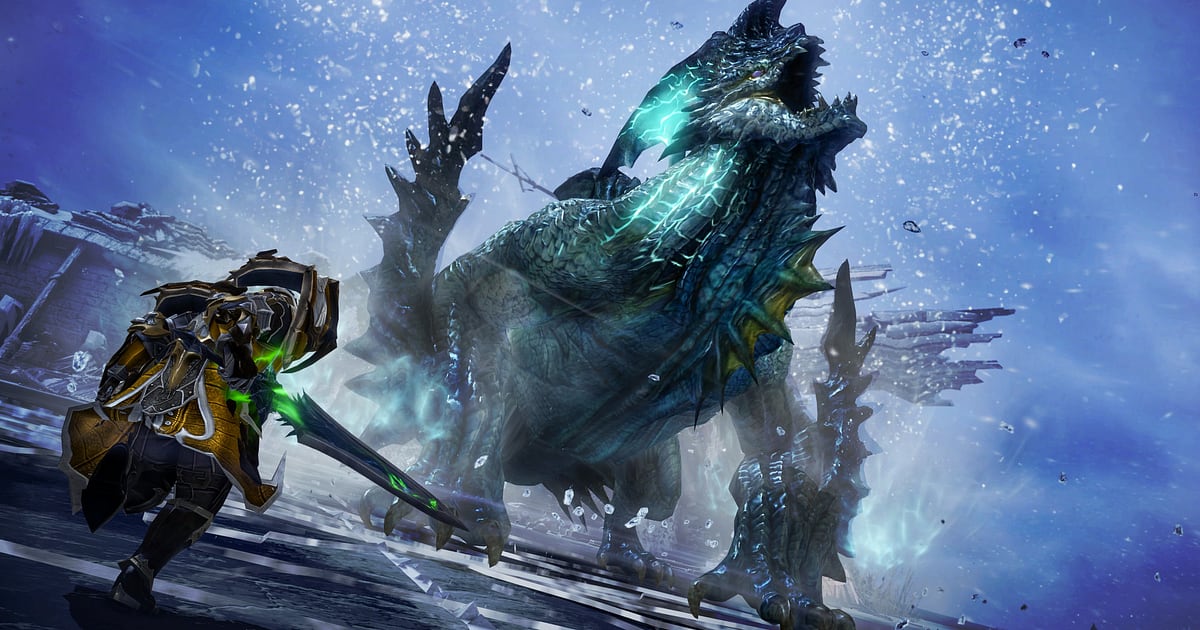

Lost Ark อัดอัตโนมัติ แค่ติดตั้ง DOR แล้วเปิดเกม ระบบก็เก็บทุกอย่างตั้งแต่เข้าเรดจนเคลียร์โดยไม่ต้องกดปุ่มอัด Lost Ark เป็นเกม MMORPG บน PC ที่ดูแลโดย Smilegate เน้นคอนเทนต์ปาร์ตี้อย่าง Kazeros Raid, Legion Raid และ Abyss Raid ไม่มีใครรู้ล่วงหน้าว่า counter ครั้งไหนจะช่วยทั้ง gate ไว้ หรือสกิล awakening ไหนจะเต็มจอตอนปิดบอส DOR จึงอัดทุกที่ใน Arkesia ตั้งแต่เปิดเกมจนปิด คู่มือนี้ครอบคลุมการตั้งค่า การเซฟตอนเคลียร์ การหาฉากในรอบ prog หลายชั่วโมง การย้อนฟังคำสั่งในเรด การทำคลิปสรุปประจำสัปดาห์ การแชร์ และการแก้ปัญหาเฟรมเรต
- เก็บรอบ prog ของ Legion Raid หลายชั่วโมง ตั้งแต่เข้า gate แรกจนเคลียร์ gate สุดท้าย ไว้ในวิดีโอเดียว
- ตัดคลิป counter ที่ช่วยทั้งเรดไว้ หรือช่วงระเบิดดาเมจหลังเช็ก stagger ได้ทันทีที่เกิดขึ้น
- หาคำสั่งใน Discord ของเรดอย่าง 'stagger ใกล้หมดแล้ว' ด้วย AI Voice Notes แล้วใช้ทบทวนกลไกบอส
- รวมคลิปเคลียร์ gate กับ awakening ปิดบอสเป็นคลิปสรุปประจำสัปดาห์ ส่งเข้ากลุ่มแชตของทีมประจำ
ก่อนอัด Lost Ark: การติดตั้งและโหมดอัด
สิ่งที่ต้องมีมีแค่ DOR แอป Windows ฟรีที่เซฟไฟล์อัดลง PC โดยไม่มีลายน้ำ คู่มือนี้พูดถึง Lost Ark ที่รันบน PC Windows การอัดทำงานเป็นรายเซสชัน เวลาติด gate ลงซ้ำรอบแล้วรอบเล่า สองสามชั่วโมงผ่านไปเร็วมาก และทั้งหมดจะอยู่ในวิดีโอเดียวโดยไม่มีจำกัดเวลาอัด คืนที่ลงเรด ให้เหลือพื้นที่ว่างในไดรฟ์ที่เก็บไฟล์อัดไว้เยอะ ๆ Lost Ark กินการ์ดจอหนัก แต่บนเครื่องที่สเปกถึงหรือเกินสเปกแนะนำ ทั้งเฟรมเกมและการอัดจะนิ่ง เคล็ดลับอัดเรดหลายชั่วโมงให้ลื่นอยู่ใน วิธีอัดเกมยาว ๆ ไม่ให้กระตุก
| หัวข้อ | สำหรับ Lost Ark | หมายเหตุ |
|---|---|---|
| ติดตั้ง DOR | แอป Windows ฟรี | ไฟล์อัดไม่มีลายน้ำ |
| เวอร์ชันเกม | Lost Ark บน PC Windows | ตรวจเจออัตโนมัติเมื่อเปิดเกม |
| โหมดอัด | อัดทั้งเซสชัน เปิดจนปิดเกมเป็นวิดีโอเดียว | รอบลง gate และการลงซ้ำอยู่ในวิดีโอเดียวกัน |
| โหมดแสดงผล | อัดได้ทั้งเต็มจอ หน้าต่าง และแบบไร้ขอบ | ถ้าการจับภาพเกมถูกบล็อก จะสลับไปจับภาพทั้งจอให้ |
| ความละเอียดและเฟรมเรต | ค่าเริ่มต้น 1080p 30fps เลือก 60fps ได้ | เกมนี้กินการ์ดจอหนัก ถ้าเฟรมตึงให้ใช้โหมด 720p/30fps |
| ตั้งค่ารายเกม | เปิดหรือปิดการอัดทั้งเกมเพลย์ได้ทีละเกมในการตั้งค่า | จะเปิดไว้เฉพาะคืนลงเรดก็ได้ |
อัด Lost Ark ด้วย DOR ทีละขั้นตอน
- 1ติดตั้ง DOR แล้วเปิดทิ้งไว้ติดตั้ง DOR แล้วเปิดหนึ่งครั้ง จากนั้นมันจะรอ Lost Ark อยู่เบื้องหลัง ถ้าปาร์ตี้เรดสั่งการกันใน Discord เช็กว่า DOR เลือกหูฟังที่คุณใช้ประจำอยู่
- 2เปิด Lost Arkเปิด Lost Ark แล้ว DOR จะตรวจเจอและเริ่มอัด การจับภาพเริ่มตั้งแต่หน้าเลือกตัวละคร จึงไม่ต้องทำอะไรก่อนเข้าเรด
- 3เช็กว่ากำลังอัดอยู่ก่อนปาร์ตี้เรดรวมตัว เปิดแอป DOR สักครั้งจาก stronghold หรือในเมืองเพื่อยืนยันว่ากำลังอัด บนการ์ดจอ NVIDIA ที่รองรับ เช่น ซีรีส์ RTX การอัดใช้การเข้ารหัสฮาร์ดแวร์ NVENC แม้ใน gate ที่สกิลของผู้เล่นแปดคนซ้อนกันก็เพิ่มภาระเครื่องไม่มาก
- 4ตัดคลิปทันทีหลังเคลียร์ gateตอนที่ในที่สุดก็เคลียร์ gate ได้หลังวายป์มาทั้งคืน ให้กดปุ่มลัดบันทึกคลิปก่อนเปิดหีบ 30 วินาทีล่าสุดรวมจังหวะบอสล้มจะกลายเป็นคลิป ขณะที่การอัดทั้งเซสชันยังเดินต่อ
- 5ออกเกมแล้วเช็ก My Clipsเมื่อปิด Lost Ark วิดีโอของวันนั้นและคลิปที่เซฟไว้จะขึ้นใน My Clips (คลิปของฉัน) เช็กว่าการเคลียร์ gate คืนนี้ถูกอัดไว้แล้ว
หาวิดีโอที่อัดไว้
วิดีโอที่อัดไว้จะรวมอยู่ใน My Clips ซึ่งเป็นคลัง (library) ในแอป DOR การเปิดและออกเกมแต่ละครั้งเป็นหนึ่งวิดีโอ ส่วนคลิปที่เซฟด้วยปุ่มลัดจะแสดงแยก ในเรด เคลียร์ gate แล้วจะไป gate ถัดไป ส่วนถ้าวายป์จะเริ่ม gate เดิมใหม่ตั้งแต่ต้น ลากแถบเวลาดูแล้วนับจุดที่ gate เปลี่ยนกับจุดที่เริ่มใหม่ ก็จะเห็นเร็วว่ารอบไหนคือรอบที่เคลียร์ สำหรับฉากเคลียร์ ให้หาช่วงเงียบที่ทุกคนหยุดเช็กของรางวัลก่อน แล้วย้อนกลับไปหนึ่งถึงสองนาทีเพื่อเก็บกลไกสุดท้ายและจังหวะบอสล้ม คลิปทบทวนกลไกให้ตัดเป็น 16:9 จะได้เห็นตำแหน่งสมาชิกเรดทุกคน ส่วน awakening ปิดบอสตัดเป็น 9:16 รอบเคลียร์ครั้งแรกให้กดถูกใจไว้ เมื่อพื้นที่เต็ม วิดีโอเก่าที่ไม่ได้กดถูกใจจะถูกลบก่อน บันทึกนั้นจึงยังอยู่ เคล็ดลับการตัดอยู่ใน วิธีตัดคลิปเกม
เซฟช็อตที่อยากเก็บไว้
ปุ่มลัดบันทึกคลิปจะเก็บช่วงเกมเพลย์ก่อนหน้าที่กด ค่าเริ่มต้นคือ 30 วินาที และเลือก 15, 30, 45 หรือ 60 วินาทีได้ counter ครั้งเดียวหรือ awakening ปิดบอสพอดีใน 15 หรือ 30 วินาที การเช็ก stagger ที่ต่อด้วยช่วงระเบิดดาเมจต้องใช้ 45 หรือ 60 วินาทีจะได้เห็นแถบลดลงด้วย ถ้าอยากเก็บรอบวายป์เพราะพลาดกลไกไว้ทบทวน ให้ตั้ง 60 วินาทีแล้วกดทันทีหลังวายป์ จะได้คำเตือนกลไกอยู่ในคลิปด้วย ถ้ากดไม่ทันก็ตัดจากวิดีโอทั้งเซสชันได้ แนวคิดนี้อธิบายไว้ใน วิธีเซฟไม่กี่วินาทีล่าสุดทันที
หาประโยคที่พูดไว้ด้วย AI Voice Notes
AI Voice Notes ถอดคำสั่งใน Discord ของเรดเป็นข้อความที่ปักไว้บนไทม์ไลน์ของวิดีโอ คำสั่งอย่าง 'counter ขึ้นแล้ว ตีเลย' 'stagger ใกล้หมดแล้ว' 'โยน battle item' หรือ 'เก็บ awakening ไว้เฟสหน้า' จะถูกเก็บเป็นประโยค ณ จังหวะนั้น และกดที่ประโยคก็กระโดดไปฉากนั้นได้ ย้อนดูคู่กับภาพได้เลยว่ามีคนบอกว่า stagger เข้าช้าในกลไกไหน เหมาะมากสำหรับคุยกันเรื่องจังหวะเดียวกันก่อนลงรอบถัดไป ถ้าอยากอัดเสียง Discord ให้ได้ยินทุกคนชัดเท่ากัน ดู วิธีอัดเสียงคอล Discord
ทำคลิปรวมด้วย AI Highlight
AI Highlight (ไฮไลต์ AI) จะต่อคลิปที่คุณติ๊กเลือกเป็นมอนทาจเดียว ติ๊ก 'counter ที่ช่วยเรดไว้' 'เช็ก stagger ต่อด้วยระเบิดดาเมจ' 'สกิล awakening ปิดบอส' และ 'เคลียร์ gate ของ Legion Raid' แล้วกด AI Highlight เรดของสัปดาห์นี้ก็จะกลายเป็นคลิปสรุปคลิปเดียว จะแทรก 'บอสสุดท้ายของ Abyss Dungeon' หรือ 'ดึงมอนใน Chaos Dungeon' ไว้ระหว่างกลางก็ได้ คลิปที่ได้มีความยาวพอเหมาะกับกลุ่มแชตของทีมประจำ ถ้าอยากเรียงลำดับเอง ใช้ วิธีรวมคลิปเกม
ตัดต่อใน DOR Studio
DOR Studio เปิดในเบราว์เซอร์ได้เลยโดยไม่ต้องติดตั้งอะไร รวมและตัดคลิป ใส่ข้อความ เพลงประกอบ และเทมเพลตเอฟเฟกต์ แล้ว export เป็น 16:9, 9:16 หรือ 1:1 เป็นไฟล์ mp4 หรือลิงก์แชร์ ใส่ Punch Zoom ตรงเฟรมที่ awakening ลง แล้วปิดท้ายด้วย Shake Zoom ตอนบอสล้ม Glitch Transition เหมาะสำหรับคั่นระหว่าง gate ใส่ข้อความชื่อคลาสและชื่อ gate ก็ได้หลักฐานเคลียร์ที่ดูสะอาดตา ดูทุกฟีเจอร์ได้ใน โปรแกรมตัดต่อคลิปบนเบราว์เซอร์ของ DOR และการทำคลิปแนวตั้งใน วิธีอัดเกมทำ Shorts แนวตั้ง
แชร์ด้วยลิงก์ dor.gg
โพสต์ฟุตเทจรอบ prog ใน Discord ของทีมประจำเป็นลิงก์ dor.gg ลิงก์เดียว ทุกคนดูได้ในเบราว์เซอร์ทั้งบน PC และมือถือโดยไม่ต้องมีแอป จึงทบทวนด้วยกันก่อนลงรอบถัดไปได้ ไฟล์อัดที่เซฟลง PC ไม่มีลายน้ำ จึงเป็นต้นฉบับที่สะอาดสำหรับอัปโหลดขึ้น YouTube และ TikTok วิธีส่งคลิปเคลียร์ gate และจังหวะพลาดกลไกให้ปาร์ตี้เรดอยู่ใน วิธีแชร์วิดีโอเรด Lost Ark
การตั้งค่าแนะนำและวิธีแก้ปัญหา Lost Ark
Lost Ark อัดได้ทั้งเต็มจอ หน้าต่าง และแบบไร้ขอบ การอัดเริ่มที่ 1080p 30fps ถ้าอยากให้สกิล awakening ดูลื่นให้เลือก 60fps ถ้าสกิลในเรดซ้อนกันจนเฟรมของตัวเกมเองตก ให้ลดกราฟิกในเกมก่อน และถ้าเครื่องตึงให้สลับ DOR เป็นโหมด 720p/30fps ถ้าเฟรมตกเฉพาะตอนอัด ให้ดู วิธีแก้ FPS ตกตอนอัดเกม ก่อน
| อาการ | สิ่งที่ต้องเช็ก | วิธีแก้ |
|---|---|---|
| เฟรมตกตอนสกิลซ้อนกันใน gate | ตัวเลือกกราฟิกในเกมและกำลังเหลือของการ์ดจอ | ลดกราฟิกลง ถ้ายังหนักอยู่ใช้โหมด 720p/30fps |
| วิดีโอที่อัดเป็นจอดำ | โหมดแสดงผลและโปรแกรมโอเวอร์เลย์อื่น | ปิดโปรแกรมอัดอื่นแล้วเปิดเกมใหม่ ถ้าการจับภาพเกมถูกบล็อก DOR จะสลับไปจับภาพทั้งจอให้ |
| ไม่มีเสียงคำสั่งในเรด | อุปกรณ์เสียงขาออกของ Windows และการตั้งค่าไมค์ใน DOR | ตั้งทั้งสองอย่างเป็นหูฟังของคุณ แล้วลองอัดสั้น ๆ ทดสอบ |
| เปิด Lost Ark แล้วไม่เริ่มอัด | การอัดทั้งเกมเพลย์ของ Lost Ark เปิดอยู่ในการตั้งค่าหรือไม่ | ตรวจว่าเปิดอยู่ เปิด DOR ก่อน แล้วเปิดเกมใหม่ |
| กังวลว่าโปรแกรมอัดจะทำให้โดนแบน | โปรแกรมอัดทำอะไรกับเกมบ้าง | DOR อัดแค่หน้าจอ ไม่แก้ไขไฟล์เกมหรือข้อมูลการเล่น และไม่มีฟีเจอร์โกงใด ๆ |

