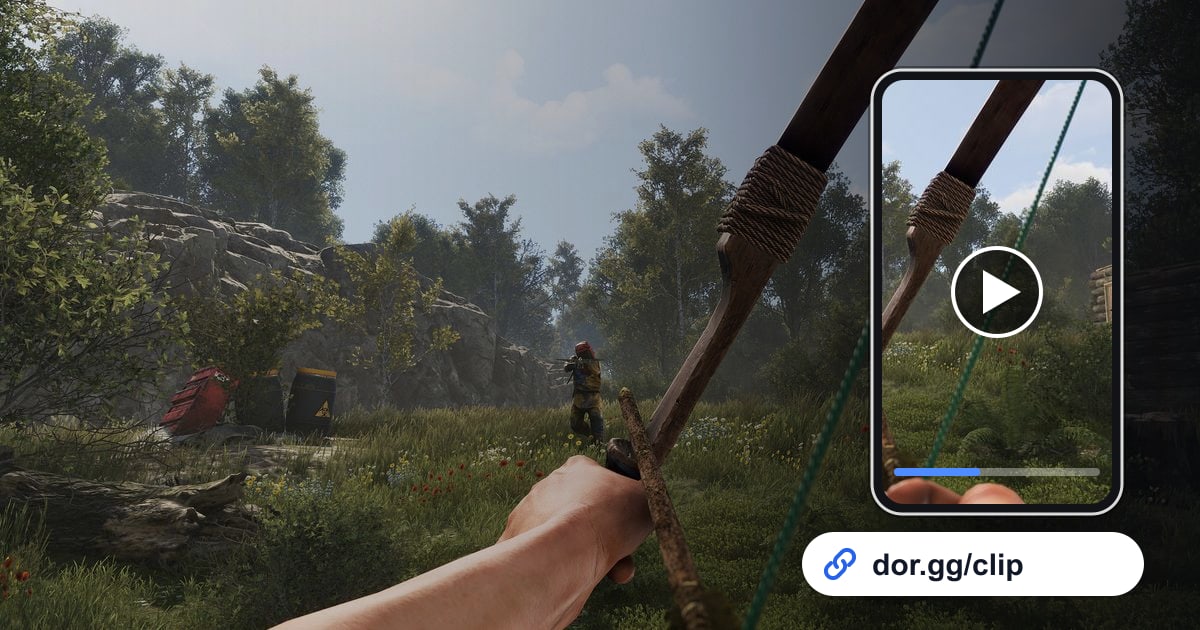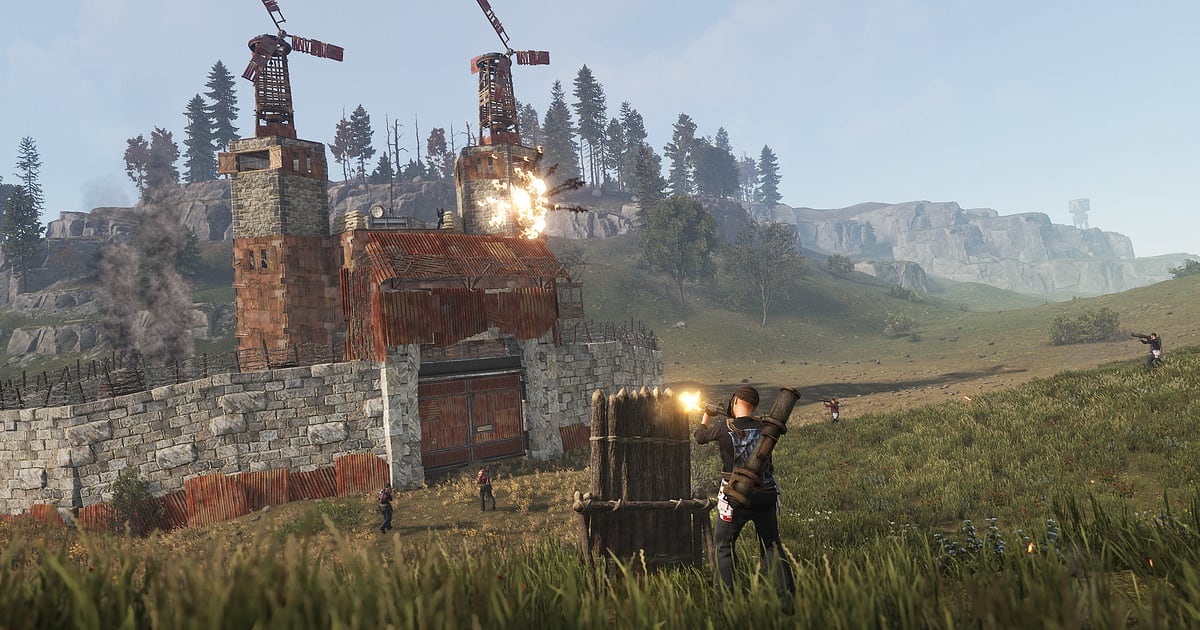

Rust อัดให้อัตโนมัติ ติดตั้ง DOR แล้วเปิดเกม การอัดก็เริ่มเองโดยไม่ต้องกดปุ่มและไม่ต้องกำหนดพื้นที่จับภาพ เซสชัน Rust แทบไม่เคยเป็นไปตามแผน วันไวป์คุณเกิดมาพร้อมก้อนหินในมือ สร้างกระต๊อบ ฟาร์มอยู่หลายชั่วโมง แล้วจู่ ๆ ก็โดนเรดโดยไม่มีสัญญาณเตือน เพราะไม่มีทางรู้ล่วงหน้าว่านาทีไหนจะสำคัญ DOR จึงจับได้ตั้งแต่ Rust เริ่มทำงาน แล้วอัดวิดีโอต่อเนื่องไม่ขาดตอนจนกว่าคุณจะปิดเกม คู่มือนี้ว่าด้วยสิ่งที่ตามมาหลังจากนั้น คือการดึงไม่กี่นาทีที่มีค่า เช่น เรดจรวด หรือออฟไลน์เรดที่คุณกันไว้ได้ ออกมาจากวิดีโอที่อาจยาวถึง 6 ชั่วโมง ทำตามลำดับเพื่อตั้งค่า DOR เซฟฉากที่ใช่ หาคำสั่งของแคลน ทำมอนทาจประจำไวป์ แชร์ และแก้ปัญหาเฟรมเรต
- เก็บทุกอย่างตั้งแต่เกิดครั้งแรกในวันไวป์จนออฟไลน์ เป็นวิดีโอเดียวของเวลาที่คุณอยู่ในเซิร์ฟ
- ตัดคลิปเรดจรวด 3 ลูกที่เจาะถึง TC หรือฉากพลิกเกมใส่คนแคมป์ประตู ภายในไม่กี่วินาทีหลังเกิดเหตุ
- กระโดดไปยังจังหวะที่มีคนพูดว่า 'Oil Rig ว่าง ไปเลย' ด้วย AI Voice Notes ที่ถอดเสียงพูดเป็นข้อความให้
- รวมเรด การป้องกัน และไฟต์ทั้งสัปดาห์เป็นวิดีโอไวป์เดียวด้วย AI Highlight
- ทำคลิปสั้น 9:16 ฉากระเบิด C4 แล้วโพสต์ในดิสคอร์ดแคลนด้วยลิงก์ dor.gg ลิงก์เดียว
ก่อนอัด Rust: ติดตั้งและโหมดการอัด
ที่ต้องมีก็แค่ DOR เป็นแอป Windows ฟรี และไม่ใส่ลายน้ำบนวิดีโอที่อัด คู่มือนี้พูดถึง Rust เวอร์ชัน PC ที่เปิดผ่าน Steam Rust ใช้การอัดแบบเซสชัน หมายถึงวิดีโอหนึ่งไฟล์จะอัดยาวตั้งแต่เกมเริ่มจนปิด ไม่ว่าจะย้ายเซิร์ฟหรือตายแล้วเกิดใหม่กี่รอบ ออนไลน์ 6 ชั่วโมงก็ได้วิดีโอเดียวยาว 6 ชั่วโมง จึงควรรู้วิธีหาฉากในนั้นภายหลัง Rust กินการ์ดจอหนัก บนคอมที่สเปกถึงหรือเกินสเปกแนะนำ ทั้งเฟรมเกมและการอัดจะนิ่ง เริ่มจากค่าเริ่มต้น 1080p 30fps และถ้าเซิร์ฟมีไฟต์ตลอดจนเฟรมเริ่มตึง ให้สลับไปโหมด 720p/30fps ที่เบากว่า เคล็ดลับอัดหลายชั่วโมงไม่ให้สะดุดอยู่ใน อัดเกมยาว ๆ ไม่ให้กระตุก
| หัวข้อ | สำหรับ Rust | หมายเหตุ |
|---|---|---|
| ติดตั้ง DOR | แอป Windows ฟรี ติดตั้งแล้วรออยู่เบื้องหลัง | ไม่มีลายน้ำบนวิดีโอ |
| เวอร์ชันเกม | Rust เวอร์ชัน PC เปิดจาก Steam | ตรวจจับอัตโนมัติเมื่อเกมเปิด |
| โหมดการอัด | อัดแบบเซสชัน: วิดีโอเดียวตั้งแต่เปิดจนปิด | อัดต่อเนื่องแม้ย้ายเซิร์ฟหรือเกิดใหม่ |
| โหมดหน้าจอ | อัดได้ทั้ง Fullscreen, Windowed และ Borderless | ถ้าระบบกันโกงบล็อกการจับภาพเกม จะสลับไปจับภาพจอมอนิเตอร์ |
| ความละเอียดและเฟรมเรต | ค่าเริ่มต้น 1080p 30fps เลือก 60fps ได้ | Rust กินการ์ดจอ ถ้าเฟรมตึงให้ใช้โหมด 720p/30fps |
| พื้นที่เก็บ | คลิป 1080p 30 วินาทีประมาณ 30MB | วิดีโอเซสชันยาว ๆ จัดการในโควตา 5GB เป็นค่าเริ่มต้น วิดีโอที่กด Like จะถูกเก็บไว้ |
อัด Rust ด้วย DOR ทีละขั้นตอน
- 1ติดตั้ง DOR แล้วเปิดค้างไว้ติดตั้ง DOR แล้วเปิดหนึ่งครั้ง หลังจากนั้นมันจะรออยู่เบื้องหลังจนกว่า Rust จะเริ่ม ถ้าแคลนวางแผนเรดผ่านดิสคอร์ด ใช้เวลาสักครู่ตอนนี้เช็กว่าไมค์ที่ DOR เลือกคือเฮดเซ็ตที่คุณใช้พูดจริง
- 2เปิด Rust จาก Steamเปิด Rust จากคลังเกม Steam แล้ว DOR จะจับได้และเริ่มอัด การอัดเริ่มตั้งแต่หน้าเลือกเซิร์ฟ ต่อให้เข้าเซิร์ฟวินาทีที่ไวป์ การเกิดครั้งแรกและการทุบหินก็ติดอยู่ในวิดีโอ
- 3เช็กว่ากำลังอัดอยู่คืนแรก เปิดแอป DOR สักครั้งจากที่ปลอดภัย เช่นในกระต๊อบของคุณ เช็กว่ากำลังอัด Rust อยู่ แล้วกลับเข้าเกม บนการ์ดจอ NVIDIA ที่รองรับอย่างซีรีส์ RTX การอัดใช้ฮาร์ดแวร์เอ็นโค้ด NVENC ไฟต์แถว Outpost จึงเพิ่มภาระเครื่องน้อยมาก
- 4ตัดคลิปทันทีหลังเรดหรือไฟต์ทันทีที่เจาะ TC แตก หรือเคลียร์คนแคมป์หลังคาออกจากฐานได้ ให้กดคีย์ลัดเซฟคลิป 30 วินาทีล่าสุดจะกลายเป็นคลิปตามค่าเริ่มต้น และวิดีโอเซสชันก็อัดต่อไป เปลี่ยนคีย์ลัดเป็นปุ่มที่ถนัดได้ในการตั้งค่า DOR
- 5ออฟไลน์แล้วเปิด My Clipsเมื่อปิด Rust วิดีโอของเซสชันนั้นและคลิปที่เซฟไว้จะขึ้นรวมกันใน My Clips ถ้าโดนออฟไลน์เรด ช่วงที่เดินสำรวจฐานหลังล็อกอินจะอยู่ตรงต้นวิดีโอพอดี ให้เช็กตรงนั้นก่อน
หาวิดีโอที่อัดไว้
วิดีโอทั้งหมดจะรวมอยู่ใน My Clips คลังภายในแอป DOR เปิดและปิด Rust หนึ่งรอบได้วิดีโอเซสชันหนึ่งไฟล์ และคลิปที่เซฟด้วยคีย์ลัดระหว่างเซสชันนั้นจะแสดงแยกไว้ วิดีโอ Rust ยาว การรู้ว่าต้องหาอะไรจึงช่วยประหยัดเวลา ถ้าเป็นเรด ให้เริ่มจากเสียงระเบิดแรกที่ได้ยิน ถ้าเป็นความเสียหายจากออฟไลน์เรด ให้ดูช่วงไม่กี่นาทีแรกตอนเดินกลับเข้าฐานหลังล็อกอิน การเปลี่ยนกลางวันกลางคืนบนจอก็ช่วยบอกเวลาคร่าว ๆ ได้ เจอช่วงที่ต้องการแล้วให้กำหนดจุดเริ่มและจุดจบ ตัด แล้ว Export เป็น 16:9, 9:16 หรือ 1:1 กด Like ให้เรดที่อยากเก็บไว้ตลอดไวป์ เมื่อพื้นที่เต็ม วิดีโอเก่าที่ไม่ได้กด Like จะถูกล้างก่อน เรดที่กด Like จึงอยู่รอดข้ามไวป์ถัดไป วิธีตัดวิดีโอยาวทีละขั้นอธิบายไว้ใน วิธีตัดคลิปเกม
เซฟฉากที่อยากเก็บ
กดคีย์ลัดเซฟคลิปแล้วจะเซฟช่วงการเล่นก่อนหน้าที่กด ค่าเริ่มต้นคือ 30 วินาที และเลือกได้ 15, 30, 45 หรือ 60 วินาทีในการตั้งค่า ฉากใน Rust ยาวสั้นต่างกันมาก จึงควรตั้งหลักไว้ตามประเภทฉาก จับคนแคมป์ประตูตอนประตูเปิด หรือสเปรย์ AK ล้ม 3 คน ใช้ 15 หรือ 30 วินาทีก็พอ แต่เรดที่จรวดลูกแรกเปิดกำแพง แล้วดันผ่านอีก 2 ประตูจนถึง TC ต้องใช้ 45 หรือ 60 วินาทีถึงจะได้ช่วงบุกเข้าไปด้วย จังหวะที่ควรกดคือตอนเสียงปืนเงียบ ก่อนเปิดกล่องลูท หรือตอน Bradley ระเบิด ก่อนเดินเข้าไปที่ซาก ถ้ากดกลางไฟต์ ช็อตสุดท้ายอาจถูกตัดหาย ถ้าลืมกดก็ไม่เป็นไร ทุกอย่างอยู่ในวิดีโอเซสชัน ตัดจากคลังภายหลังได้ ความยาวแต่ละแบบเหมาะกับอะไรอยู่ใน เซฟไม่กี่วินาทีล่าสุดทันที
หาว่าใครพูดอะไรด้วย AI Voice Notes
AI Voice Notes ถอดเสียงที่แคลนและวอยซ์แชทระยะใกล้พูด แล้วปักแต่ละประโยคไว้ตรงจุดนั้นบนไทม์ไลน์ของวิดีโอ ใน Rust เส้นทางเรดและจุดป้องกันตัดสินกันด้วยเสียงทั้งหมด ผ่านไปวันเดียวก็ไม่มีใครจำได้แล้วว่าใครสั่งอะไร ประโยคอย่าง 'กำแพงนั้นใช้จรวด 3 ลูก' 'หา TC ก่อน' หรือ 'มีคนแคมป์บนหลังคา ระวัง' จะขึ้นเป็นข้อความตรงจังหวะที่พูด เลือกประโยคไหนก็พาไปที่ฉากนั้น เวลารีวิวเรดที่พลาด จะเห็นชัดว่าระเบิดหมดที่ประตูบานไหน โดยดูวิดีโอกับบทสนทนาคู่กัน ถ้าจะค้นให้เร็ว ใช้คำที่ทีมพูดซ้ำบ่อยวันนั้น เช่น TC, Oil Rig หรือ จรวด เสียงเกมกับไมค์ของคุณอัดไปพร้อมกัน ถ้าอยากให้เสียงในดิสคอร์ดชัดในมิกซ์ ดู อัดเสียงคุยดิสคอร์ด
ทำมอนทาจด้วย AI Highlight
AI Highlight รวมคลิปที่คุณติ๊กเลือกในคลังเป็นมอนทาจเดียว ใน Rust หน่วยที่เหมาะที่สุดคือหนึ่งไวป์ สมมติทั้งสัปดาห์คุณเก็บ 'เรดจรวดเจาะฐาน' 'กันออฟไลน์เรด' 'ยึด Oil Rig' 'ล้ม Bradley' และ 'พลิกเกมใส่คนแคมป์ประตู' ไว้ ติ๊ก 5 คลิปนั้นแล้วกด AI Highlight ช่วงฟาร์มและสร้างฐานหลายชั่วโมงจะหายไป เหลือวิดีโอเหตุการณ์ใหญ่ของไวป์ จับคู่วันที่โดนเรดกับวันที่เรดคืน ไวป์นั้นจะเล่าออกมาเหมือนเรื่องหนึ่งเรื่อง ถ้าอยากเรียงทุกคลิปเอง ใช้ รวมคลิปเกม แทน
ตัดต่อใน DOR Studio
DOR Studio เปิดในเบราว์เซอร์โดยไม่ต้องติดตั้งอะไร รวมและตัดคลิป ใส่ข้อความ เพลงประกอบ และเทมเพลตเอฟเฟกต์ แล้ว Export เป็น 16:9, 9:16 หรือ 1:1 ได้ทั้งไฟล์ mp4 และลิงก์แชร์ สำหรับเรด Rust ให้ตัดช่วงรอวางระเบิดออก ใส่ Shake Zoom ตรงเฟรมที่ C4 ระเบิด และ Punch Zoom ตอนห้องลูทหลังกำแพงโผล่ให้เห็น เอฟเฟกต์ Handheld เข้ากับการกันฐานตอนกลางคืนที่ตึงเครียด และ Glitch Transition ใช้คั่นระหว่างเรด แคปชันอย่าง 'ไวป์วันที่ 3' ช่วยให้คนนอกแคลนตามเรื่องทัน Export เป็น 16:9 เมื่อต้องเห็นทั้งฐาน และ 9:16 สำหรับคลิปสั้นที่ตามมุมมองผู้เล่นคนเดียว ทุกอย่างที่ตัวแก้ไขทำได้อยู่ใน ตัวตัดต่อคลิปบนเบราว์เซอร์ของ DOR ส่วนการตัดต่อแนวตั้งอยู่ใน อัดคลิปเกมแนวตั้งสำหรับ Shorts
แชร์ด้วยลิงก์ dor.gg
เรดที่ตัดแล้วหรือคลิปที่ตัดต่อเสร็จ ส่งได้ด้วยลิงก์ dor.gg ลิงก์เดียว คนที่เปิดดูได้ทันทีในเบราว์เซอร์บนคอมหรือมือถือ ไม่ต้องติดตั้งแอป โพสต์ในห้องดิสคอร์ดที่เพื่อนแคลนซึ่งพลาดเรดอยู่ ทุกคนจะรู้ว่าเกิดอะไรขึ้นก่อนล็อกอินรอบหน้า ก่อนแชร์ให้ตัดเฟรมที่เห็นตำแหน่งฐานหรือรหัสประตูออก วิธีจัดคลิปผลพวงออฟไลน์เรดให้ทีมอธิบายทีละขั้นใน วิธีแชร์คลิปเกม Rust
ตั้งค่าแนะนำและแก้ปัญหาการอัด Rust
Rust อัดได้ทั้ง Fullscreen, Windowed และ Borderless Window จึงใช้โหมดหน้าจอเดิมที่ใช้อยู่ได้เลย การอัดเริ่มที่ 1080p 30fps ถ้าจะทำคลิปสั้นเรดที่เคลื่อนไหวเร็ว เลือก 60fps ถ้าเฟรมเรตของเกมเองต่ำ ให้จูน Rust ก่อน วิธีพื้นฐานคือลดค่าใน Options > Graphics ทีละรายการแล้วเทียบที่จุดเดิม และการลงเกมไว้ใน SSD ก็ช่วยได้ หลังอัปเดตเดือนมิถุนายน 2026 มีการระบุว่าเมาส์ที่ polling rate 1000Hz ขึ้นไปอาจเป็นสาเหตุของเฟรมตก และวิธีแก้ที่ให้ไว้คือลด polling rate ให้ต่ำกว่า 1000Hz ในซอฟต์แวร์เมาส์ ลำดับการปรับค่าอยู่ใน ตั้งค่า Rust ให้ FPS ดีที่สุด และถ้าเฟรมตกเฉพาะตอนอัด เริ่มจาก แก้ FPS ตกตอนอัดเกม อาการที่เจอบ่อยอยู่ด้านล่าง
| อาการ | สิ่งที่ต้องเช็ก | วิธีแก้ |
|---|---|---|
| เฟรมตกที่ Outpost หรือไฟต์ใหญ่ | Options > Graphics และ polling rate ของเมาส์ | ลดค่ากราฟิกทีละรายการ และตั้ง polling ต่ำกว่า 1000Hz ถ้ายังหนักอยู่ ให้สลับ DOR เป็นโหมด 720p/30fps |
| วิดีโอที่อัดเป็นจอดำ | โหมดหน้าจอของ Rust และโอเวอร์เลย์หรือโปรแกรมอัดตัวอื่นที่เปิดพร้อมกัน | DOR อัดได้ทั้ง 3 โหมดหน้าจอ และสลับไปจับภาพจอมอนิเตอร์เมื่อการจับภาพเกมถูกบล็อก ปิดโปรแกรมอัดตัวอื่นแล้วเปิดเกมใหม่ |
| ไม่มีเสียงปืนหรือเสียงแคลนในวิดีโอ | อุปกรณ์เสียงขาออกของ Windows และไมค์ที่เลือกใน DOR | ตั้งทั้งสองอย่างเป็นเฮดเซ็ตที่ใช้จริง อัดทดสอบสั้น ๆ แล้วเปิดฟัง |
| เปิด Rust แล้วการอัดไม่เริ่ม | DOR เปิดอยู่ก่อน Rust หรือไม่ | เปิด DOR ก่อน แล้วเปิด Rust จาก Steam ใหม่ |
| กลัวว่าโปรแกรมอัดจะทำให้โดนแบน | โปรแกรมอัดทำอะไรกับเกมบ้าง | DOR อัดแค่หน้าจอ ไม่แก้ไฟล์เกมหรือข้อมูลการเล่น และไม่มีฟีเจอร์โกง |