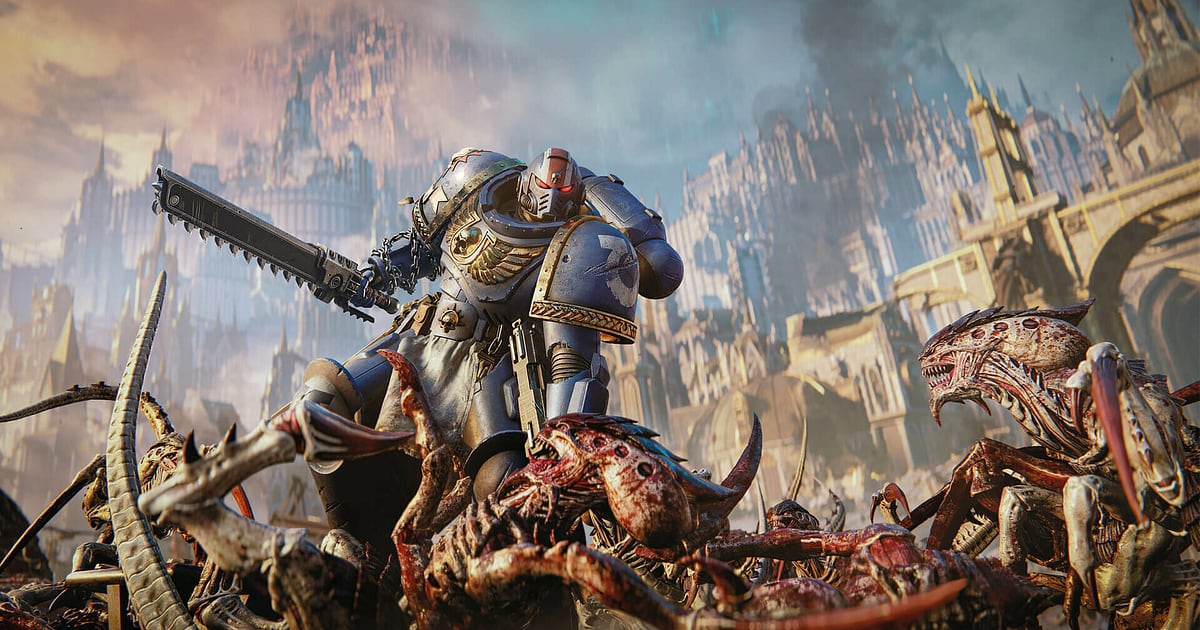
Space Marine 2 อัดได้อัตโนมัติ แค่ติดตั้ง DOR แล้วเปิดเกม DOR ก็จัดการให้เอง ชื่อเต็มของเกมคือ Warhammer 40,000: Space Marine 2 DOR จับเกมได้ตั้งแต่ตอนเปิด และอัดตั้งแต่ล็อบบี้บน Battle Barge จนถึงหน้าสรุปผล Operation ทั้งตอนฟัน chainsword ฝ่าฝูง Tyranid เต็มจอ ตอน parry การโจมตีของ Warrior แล้วต่อด้วยท่าประหาร และคัตซีนแคมเปญของ Titus อยู่ในวิดีโอครบ คู่มือนี้ครอบคลุมการตั้งค่า การเซฟฉากสู้ฝูงศัตรูและ parry การหาเสียงคอลของทีม การทำมอนทาจตามคลาส การแชร์ และวิธีแก้ปัญหาเฟรมเรต
- เก็บ Operation ทั้งภารกิจ ตั้งแต่ลงพื้นจนภารกิจสำเร็จเป็นวิดีโอเดียว พร้อมคัตซีนแคมเปญที่เล่นซ้ำ
- ตัดคลิปท่าประหารหลัง parry เป๊ะ ๆ ใส่ Warrior หรือฉาก Heavy bolter กวาดฝูงศัตรู ทันทีหลังเกิดขึ้น
- หลังรัน Lethal พัง ย้อนฟังคอลของทีมอย่าง ‘ฝูงมาติด ๆ กันแล้ว’ ด้วย AI Voice Notes
- ทำมอนทาจคลาสที่มีแต่ท่า jump pack ของ Assault กระแทกพื้นด้วย AI Highlight
ก่อนอัด Space Marine 2: ติดตั้งและโหมดการอัด
ที่ต้องมีก็แค่ DOR แอป Windows ฟรีที่เซฟวิดีโอลงคอมแบบไม่มีลายน้ำ คู่มือนี้พูดถึง Space Marine 2 เวอร์ชัน PC ที่เปิดจาก Steam การอัดทำงานเป็นเซสชัน สลับไปมาระหว่างแคมเปญ Operations และ Eternal War ก็ยังเป็นวิดีโอเดียวจนกว่าจะออกเกม และไม่มีจำกัดเวลาการอัด รัน Siege ยาว ๆ จึงอัดได้จนจบ Space Marine 2 กินการ์ดจอ ถ้าสเปกเท่ากับหรือสูงกว่าสเปกแนะนำ ทั้งเฟรมและการอัดจะนิ่ง เริ่มจากค่าเริ่มต้น 1080p 30fps และถ้าเฟรมตึงตอนฝูงศัตรูเต็มจอ ให้เปลี่ยนเป็นโหมด 720p/30fps ที่เบากว่า การอัดอัตโนมัติแบบไม่ต้องแตะอะไรทำงานยังไง ดูได้ที่ ระบบอัดเกมอัตโนมัติของ DOR
| รายการ | สำหรับ Space Marine 2 | หมายเหตุ |
|---|---|---|
| ติดตั้ง DOR | แอป Windows ฟรี | วิดีโอที่อัดไม่มีลายน้ำ |
| เวอร์ชันเกม | Space Marine 2 เวอร์ชัน PC เปิดจาก Steam | จับเกมได้อัตโนมัติเมื่อเปิดเกม |
| โหมดการอัด | อัดแบบเซสชัน: วิดีโอเดียวตั้งแต่เปิดจนออกเกม | คัตซีน การต่อสู้ และรัน Siege ยาว ๆ ต่อกันหมด |
| เสียง | อัดเสียงเกมกับไมค์ไปพร้อมกัน | เสียงวอยซ์แชตที่เล่นผ่านเสียงคอมก็ติดด้วย |
| ความละเอียดและเฟรมเรต | ค่าเริ่มต้น 1080p 30fps เลือก 60fps ได้ | เกมกินการ์ดจอ ถ้าเฟรมตึงให้ใช้โหมด 720p/30fps |
อัด Space Marine 2 ด้วย DOR ทีละขั้น
- 1ติดตั้ง DOR แล้วเปิดทิ้งไว้ติดตั้ง DOR แล้วเปิดสักครั้ง จากนั้นมันจะรอเกมอยู่เบื้องหลัง ถ้าเล่น Operations แบบ co op กับทีมผ่าน Discord ให้เช็กว่า DOR เลือกไมค์ถูกตัว
- 2เปิด Space Marine 2เปิดเกมจาก Steam แล้ว DOR จะจับเกมและเริ่มอัด การอัดเริ่มตั้งแต่ตอนเลือกคลาสและอาวุธบน Battle Barge ชุดอุปกรณ์ที่คุณเลือกจึงอยู่ในวิดีโอด้วย
- 3เช็กว่ากำลังอัดอยู่ก่อนลงพื้นครั้งแรก เปิดแอป DOR บน Battle Barge ดูสักครั้งว่ากำลังอัดอยู่ การ์ดจอ NVIDIA ที่รองรับ เช่น ซีรีส์ RTX จะอัดด้วย NVENC ซึ่งเข้ารหัสด้วยฮาร์ดแวร์ แม้ฉากที่ Tyranid เต็มจอก็เพิ่มภาระน้อยมาก
- 4เซฟคลิปทันทีหลังท่าประหารหรือหลังตั้งรับสำเร็จทันทีหลัง parry Warrior แล้วต่อท่าประหาร หรือหลังยันจุดตั้งรับสุดท้ายของ Operation ได้ ให้กดคีย์ลัดเซฟคลิป 30 วินาทีล่าสุดจะกลายเป็นคลิป และการอัดเซสชันยังเดินต่อ
- 5ออกเกมแล้วเช็ก My Clipsเมื่อปิดเกม วิดีโอและคลิปที่เซฟไว้จะขึ้นใน My Clips (คลิปของฉัน) เช็กว่าฉากยันสุดท้ายของ Operation วันนี้ถูกเก็บไว้แล้ว
หาวิดีโอที่อัดไว้
วิดีโอจะรวมอยู่ใน My Clips ซึ่งเป็นคลังในแอป DOR เปิดและปิดเกมหนึ่งครั้งเท่ากับหนึ่งวิดีโอ และคลิปที่เซฟด้วยคีย์ลัดจะแยกรายการไว้ ในวิดีโอที่มีหลาย Operation จังหวะกลับขึ้น Battle Barge คือเส้นแบ่งระหว่างแต่ละภารกิจ ถ้าเล่นภารกิจแคมเปญซ้ำ คัตซีนก็อยู่ในวิดีโอด้วย จึงตัดแยกเก็บไว้ต่างหากได้ ตัดฉากไหนก็ได้ด้วยการตั้งจุดเริ่มและจุดจบ แล้วส่งออกเป็น 16:9, 9:16 หรือ 1:1 กดถูกใจรันที่อยากเก็บไว้ เช่น รันที่เคลียร์ Lethal ได้ เมื่อพื้นที่เต็ม วิดีโอเก่าที่ไม่ได้กดถูกใจจะถูกลบก่อน รันนั้นจึงยังอยู่ การส่งออกในสัดส่วนต่าง ๆ ดูได้ที่ ส่งออกคลิปจาก DOR
เซฟช่วงที่อยากเก็บไว้
คีย์ลัดเซฟคลิปจะเก็บช่วงเล่นก่อนหน้าที่คุณกด ค่าเริ่มต้นคือ 30 วินาที และเลือก 15, 30, 45 หรือ 60 วินาทีได้ parry เป๊ะ ๆ แล้วต่อท่าประหารครั้งเดียวใส่ได้ใน 15 หรือ 30 วินาที แต่ถ้าฝูงศัตรูทะลักเข้ามาแล้วคุณยืนหลังชนกับทีม ก่อนพลิกเกมด้วยท่าประหารที่เติมเลือด ให้ใช้ 45 หรือ 60 วินาทีเพื่อให้ติดตั้งแต่จังหวะที่ฝูงมาถึง ใน Eternal War ให้กดทันทีหลังยึดจุดสุดท้ายสำเร็จ ถ้ากดไม่ทัน ก็ตัดจากวิดีโอเซสชันได้ หลักการอธิบายไว้ใน เซฟไม่กี่วินาทีล่าสุดได้ทันที
หาสิ่งที่พูดไว้ด้วย AI Voice Notes
AI Voice Notes เปลี่ยนสิ่งที่ทีมพูดกันระหว่างเล่น co op ให้เป็นข้อความที่ปักไว้บนไทม์ไลน์ของวิดีโอ ประโยคอย่าง ‘ฝูงมาติด ๆ กันแล้ว’ ‘parry Warrior ได้แล้ว’ ‘กล่องกระสุนอยู่ตรงนี้’ หรือ ‘เพื่อองค์จักรพรรดิ บุก’ จะถูกเซฟเป็นประโยค ณ จังหวะนั้น เลือกประโยคไหนก็กระโดดไปที่ฉากนั้นทันที หลังรัน Lethal พัง ลองเช็กไปพร้อมกับภาพว่าใครขอให้ซุ่มยิงคุ้มกันก่อน และทีมแตกกันตรงไหน ถ้าอยากอัดเสียงคอล Discord ให้ชัด ดูที่ อัดเสียงคอล Discord
ทำมอนทาจด้วย AI Highlight
AI Highlight รวมคลิปที่คุณติ๊กไว้เป็นมอนทาจเดียว ติ๊ก ‘Chainsword ฝ่าฝูง’ ‘Parry แล้วประหารเป๊ะ ๆ’ ‘ยันจุดสุดท้ายของ Operation’ และ ‘ยึดจุดสุดท้ายใน Eternal War’ แล้วกด AI Highlight ก็จะได้รีลเดียวที่เต็มไปด้วยการบดขยี้และ parry ถ้าเรียงตามคลาส จะได้รีล ‘Jump pack กระแทกพื้น’ หรือมอนทาจ ‘Heavy bolter กวาดฝูง’ ถ้าอยากเรียงลำดับเอง ใช้ วิธีรวมคลิปเกม
ตัดต่อใน DOR Studio
DOR Studio เปิดในเบราว์เซอร์ได้เลยโดยไม่ต้องติดตั้งอะไร รวมและตัดคลิป ใส่ข้อความ เพลงพื้นหลัง และเทมเพลตเอฟเฟกต์ แล้วส่งออกเป็น 16:9, 9:16 หรือ 1:1 ได้ทั้งไฟล์ mp4 และลิงก์แชร์ ใส่ punch zoom ตรงท่าประหาร และ shake zoom ตรงจังหวะที่ฝูงศัตรูทะลักเข้ามา เอฟเฟกต์ handheld ช่วยให้การลงพื้นด้วย jump pack ดูหนักแน่นจริง ใส่แคปชันบอกคลาสและระดับความยาก เติมเพลงหนัก ๆ ก็ได้คลิปตัดต่อสไตล์ Warhammer เต็มตัว ดูทุกฟีเจอร์ได้ที่ โปรแกรมตัดต่อคลิปบนเบราว์เซอร์ของ DOR
แชร์ด้วยลิงก์ dor.gg
ส่งรันที่เคลียร์ Lethal ได้เป็นลิงก์ dor.gg ลิงก์เดียว โพสต์ใน Discord แล้วเพื่อนร่วมทีมที่ลุยมาด้วยกันจะดูได้ในเบราว์เซอร์โดยไม่ต้องมีแอป เคล็ดลับการโพสต์อยู่ใน แชร์คลิปลง Discord วิดีโอที่เซฟลงคอมไม่มีลายน้ำ จึงเป็นจุดเริ่มที่สะอาดสำหรับอัปโหลดลง YouTube และ TikTok การตัดเฉพาะฉากสู้ฝูงศัตรูและการเคลียร์ Operation ให้ทีม ดูได้ที่ วิธีแชร์วิดีโอเกม Space Marine 2
การตั้งค่าที่แนะนำและวิธีแก้ปัญหาของ Space Marine 2
Space Marine 2 อัดได้ทั้งแบบเต็มจอ หน้าต่าง และหน้าต่างไร้ขอบ การอัดเริ่มที่ 1080p 30fps ถ้าอยากให้ท่าประหารดูลื่นให้เลือก 60fps ถ้าเฟรมเรตของเกมเองตกตอนสู้ฝูงศัตรู ให้ลดตัวเลือกกราฟิกทีละอย่างแล้วเทียบใน Operation เดียวกัน ถ้ายังไม่ไหวค่อยเปลี่ยน DOR เป็นโหมด 720p/30fps ถ้าเฟรมตกเฉพาะตอนอัด เริ่มจาก แก้ FPS ตกตอนอัดเกม
| อาการ | สิ่งที่ต้องเช็ก | วิธีแก้ |
|---|---|---|
| เฟรมตกตอนสู้ฝูง Tyranid | ตัวเลือกกราฟิกในเกมและแรงที่เหลือของการ์ดจอ | ลดตัวเลือกทีละอย่าง ถ้ายังไม่ไหวให้ใช้โหมด 720p/30fps |
| วิดีโอที่อัดเป็นจอดำ | โหมดการแสดงผลและโปรแกรมโอเวอร์เลย์อื่น | ปิดโปรแกรมอัดตัวอื่นแล้วเปิดเกมใหม่ ถ้าการจับภาพเกมถูกบล็อก DOR จะเปลี่ยนไปจับภาพทั้งจอภาพ |
| เสียงเพื่อนร่วมทีมหายไป | อุปกรณ์เสียงขาออกของ Windows และการตั้งค่าไมค์ใน DOR | ตั้งให้ตรงกับอุปกรณ์ที่ใช้จริง แล้วลองอัดสั้น ๆ ทดสอบ |
| เปิดเกมแล้วไม่เริ่มอัด | เปิด DOR ไว้ก่อนเปิดเกมหรือยัง | เปิด DOR ก่อน แล้วเปิดเกมใหม่อีกครั้ง |

