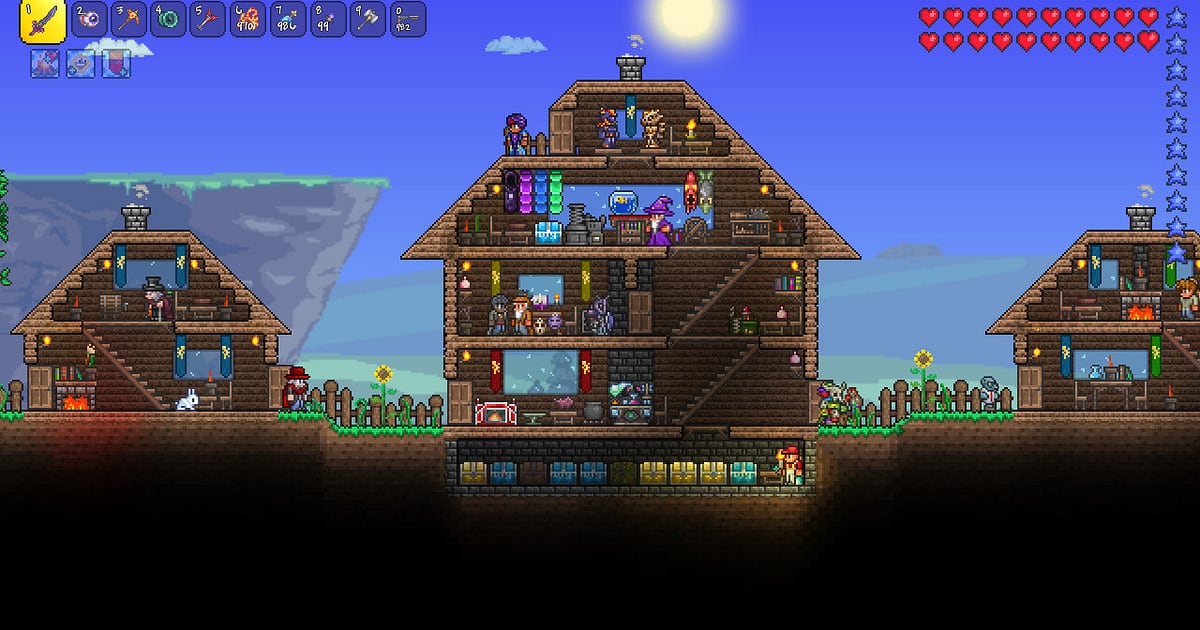

Terraria ถูกอัดอัตโนมัติ แค่ติดตั้ง DOR แล้วเปิดเกม ที่เหลือ DOR จัดการให้เอง ไม่ต้องตั้ง scene หรือ source แบบใน OBS DOR จำ Terraria ได้ตั้งแต่หน้าเลือกโลก และอัดต่อเนื่องตลอดที่คุณยังอยู่ในเกม ทั้งตอนล้ม Eye of Cthulhu ครั้งแรก ตอน Wall of Flesh ล้มแล้วเข้าสู่ Hardmode และตอนขุดอุโมงค์ hellevator ยาวเหยียด ทุกอย่างอยู่ในวิดีโอ คู่มือนี้ครอบคลุมการเตรียมตัวสำหรับโลกที่เล่นยาวหลายสัปดาห์ การเซฟฉากสู้บอสและงานสร้าง การหาบทสนทนาในมัลติเพลเยอร์ การตัดต่อวิดีโอไล่ความคืบหน้าและพาชมฐาน การแชร์ และการแก้ปัญหาการอัด
- เก็บการเดินทางทั้งหมดในโลก Terraria เป็นวิดีโอ ตั้งแต่ดาบไม้วันแรกจนถึง Moon Lord
- เซฟฉากล้ม Eye of Cthulhu หรือฉากป้องกันซอมบี้คืน Blood Moon ด้วยคีย์ลัดเซฟคลิปทันทีหลังเหตุการณ์จบ
- อัดมัลติเพลเยอร์ได้ ไม่ว่าจะเป็นโฮสต์หรือเข้าโลกของเพื่อน พร้อมเสียงเกมและเสียงไมค์
- ตัดต่อวิดีโอสั้นพาชมเมือง NPC ที่สร้างเสร็จ ใส่เพลงประกอบและข้อความ
ก่อนอัด Terraria: การติดตั้งและโหมดการอัด
สิ่งเดียวที่ต้องเตรียมคือติดตั้ง DOR แอปฟรีบน Windows ที่เซฟไฟล์อัดลงคอมโดยไม่มีลายน้ำ คู่มือนี้พูดถึง Terraria เวอร์ชัน PC ที่เปิดจาก Steam การอัดนับเป็นเซสชัน ต่อให้สลับโลกหรือเข้าออกเซิร์ฟมัลติเพลเยอร์ ทุกอย่างก็อยู่ในวิดีโอเดียวจนออกเกม และไม่มีการจำกัดความยาวการอัด Terraria เป็นเกมเบา ค่าเริ่มต้น 1080p 30fps จึงอัดได้ลื่นแม้บนคอมสเปกขั้นต่ำ ส่วนโน้ตบุ๊กรุ่นเก่ามากใช้โหมด 720p/30fps ได้ การตั้งค่าสำหรับเครื่องสเปกไม่สูงดูได้ที่ อัดเกมบนคอมสเปกต่ำ
| หัวข้อ | สำหรับ Terraria | หมายเหตุ |
|---|---|---|
| ติดตั้ง DOR | แอปฟรีบน Windows ไม่ต้องตั้ง scene แบบ OBS | ไฟล์ที่อัดไม่มีลายน้ำ |
| เวอร์ชันเกม | Terraria เวอร์ชัน PC ที่เปิดจาก Steam | ตรวจเจอตั้งแต่หน้าเลือกโลก |
| โหมดการอัด | อัดทั้งเซสชัน: วิดีโอเดียวตั้งแต่เปิดจนออกเกม | เล่นคนเดียวและมัลติเพลเยอร์อยู่ในวิดีโอเดียวกัน |
| โหมดหน้าจอ | อัดได้ทั้งเต็มจอ หน้าต่าง และ borderless | ถ้าจับภาพเกมไม่ได้ จะสลับไปจับภาพทั้งจอภาพให้ |
| ความละเอียดและเฟรมเรต | ค่าเริ่มต้น 1080p 30fps เลือก 60fps ได้ | เบาพอที่จะอัดได้ลื่นบนสเปกขั้นต่ำ |
วิธีอัด Terraria ด้วย DOR ทีละขั้น
- 1ติดตั้ง DOR แล้วเปิดทิ้งไว้ติดตั้ง DOR แล้วเปิดสักครั้ง หลังจากนั้นมันจะรอ Terraria อยู่เบื้องหลัง ถ้าเตรียมสู้บอสกับเพื่อนผ่าน Discord ให้เช็กว่า DOR เลือกไมค์ตัวไหนไว้
- 2เปิด Terraria แล้วเลือกโลกเปิด Terraria แล้ว DOR จะเริ่มอัดตั้งแต่หน้าเลือกโลก จะเป็นโลกของตัวเองหรือเซิร์ฟของเพื่อน การอัดก็เริ่มทันทีที่เข้า ไม่ต้องทำอะไรเพิ่ม
- 3เช็กว่ากำลังอัดอยู่ครั้งแรก ให้เปิดแอป DOR ดูจากจุดที่ปลอดภัย เช่น ในบ้าน แล้วเช็กว่ากำลังอัดอยู่ ทำก่อนคืน Blood Moon มาถึง พอซอมบี้มาทุบประตูก็สบายใจได้
- 4เซฟคลิปทันทีหลังสู้บอสหรือสร้างเสร็จทันทีที่ Wall of Flesh ล้มแล้ว Hardmode เริ่ม หรือทันทีที่วางบล็อกสุดท้ายของงานสร้าง ให้กดคีย์ลัดเซฟคลิป 30 วินาทีล่าสุดจะกลายเป็นคลิป และการอัดทั้งเซสชันยังทำงานต่อ
- 5ออกเกมแล้วเปิด My Clipsเมื่อปิด Terraria วิดีโอที่อัดและคลิปที่เซฟไว้จะขึ้นใน My Clips เช็กว่าฉากล้มบอสวันนี้ถูกเก็บเป็นคลิปเรียบร้อย
หาไฟล์ที่อัดไว้
ไฟล์ที่อัดจะรวมอยู่ใน My Clips ซึ่งเป็นคลังวิดีโอในแอป DOR เปิดและปิดเกมแต่ละครั้งได้หนึ่งวิดีโอ ส่วนคลิปที่เซฟด้วยคีย์ลัดจะแสดงแยกไว้ ถ้าจะหาฉากสู้บอสในวิดีโอยาว ให้มองหาจุดที่แถบเลือดบอสโผล่ขึ้นบนจอ ส่วนคืน Blood Moon ให้ดูช่วงที่ท้องฟ้าเปลี่ยนเป็นสีแดง ตัดส่วนที่ต้องการด้วยการกำหนดจุดเริ่มและจุดจบ แล้วเก็บไว้หรือส่งออกเป็นคลิปสั้น 9:16 กดถูกใจฉากที่เป็นหมุดหมายของโลกนั้น เช่น Eye of Cthulhu ตัวแรก เมื่อพื้นที่เต็ม วิดีโอเก่าที่ไม่ได้กดถูกใจจะถูกล้างก่อน ฉากเหล่านี้จึงยังอยู่แม้ผ่านไปหลายสัปดาห์ตอนทำวิดีโอไล่ความคืบหน้า เคล็ดลับการตัดอยู่ใน วิธีตัดคลิปเกม
เซฟช่วงเวลาที่อยากเก็บไว้
กดคีย์ลัดเซฟคลิป แล้วช่วงที่เพิ่งเล่นไปจะกลายเป็นคลิป ค่าเริ่มต้นคือ 30 วินาที เลือกได้ 15, 30, 45 หรือ 60 วินาที บอสที่จบเร็วอย่าง Eye of Cthulhu หรือการโยนไอเทมลง Shimmer ใส่ใน 30 วินาทีได้พอดี ส่วนไฟต์ยาวอย่าง Moon Lord หรือการยันประตูตลอดคืน Blood Moon ตั้งเป็น 60 วินาทีดีกว่า จะได้เห็นจังหวะก่อนจบครบ กดทันทีหลังตีครั้งสุดท้ายเข้าและถุงสมบัติหล่นออกมา ถ้ากดไม่ทันก็ไปตัดจากวิดีโอทั้งเซสชันได้ หลักการอธิบายไว้ใน เซฟไม่กี่วินาทีล่าสุดทันที
หาสิ่งที่พูดไว้ด้วย AI Voice Notes
AI Voice Notes (แปลงเสียงพูดเป็นข้อความบนไทม์ไลน์) จะเปลี่ยนบทสนทนาในโลกมัลติเพลเยอร์ให้เป็นข้อความเรียงตามไทม์ไลน์ของวิดีโอ ต่อให้เตรียมสู้บอสกันมาหลายชั่วโมง ประโยคอย่าง ‘ต่อแพลตฟอร์มในสนามอีกแถว’ ‘โยน Guide Voodoo Doll ลงลาวา’ หรือ ‘Blood Moon มาแล้ว ปิดประตู’ ก็ถูกเก็บเป็นข้อความตรงจังหวะที่พูด กดที่ประโยคก็กระโดดไปที่ฉากนั้นได้ทันที แผนสร้างสนามสู้ Plantera จึงหาเจอง่ายในฟุตเทจหลายชั่วโมง ยิ่งเป็นเซิร์ฟที่สร้างกับเพื่อนก็ยิ่งมีประโยชน์ตอนย้อนดู เสียงเกมและเสียงไมค์ถูกอัดไปพร้อมกัน ถ้าอยากปรับความดังให้สมดุล ดู อัดเสียงเกมพร้อมเสียงไมค์
ทำวิดีโอรวมฉากด้วย AI Highlight
AI Highlight จะรวมคลิปที่คุณติ๊กไว้เป็นวิดีโอเดียว หลังเล่นโลกหนึ่งมาหลายสัปดาห์ ให้ติ๊ก ‘Eye of Cthulhu คืนแรก’ ‘Wall of Flesh เข้าสู่ Hardmode’ ‘เจอ Plantera's Bulb’ ‘พาชมเมือง NPC’ และ ‘ไฟต์สุดท้ายกับ Moon Lord’ แล้วกด AI Highlight จะได้วิดีโอไล่ความคืบหน้าหนึ่งเรื่อง ตั้งแต่ดาบไม้จนถึงของ endgame ถ้าอยากจัดลำดับเอง ใช้ วิธีรวมคลิปเกม
ตัดต่อใน DOR Studio
DOR Studio เปิดในเบราว์เซอร์ได้เลยโดยไม่ต้องติดตั้งอะไร รวมและตัดคลิป ใส่ข้อความ เพลงประกอบ และเทมเพลตเอฟเฟกต์ แล้วส่งออกเป็น 16:9, 9:16 หรือ 1:1 เป็นไฟล์ mp4 หรือลิงก์แชร์ สำหรับวิดีโอพาชมฐาน ให้ตัดช่วงวางบล็อกซ้ำๆ เป็นท่อนสั้นๆ แล้ววางเพลงกับข้อความทับช่วงเดินชมฐานที่เสร็จแล้ว จะดูเหมือนไทม์แลปส์สั้นๆ ใส่ shake zoom ตอนตีบอสครั้งสุดท้าย และทรานซิชันแบบ glitch ตอนโลกเปลี่ยนเข้าสู่ Hardmode ดูทั้งหมดได้ใน โปรแกรมตัดต่อคลิปบนเบราว์เซอร์ของ DOR และคลิปสั้นแนวตั้งใน อัดเกมสำหรับ Shorts แนวตั้ง
แชร์ด้วยลิงก์ dor.gg
ส่งวิดีโอที่ตัดแล้วเป็นลิงก์ dor.gg ลิงก์เดียว เพื่อนในเซิร์ฟก็ดูวิดีโอพาชมฐานในเบราว์เซอร์ได้โดยไม่ต้องลงแอป แปะลง Discord พร้อมข้อความ ‘ล้ม Moon Lord ได้แล้ว’ ไฟล์ที่เซฟลงคอมไม่มีลายน้ำ ฟุตเทจพาชมฐานจึงพร้อมลง YouTube หรือ TikTok แบบสะอาด ไม่มีอะไรบังงานสร้างของคุณ วิธีคัดเฉพาะฉากสู้บอสและพาชมฐานออกจากวิดีโอโลกยาวๆ อยู่ใน วิธีแชร์วิดีโอเกม Terraria
การตั้งค่าแนะนำและวิธีแก้ปัญหาสำหรับ Terraria
Terraria อัดได้ทั้งเต็มจอ หน้าต่าง และ borderless ตัวเลือก Frame Skip ในการตั้งค่าวิดีโอเป็นออปชันของเกมที่ทำงานแยกจากการอัด ส่วนเฟรมเรตของวิดีโอที่อัด 30fps หรือ 60fps ให้เลือกใน DOR ถ้าอยากได้คลิปสั้นฉากสู้บอสที่ลื่นขึ้น เลือก 60fps ถ้าเปิด Terraria แล้วการอัดไม่เริ่ม ให้เช็ก โปรแกรมอัดไม่เจอเกม ก่อน
| อาการ | สิ่งที่ต้องเช็ก | วิธีแก้ |
|---|---|---|
| การอัดไม่เริ่ม | เปิด DOR ไว้ก่อน Terraria หรือเปล่า | เปิด DOR ก่อน แล้วค่อยเปิด Terraria ใหม่ |
| วิดีโอที่อัดเป็นจอดำ | โหมดหน้าจอและโปรแกรมโอเวอร์เลย์อื่น | ปิดโปรแกรมอัดตัวอื่นแล้วเปิดเกมใหม่ ถ้าจับภาพเกมไม่ได้ DOR จะสลับไปจับภาพทั้งจอภาพให้ |
| เสียงเพื่อนไม่ติด | อุปกรณ์เสียงขาออกของ Windows และไมค์ที่ตั้งใน DOR | ตั้งให้ตรงกับอุปกรณ์ที่ใช้จริง แล้วลองอัดสั้นๆ ทดสอบ |
| ภาพในวิดีโอดูกระตุก | เฟรมเรตการอัดใน DOR | เปลี่ยนเป็น 60fps หรือถ้าคอมเก่าให้ใช้โหมด 720p/30fps |

