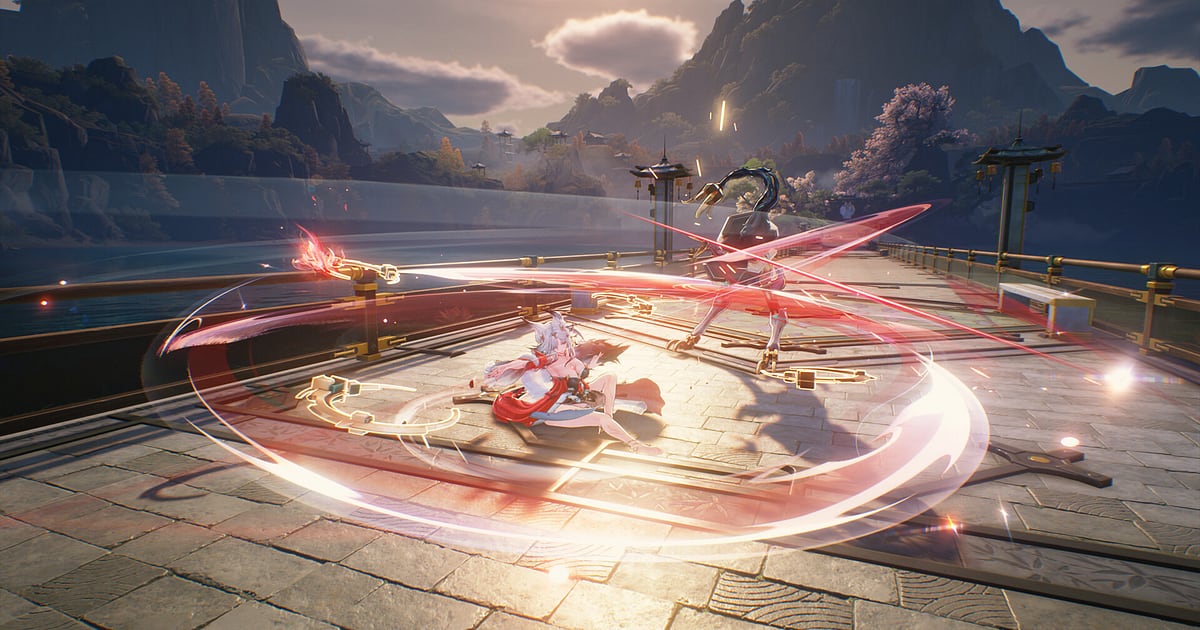

Wuthering Waves อัดได้อัตโนมัติ แค่ติดตั้ง DOR แล้วเปิดเกม DOR ก็จัดการให้เอง ไม่ต้องสร้างซีนแบบ OBS และไม่ต้องแตะค่าการอัด DOR จับเกมได้ทันทีที่เกมเปิด แล้วอัดตั้งแต่เดินเล่นในโลกเปิดจนถึงบอส Hologram พร้อมเสียงเกมและไมค์ จังหวะหลบเพอร์เฟกต์ตอนบอสส่งสัญญาณโจมตี การสลับตัวต่อเนื่องด้วย Intro และ Outro จังหวะที่ Resonance Liberation ระเบิดออกมา ไปจนถึงคัตซีนเนื้อเรื่องของ Rover จะอยู่ในวิดีโอครบ คู่มือนี้ไล่ตั้งแต่การตั้งค่า การเซฟฉากต่อสู้ การหาโน้ตรอบสกิล การทำคลิปโชว์ การแชร์ และสิ่งที่ควรเช็กเมื่ออัด Wuthering Waves ไม่ติด
- เก็บการเล่น Wuthering Waves ไว้ในวิดีโอเดียว ตั้งแต่สำรวจจนถึงบอส Hologram แล้วย้อนดูคัตซีนเนื้อเรื่องทีหลังได้
- เซฟคลิปวินาทีที่ตัวที่เพิ่งสุ่มได้ละลายบอสในรอบสกิลเดียว ทันทีหลังเกิดฉากนั้น
- ใช้ AI Voice Notes หาประโยคที่พึมพำไว้อย่าง ‘สลับเข้าแล้วกด Liberation เลย’ แล้วเอาไปเป็นโน้ตรอบสกิลสำหรับรอบหน้า
- ทำ Resonance Liberation เป็นคลิปสั้นแนวตั้ง 9:16 แล้วส่งเป็นลิงก์ dor.gg
ก่อนอัด Wuthering Waves: การติดตั้งและโหมดการอัด
สิ่งที่ต้องมีคือ DOR แอป Windows ฟรีที่เซฟวิดีโอลงคอมแบบไม่มีลายน้ำ คู่มือนี้พูดถึง Wuthering Waves ที่เล่นบนคอม Windows การอัดทำงานเป็นเซสชัน การสำรวจ บอสไฟต์ และการเดินเนื้อเรื่องจึงอยู่ในวิดีโอเดียวจนกว่าจะออกเกม และไม่จำกัดเวลาอัด Wuthering Waves เป็นเกมที่กินการ์ดจอ บนคอมที่สเปกเท่าหรือสูงกว่าสเปกแนะนำ ทั้งเฟรมเรตและการอัดจะนิ่ง เริ่มจากค่าเริ่มต้น 1080p 30fps ได้เลย ถ้าเครื่องตึงให้เปลี่ยนไปใช้โหมด 720p/30fps ที่เบากว่า และยังเปิดหรือปิดการอัดเต็มเซสชันแยกรายเกมได้ในหน้าตั้งค่า พื้นฐานการอัดเกมบนคอมอ่านได้ที่ วิธีอัดเกมบนคอม
| รายการ | สำหรับ Wuthering Waves | หมายเหตุ |
|---|---|---|
| ติดตั้ง DOR | แอป Windows ฟรี ไม่ต้องตั้งซีนแบบ OBS | วิดีโอที่อัดไม่มีลายน้ำ |
| เวอร์ชันเกม | Wuthering Waves บนคอม Windows | จับเกมได้อัตโนมัติเมื่อเปิดเกม |
| โหมดการอัด | อัดเต็มเซสชัน: วิดีโอเดียวตั้งแต่เปิดจนออกเกม | การสำรวจ บอสไฟต์ และคัตซีนอยู่ในไฟล์เดียวกัน |
| โหมดหน้าจอ | อัดได้ทั้งเต็มจอ หน้าต่าง และแบบไร้ขอบ | ถ้าการจับภาพเกมถูกบล็อก จะสลับไปจับภาพทั้งจอให้ |
| ความละเอียดและเฟรมเรต | ค่าเริ่มต้น 1080p 30fps เลือก 60fps ได้ | เกมกินการ์ดจอ ถ้าเฟรมตึงให้ใช้โหมด 720p/30fps |
| ตั้งค่ารายเกม | เปิดหรือปิดการอัดเต็มเซสชันแยกรายเกมในหน้าตั้งค่า | ปรับเฉพาะ Wuthering Waves ได้ |
อัด Wuthering Waves ด้วย DOR ทีละขั้น
- 1ติดตั้ง DOR แล้วเปิดค้างไว้ติดตั้ง DOR แล้วเปิดหนึ่งครั้ง จากนั้นแอปจะรอ Wuthering Waves อยู่เบื้องหลัง ถ้าชอบพูดรอบสกิลออกมาดังๆ ระหว่างเล่น ให้เช็กว่า DOR เลือกไมค์ถูกตัว
- 2เปิด Wuthering Wavesเปิดเกม แล้ว DOR จะจับได้และเริ่มอัดทันที การอัดเริ่มตั้งแต่หน้าล็อกอิน คัตซีนแรกของเนื้อเรื่องวันนี้จึงอยู่ในวิดีโอด้วย
- 3เช็กว่ากำลังอัดอยู่ก่อนออกไปลุยในแผนที่ เปิดแอป DOR ดูหนึ่งครั้งว่ากำลังอัดอยู่ บนการ์ดจอ NVIDIA ที่รองรับอย่างซีรีส์ RTX การอัดใช้การเข้ารหัสฮาร์ดแวร์ NVENC แม้ Liberation จะเต็มจอ เครื่องก็แทบไม่หนักขึ้น
- 4เซฟคลิปทันทีหลังหลบหรือปล่อย Liberationทันทีที่สวนสัญญาณโจมตีของบอสด้วยการหลบเพอร์เฟกต์ หรือบอส Hologram ล้มลง ให้กดคีย์ลัดเซฟคลิป 30 วินาทีล่าสุดจะกลายเป็นคลิป และการอัดเต็มเซสชันก็ยังเดินต่อ
- 5ออกเกมแล้วเช็ก My Clipsเมื่อปิดเกม วิดีโอที่อัดและคลิปที่เซฟไว้จะขึ้นใน My Clips เช็กว่าฉากเคลียร์บอสวันนี้ถูกเก็บไว้แล้ว
หาวิดีโอที่อัดไว้
วิดีโอที่อัดจะรวมอยู่ใน My Clips คลังวิดีโอในแอป DOR เปิดเกมหนึ่งครั้งจนออกเกมได้หนึ่งวิดีโอ ส่วนคลิปที่เซฟด้วยคีย์ลัดจะแยกแสดงอีกรายการ ในวิดีโอที่มีทั้งการสำรวจและการต่อสู้ปนกัน จุดที่แถบเลือดบอสโผล่ขึ้นมาคือจุดเริ่มไฟต์ ข้ามไปตามจุดเหล่านั้นจะหาได้เร็ว คัตซีนเนื้อเรื่องถูกอัดรวมกับเกมเพลย์ในวิดีโอเดียว ถ้าอัดตอนดูครั้งแรกไว้ ก็กลับไปดูช่วงนั้นซ้ำได้ตลอด ตัดคอมโบได้ด้วยการกำหนดจุดเริ่มและจุดจบ แล้ว export เป็น 9:16 สำหรับคลิปสั้น กดถูกใจวิดีโอที่อยากเก็บ เช่น บอสไฟต์แรกของ Resonator ตัวใหม่ เมื่อพื้นที่เต็ม วิดีโอเก่าที่ไม่ได้กดถูกใจจะถูกล้างก่อน วิดีโอที่กดถูกใจจึงยังอยู่ เทคนิคการตัดดูได้ที่ วิธีตัดคลิปเกม
เซฟฉากที่อยากเก็บไว้
คีย์ลัดเซฟคลิปจะเก็บช่วงการเล่นก่อนหน้าที่คุณกด ค่าเริ่มต้นคือ 30 วินาที เลือกได้ 15, 30, 45 หรือ 60 วินาที หลบเพอร์เฟกต์แล้วสวนกลับหนึ่งครั้งใช้ 15 วินาทีก็พอ ถ้าเป็นรอบสกิลเต็มที่สลับตัวด้วย Intro และ Outro แล้วปิดท้ายด้วย Liberation ต้องใช้ 45 หรือ 60 วินาทีถึงจะติดการสลับตัวครั้งแรกด้วย กดทันทีหลังบอสล้มหรือแอนิเมชัน Liberation จบ ถ้ากดไม่ทัน ก็ตัดจากวิดีโอเต็มเซสชันได้ หลักการอธิบายไว้ใน เซฟไม่กี่วินาทีล่าสุดได้ทันที
หาสิ่งที่พูดไว้ด้วย AI Voice Notes
AI Voice Notes จะเขียนสิ่งที่คุณพูดระหว่างเล่นลงบนไทม์ไลน์ของวิดีโอ แม้จะลุยคนเดียวก็มีประโยชน์ ประโยคอย่าง ‘ในที่สุดก็จับจังหวะหลบได้’ ‘สลับเข้าแล้วกด Liberation เลย’ ‘Echo ตัวนี้ได้ main stat ดีมาก’ หรือ ‘Tower สัปดาห์นี้เก็บดาวครบ’ จะถูกเก็บเป็นประโยคตรงวินาทีนั้น กดเลือกแล้วก็กระโดดไปที่ฉากนั้นได้เลย การพึมพำว่า ‘ตรงนี้ Outro แล้วค่อย Liberation’ ก็กลายเป็นโน้ตรอบสกิลสำหรับรอบหน้า เสียงเกมและไมค์ถูกอัดไปพร้อมกัน ถ้าอยากปรับระดับเสียงให้สมดุล ดู อัดเสียงเกมพร้อมไมค์
ทำมอนทาจด้วย AI Highlight
AI Highlight จะรวมคลิปที่คุณติ๊กเลือกเป็นมอนทาจเดียวให้อัตโนมัติ ติ๊ก ‘หลบเพอร์เฟกต์ใส่บอส’ ‘สลับตัวต่อเนื่องด้วย Intro Outro’ ‘Resonance Liberation’ และ ‘เคลียร์บอส Hologram’ แล้วกด AI Highlight ก็ได้วิดีโอคอมโบหนึ่งไฟล์ เหมาะกับการโชว์ Resonator ตัวใหม่หรือบันทึก ‘Tower ดาวครบ’ และถ้ามีคลิป ‘ดูด Echo ตัวแรง’ ก็ใช้ปิดท้ายได้สวย ถ้าอยากจัดลำดับเอง ใช้ รวมคลิปเกม
ตัดต่อใน DOR Studio
DOR Studio เปิดในเบราว์เซอร์ได้เลยโดยไม่ต้องติดตั้งอะไร รวมและตัดคลิป ใส่ข้อความ เพลงประกอบ และเทมเพลตเอฟเฟกต์ แล้ว export เป็น 16:9, 9:16 หรือ 1:1 เป็นไฟล์ mp4 หรือลิงก์แชร์ ใส่ punch zoom ตรงวินาทีที่ Liberation กระแทกเข้าเป้า และใส่ shake zoom ให้การหลบเพอร์เฟกต์ ใส่ข้อความบอกชื่อตัวละครและลำดับการกดให้ดูเหมือนคลิปโชว์ตัว glitch transition เข้ากับจังหวะสลับตัวละคร export เป็น 9:16 ก็พร้อมโพสต์เป็นคลิปสั้น WuWa ได้ทันที ดูทุกฟีเจอร์ได้ที่ ตัวตัดต่อคลิปบนเบราว์เซอร์ของ DOR และการตัดต่อแนวตั้งที่ อัดเกมเป็นคลิปสั้นแนวตั้ง
แชร์ด้วยลิงก์ dor.gg
เมื่อเพื่อนถามว่าวนสกิลยังไง ส่งบอสไฟต์ไปเป็นลิงก์ dor.gg ลิงก์เดียว เพื่อนเปิดดูในเบราว์เซอร์ได้เลยโดยไม่ต้องมีแอป โพสต์ลงดิสคอร์ดหรือกระทู้ Reddit ก็ได้ ส่วนการอัปโหลด YouTube และ TikTok ให้เริ่มจากวิดีโอที่เซฟไว้ในคอมซึ่งไม่มีลายน้ำ วิธีดึงฉากหลบสวนกับ Liberation ออกจากวิดีโอในคอมอยู่ใน วิธีแชร์คลิปบอส Wuthering Waves
ค่าที่แนะนำและวิธีแก้ปัญหาการอัด Wuthering Waves
Wuthering Waves อัดได้ทั้งโหมดเต็มจอ หน้าต่าง และแบบไร้ขอบ การอัดเริ่มที่ 1080p 30fps ถ้าอยากได้ภาพลื่นสำหรับตัดต่อให้เลือก 60fps ถ้าอัด Wuthering Waves ไม่ติด อย่างแรกให้เช็กว่าเปิด DOR ไว้ก่อนเปิดเกม และในหน้าตั้งค่าเปิดการอัดเต็มเซสชันของ Wuthering Waves ไว้ ถ้าการจับภาพเกมถูกบล็อก DOR จะสลับไปจับภาพทั้งจอเพื่อไม่ให้ได้จอดำ ถ้าแอปจับเกมไม่ได้ ดู โปรแกรมอัดไม่เจอเกม และถ้าไม่มีเสียง ดู อัดเกมแล้วไม่มีเสียง
| อาการ | สิ่งที่ต้องเช็ก | วิธีแก้ |
|---|---|---|
| เปิด Wuthering Waves แล้วแต่ไม่อัด | ลำดับการเปิดโปรแกรมและการตั้งค่าอัดเต็มเซสชันของเกมนี้ | เปิดการตั้งค่าไว้ เปิด DOR ก่อน แล้วเปิดเกมใหม่ |
| วิดีโอที่อัดเป็นจอดำ | โหมดหน้าจอและโปรแกรมโอเวอร์เลย์หรือโปรแกรมอัดตัวอื่น | ปิดโปรแกรมอัดตัวอื่นแล้วเปิดเกมใหม่ ถ้าการจับภาพเกมถูกบล็อก DOR จะสลับไปจับภาพทั้งจอ |
| ไม่มีเสียงเกมในวิดีโอ | อุปกรณ์เสียงขาออกของ Windows และการตั้งค่าเสียงใน DOR | ตั้งให้ตรงกับหูฟังหรือลำโพงที่ใช้อยู่ แล้วลองอัดสั้นๆ ทดสอบ |
| เฟรมตกตอนบอสไฟต์ | ค่ากราฟิกในเกมและกำลังการ์ดจอที่เหลือ | ลดค่ากราฟิกลง ถ้ายังไม่ไหวให้ใช้โหมด 720p/30fps |

