คำตอบสั้น ๆ: เริ่มที่ระดับรองจากสูงสุด ถ้าเห็นขอบสว่างให้ลดลง
Overdrive ควรเปิดไว้ แต่ระดับแรงสุดมักไม่ใช่ค่าที่ดีที่สุด บนจอเกมมิ่ง LCD ส่วนใหญ่ ระดับที่สองจากบนคือจุดเริ่มต้นที่ปลอดภัยที่สุด บน BenQ ZOWIE คือ AMA High บน ASUS ที่ Variable OD มี 6 ระดับคือ Level 3 ซึ่งเป็นค่าเริ่มต้นตามคู่มือ และบนจอที่มี Off, Weak, Medium, Strong คือ Medium จากตรงนั้นค่อยขยับทีละขั้นเท่านั้น ผลวัดที่มีชี้ไปทางเดียวกัน บน ZOWIE XL2566K ระดับสูงสุดเร็วกว่า High เพียงเล็กน้อยแต่ overshoot มากกว่า และบน AOC Q27G3XMN ระดับสูงสุดลบรอยเบลอได้มากกว่าแต่เพิ่มขอบสว่าง (inverse ghosting)
- เช็กว่า Windows ให้จอวิ่งที่รีเฟรชเรตสูงสุดจริง ระดับที่เลือกตอน 60Hz อาจดูต่างไปเมื่อใช้รีเฟรชเรตเต็ม
- ตั้ง Overdrive เป็นระดับที่สองจากบน: AMA High บน ZOWIE ส่วน ASUS ที่มีระดับมากกว่าใช้ค่าเริ่มต้น Variable OD Level 3
- ถ้ามีขอบสว่างหรือขอบสีแปลก ๆ ลากตามวัตถุที่เคลื่อนที่ ลดลงหนึ่งขั้น นั่นคือ inverse ghosting (overshoot)
- ถ้าวัตถุลากรอยเบลอยาวฟุ้ง ๆ ตามหลัง เพิ่มขึ้นหนึ่งขั้น นั่นคือ ghosting ธรรมดา
- ถ้าใช้ VRR (G-SYNC Compatible หรือ FreeSync) ในเกมที่เฟรมเรตแกว่ง ลองต่ำกว่าระดับที่เลือกตอนรีเฟรชคงที่หนึ่งขั้น บน OLED ใช้โหมดสเปก และแก้อาการกะพริบที่ฝั่ง VRR
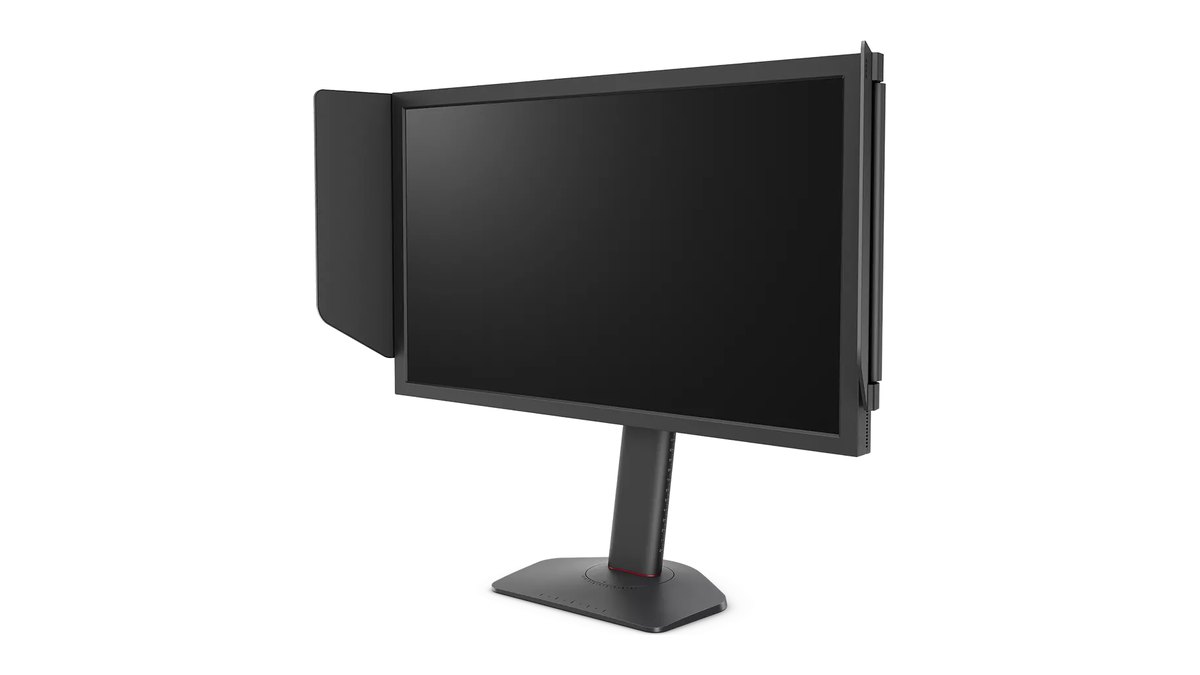
โปรก็ลงเอยที่จุดเดียวกัน เรานับจากฐานข้อมูลการตั้งค่าสาธารณะของโปร 581 คนที่ใช้จอ ZOWIE (เช็กเมื่อ 10 พฤศจิกายน 2026) พบว่า 392 คนใช้ AMA High, 161 คนใช้ Premium และมีแค่ 7 คนที่ปิด ในกลุ่ม 127 คนที่ใช้ XL2566X+ 400Hz มี 83 คนใช้ High และ 39 คนใช้ Premium แทบไม่มีใครปิด และคนที่เลือกระดับรองจากสูงสุดมีมากกว่าสองเท่า รีวิวผลวัดของ XL2566X+ ก็พบว่าที่ 400fps กับ AMA High ภาพเคลื่อนไหวสะอาด ไม่เห็นรอยเบลอหรือสิ่งแปลกปลอม
Overdrive ทำอะไร และทำไม ghosting กับ inverse ghosting ถึงดึงไปคนละทาง
Overdrive ส่งแรงดันไฟเพิ่มเข้าไปในผลึกเหลวชั่วขณะ เพื่อให้แต่ละพิกเซลเปลี่ยนสีเร็วขึ้น ZOWIE เรียกว่า AMA และอธิบายใน FAQ ว่าเป็น response time compensation (RTC) ข้อแลกคือยิ่งดันแรง พิกเซลยิ่งเลยเป้าหมาย ถ้าน้อยไปจะเห็นรอยเบลอตามหลังวัตถุที่เคลื่อนที่ (ghosting) ถ้ามากไปจะเห็นขอบสว่างหรือขอบสีเพี้ยน (inverse ghosting หรือเรียกว่า overshoot, corona) ZOWIE เองก็ระบุว่า Overdrive ที่แรงขึ้นต้องแลกกับคุณภาพภาพบางส่วนเสมอ และ ASUS อธิบายการเลือกระดับว่าเป็นการหาสมดุลระหว่างสองอย่างนี้ การจูน Overdrive จึงไม่ใช่การดันตัวเลขขึ้นไป แต่คือการหาจุดกึ่งกลางระหว่างสิ่งแปลกปลอมสองแบบ
| อาการ | หน้าตาเป็นยังไง | สาเหตุ | วิธีแก้ |
|---|---|---|---|
| Ghosting (รอยเบลอ) | หางเบลอฟุ้ง ๆ ตามหลังวัตถุที่เคลื่อนที่ | พิกเซลเปลี่ยนช้า Overdrive ไม่พอ | เพิ่ม Overdrive หนึ่งขั้น |
| Inverse ghosting (overshoot) | ขอบสว่างหรือขอบสีตามหลังวัตถุ | Overdrive แรงเกิน พิกเซลเลยเป้า | ลด Overdrive หนึ่งขั้น |
| Burn in หรือภาพค้าง | ส่วนที่อยู่กับที่ทิ้งรอยไว้ (ส่วนใหญ่ OLED) | พาเนลเสื่อม ไม่เกี่ยวกับภาพเบลอขณะเคลื่อนที่ | ใช้ฟีเจอร์ดูแลพาเนล |
| จอกะพริบจาก VRR | ความสว่างวูบวาบในฉากมืด | VRR ตอบสนองต่อเฟรมเรตที่แกว่งแรง | ล็อกหรือทำให้เฟรมเรตนิ่ง หรือปิด VRR ในเกมนั้น |
นี่ก็เป็นเหตุผลที่ response time บนกล่องใช้เป็นแนวทางไม่ค่อยได้ LG ใส่หมายเหตุว่า 1ms GtG ของ UltraGear รุ่น LCD วัดในโหมด Faster ส่วน ASUS แยกค่าปกติกับค่าต่ำสุดไว้ ขณะที่ ZOWIE ไม่ประกาศ response time ของซีรีส์ XL เลย โดยให้เหตุผลว่าไม่มีมาตรฐานกลางของอุตสาหกรรมและพาเนลแต่ละตัวต่างกัน ตัวเลขสเปกมักสะท้อนโหมดที่แรงที่สุดและการเปลี่ยนสีที่เร็วที่สุด คุณจึงยังต้องเช็กว่าโหมดนั้นดูสะอาดบนจอของคุณหรือเปล่า ถ้ายังเลือกจออยู่ เริ่มจากชนิดพาเนลในคู่มือเลือกซื้อจอเกมมิ่ง และรุ่นแนะนำในจอเกมมิ่งแนะนำ
อยู่ตรงไหน: AMA, Variable OD และ Response Time แยกตามแบรนด์
| แบรนด์ | เส้นทางเมนู | ตัวเลือก | จุดเริ่มต้น |
|---|---|---|---|
| BenQ ZOWIE (XL2566X+ และรุ่นอื่น) | Picture → AMA | Premium · High · Customize · OFF | High |
| ASUS (TUF และ ROG บางรุ่น) | Gaming → Variable OD หรือ DisplayWidget Center | Level 0 ถึง 5 (คู่มือระบุ Level 3 เป็นค่าเริ่มต้น) | ราว ๆ Level 3 |
| LG UltraGear LCD (27G610A ฯลฯ) | OSD → Response Time | Faster คือโหมดที่ใช้วัดสเปก 1ms GtG | Faster ถ้าเห็นขอบสว่างลดลงหนึ่งขั้น |
| LG UltraGear OLED (27GX700A) | Game Adjust → Response Time | Faster Mode คือโหมดสเปก 0.03ms GtG | Faster Mode |
| Samsung Odyssey OLED (G60SF) | ต่างกันตามรุ่น ดูในคู่มือ | ต่างกันตามรุ่น | โหมดสเปก |
| จอ 4 ระดับอย่าง AOC Q27G3XMN | Overdrive | Off · Weak · Medium · Strong | Medium |
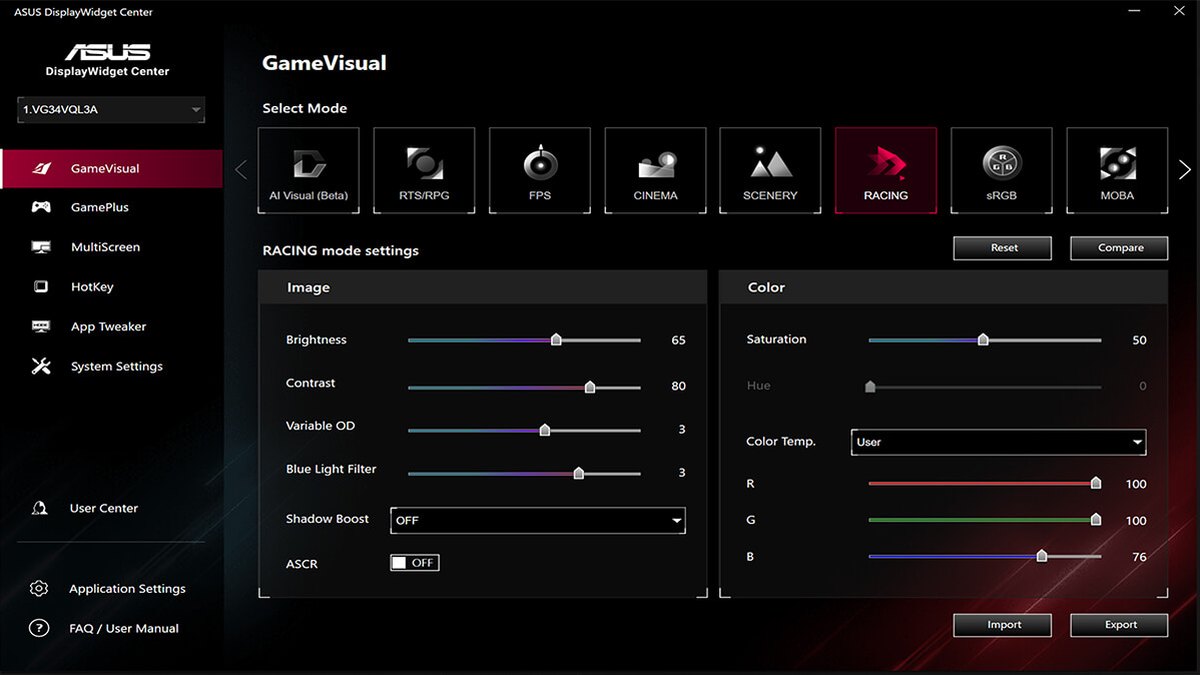
บน ASUS ไม่ต้องปวดหัวกับเมนูจอยสติ๊ก แอป DisplayWidget Center บน Windows มีค่าเดียวกันให้ปรับเป็นสไลเดอร์ Variable OD อย่างที่เห็นด้านบน คู่มือ ASUS ระบุช่วง Level 0 ถึง 5 และ Level 3 เป็นค่าเริ่มต้น ที่มีคำว่า Variable เพราะบางรุ่นปรับความแรงของ Overdrive ตามเฟรมเรตของเกม ลากสไลเดอร์ไปพร้อมกับเปิดเทสต์ ghosting อีกหน้าต่างเร็วกว่ากดไล่ใน OSD มาก คู่มือตั้งค่าของ ASUS เองก็แนะนำแบบนั้น คือปรับคร่าว ๆ ด้วยภาพทดสอบก่อน แล้วตัดสินขั้นสุดท้ายในฉากมืดของเกมจริง
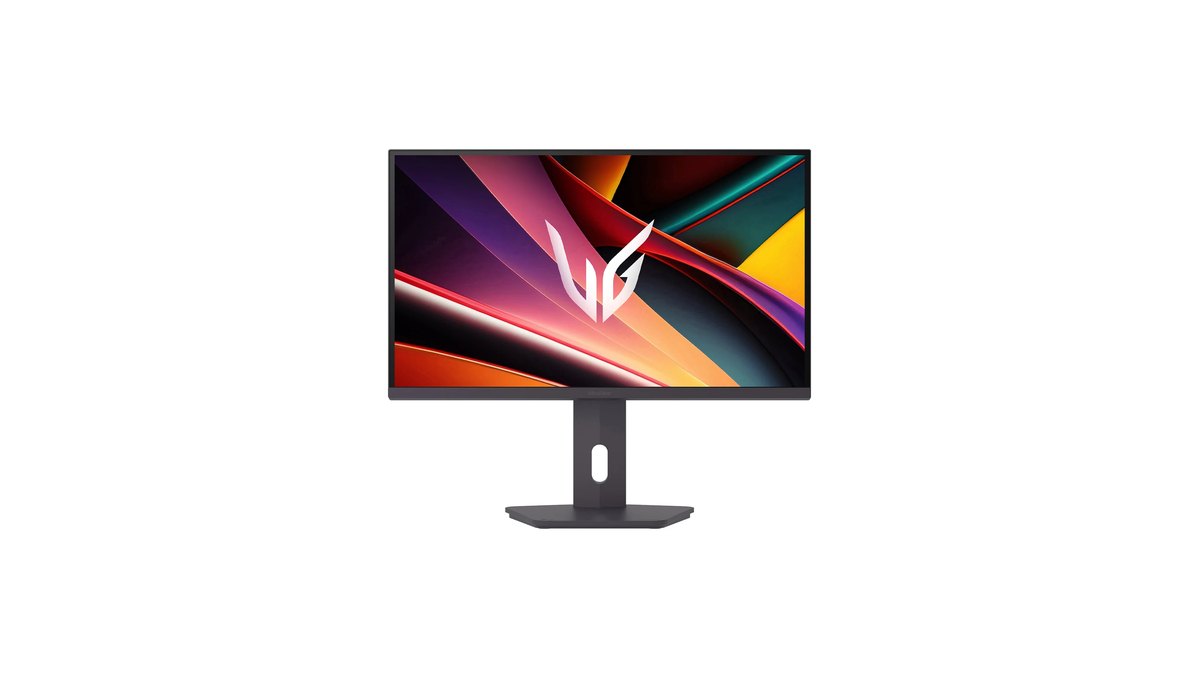
สำหรับ LG UltraGear รุ่น LCD LG ระบุว่าต้องใช้โหมด Faster ถึงจะได้ 1ms GtG ตามสเปกชีต การเลือกจึงง่าย เทียบ Faster กับระดับที่ต่ำกว่าหนึ่งขั้น ชื่อของระดับที่ต่ำกว่าอาจต่างกันตามรุ่นและเฟิร์มแวร์ หลักที่เชื่อถือได้จึงมีแค่ว่าถ้าเห็นขอบสว่าง ให้ลดลงหนึ่งขั้นแล้วเทียบ
วิธีตั้ง Overdrive จอทีละขั้น
- 1ตั้ง Windows เป็นรีเฟรชเรตสูงสุดไปที่ Settings → System → Display → Advanced display แล้วเลือกรีเฟรชเรตสูงสุดของจอ คู่มือเปลี่ยนรีเฟรชเรตใน Windows 11 มีภาพประกอบทุกขั้น ถ้าไม่มีค่าสูงสุดให้เลือก เช็กสายและใช้ DisplayPort ก่อน
- 2เช็กสถานะปัจจุบันของจอเปิดหน้าข้อมูลใน OSD แล้วเช็กรีเฟรชเรตและดูว่า VRR ทำงานอยู่ไหม บน ZOWIE สวิตช์ VRR คือ Adaptive-Sync ในเมนู System และการเปิด DyAc 2 จะปิด Adaptive-Sync
- 3เปิดเมนู Overdriveดูจากตารางด้านบน: Picture → AMA บน ZOWIE, Gaming → Variable OD บน ASUS, Response Time บน LG (บน OLED คือ Game Adjust → Response Time)
- 4ตั้งเป็นระดับที่สองจากบนZOWIE ใช้ High จอ 4 ระดับใช้ Medium และ ASUS ที่มีระดับมากกว่าใช้ค่าเริ่มต้น Level 3 บน LG เริ่มที่ Faster หรือ Faster Mode บน OLED
- 5เทียบระดับข้างเคียงด้วยเทสต์ ghostingเปิดเทสต์ ghosting บนเบราว์เซอร์ที่มี UFO วิ่งผ่านจอ แล้วสลับไปมาระหว่างระดับที่สูงกว่าและต่ำกว่าหนึ่งขั้น ขอบสว่างตามหลัง UFO คือ overshoot หางสีเทาคือ ghosting
- 6ยืนยันในฉากมืดของเกมจริงสะบัดเมาส์เร็ว ๆ ผ่านห้องมืดหรือตัดกับท้องฟ้าสว่าง ถ้าในเกมขอบสว่างยังกวนใจแม้เทสต์จะดูดี ลดลงหนึ่งขั้น
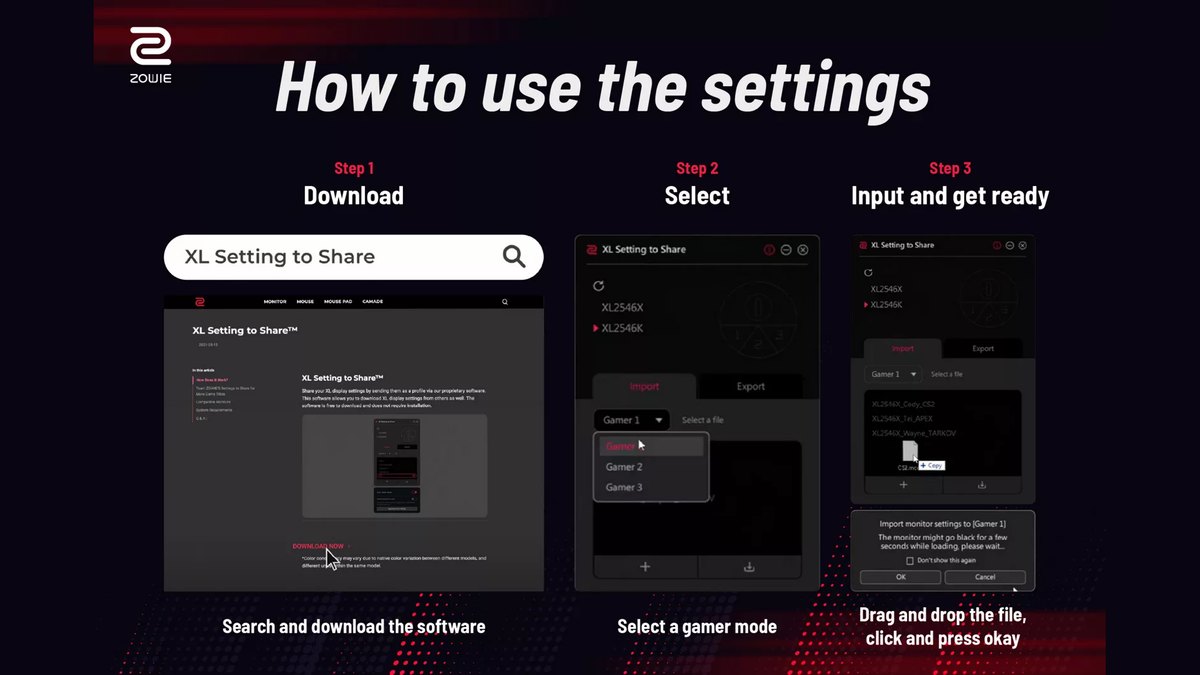
Overdrive ที่แนะนำแยกตามเกมและสถานการณ์
| สถานการณ์ | ตัวอย่างเกม | เงื่อนไขทั่วไป | ระดับเริ่มต้น |
|---|---|---|---|
| FPS แข่งขัน เฟรมเกินรีเฟรชเรต | CS2, VALORANT | รีเฟรชสูงสุดคงที่ เปิด DyAc 2 แล้ว VRR จะปิด | ZOWIE High ลอง Premium เฉพาะเมื่อไม่มีขอบสว่าง |
| แบทเทิลรอยัลที่เฟรมเรตแกว่ง | PUBG, Apex Legends, Overwatch 2 | เปิด VRR เฟรมมักตกต่ำกว่ารีเฟรชสูงสุด | ต่ำกว่าระดับที่เลือกตอนรีเฟรชคงที่หนึ่งขั้น (Medium บนจอ 4 ระดับ) |
| เกมเนื้อเรื่องกราฟิกหนัก | เกม AAA | 60 ถึง 120fps พร้อม VRR | ค่าเริ่มต้นถ้าจอมี variable overdrive ไม่อย่างนั้นใช้ระดับต่ำลง |
| คอนโซล | PS5, Xbox Series X | 120Hz คงที่ (ZOWIE ใช้ HDMI 2.0 ที่ 120Hz) | ทดสอบใหม่ที่ 120Hz ในผลวัด XL2566K ระดับ High ใช้ได้ดี |
| จอ OLED | ทุกเกม | Overdrive มีผลน้อยมาก | โหมดสเปก จัดการอาการกะพริบที่ฝั่ง VRR |
ตัวตัดสินจึงไม่ใช่ชื่อเกม แต่เป็นเฟรมเรตที่คอมของคุณทำได้ในเกมนั้น ถ้า fps อยู่เหนือรีเฟรชเรต อย่างที่มักเป็นใน CS2 หรือ VALORANT ใช้ระดับที่เลือกตอนรีเฟรชคงที่ต่อ ถ้าเฟรมตกต่ำกว่ารีเฟรชเป็นประจำ ลดลงหนึ่งขั้นจะปลอดภัยกว่า เช็กก่อนว่าได้เฟรมจริงเท่าไรด้วยวิธีโชว์ FPS ในเกม ถ้าเกมหลักคือ VALORANT ตัวเลือกการแสดงผลที่เหลืออยู่ในตั้งค่าจอ VALORANT
ทำไมใช้ VRR แล้วควรลดลงหนึ่งขั้น
วิธีคิดที่ช่วยได้คือ ความแรงของ Overdrive ถูกตั้งโดยคิดจากเวลาเฟรมสั้น ๆ ที่รีเฟรชสูงสุด เมื่อ VRR ลดรีเฟรชเรต แต่ละเฟรมจะอยู่นานขึ้น แรงดันเท่าเดิมจึงอาจเลยเป้า รีวิวผลวัดของ AOC Q27G3XMN พาเนล VA 180Hz พบว่า Strong ลบรอยเบลอได้มากที่สุดที่ 180Hz คงที่ แต่ขอบสว่างเห็นชัดมากเมื่อรีเฟรชลดลง ขณะที่ Medium ดีสม่ำเสมอตลอดช่วง ZOWIE XL2566K กลับต่างออกไป ภายใต้ VRR overshoot ของ High แทบหายไป และเพิ่มขึ้นเล็กน้อยเฉพาะที่รีเฟรชต่ำ เพราะแต่ละรุ่นต่างกันขนาดนี้ หัวใจคือเช็กซ้ำในฉากที่เฟรมเรตต่ำ ถ้าสับสนกับการผสม V-Sync, G-SYNC และ FreeSync อ่านV-Sync ควรเปิดหรือปิด ก่อน
ฟีเจอร์แบ็กไลต์สโตรบเพื่อความคมขณะเคลื่อนที่มักทำงานพร้อม VRR ไม่ได้ บน ZOWIE เปิด DyAc 2 แล้ว Adaptive-Sync จะปิด และกลับกัน และ ZOWIE แนะนำ DyAc 2 ที่ 100Hz ขึ้นไป บน ASUS บางรุ่น ELMB ต้องปิด VRR และมีแค่รุ่นที่มี ELMB Sync ที่ใช้ทั้งสองพร้อมกันได้ จอระดับ G-SYNC ของ NVIDIA ที่มีโปรเซสเซอร์ NVIDIA ในตัวโฆษณาเรื่อง variable overdrive ถ้าส่วนใหญ่เล่นเกมที่เฟรมแกว่งแรง ฟีเจอร์นี้อาจสำคัญกว่าการเลือกระดับคงที่
จอ OLED ต้องใช้ Overdrive ไหม
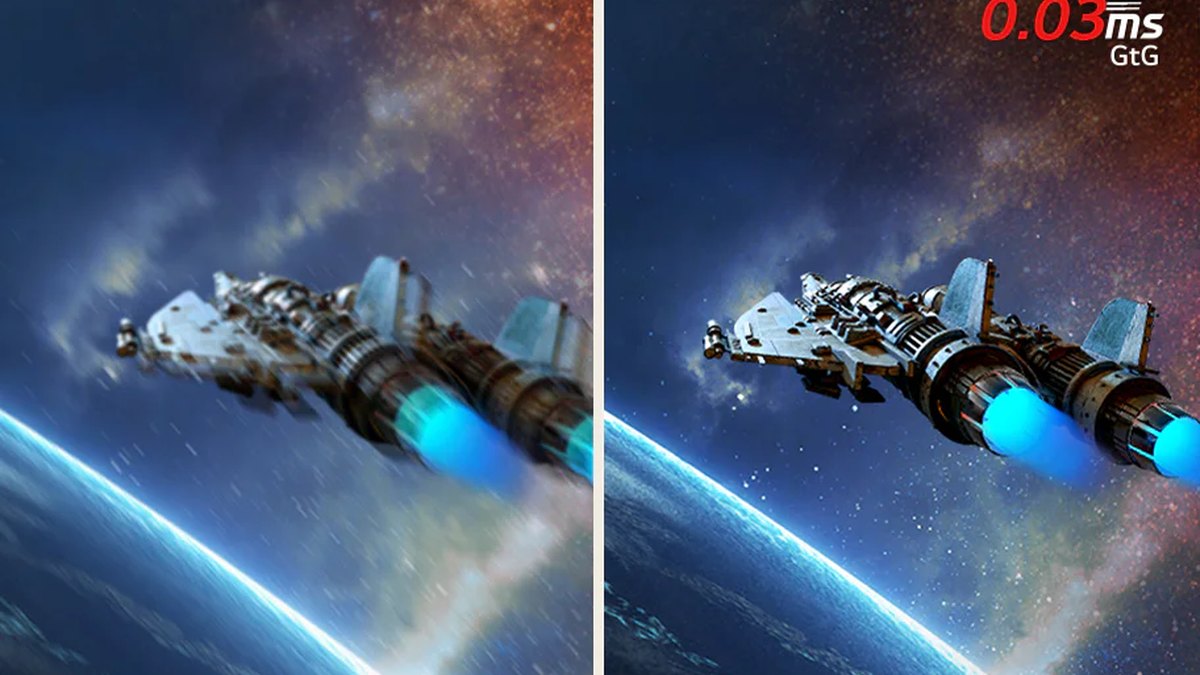
พิกเซล OLED เปล่งแสงและสลับแสงเอง การเปลี่ยนจึงแทบทันที แทบไม่ต้องใช้ Overdrive แบบ LCD รีวิวผลวัดของ LG 27GR95QE ปี 2023 ระบุว่าใน OSD ไม่มีตัวปรับ response time เลย ส่วน LG UltraGear 27GX700A ที่ออกปี 2025 มีเมนู Game Adjust → Response Time และ LG ระบุว่าต้องใช้ Faster Mode ถึงจะได้ 0.03ms GtG ถ้า OLED ของคุณมีเมนู เลือกโหมดสเปกแล้วผ่านไปได้เลย ถ้ากำลังชั่งใจระหว่างพาเนลรีเฟรชสูง เทียบ OLED 720Hz vs TN 600Hz ช่วยตัดสินใจได้
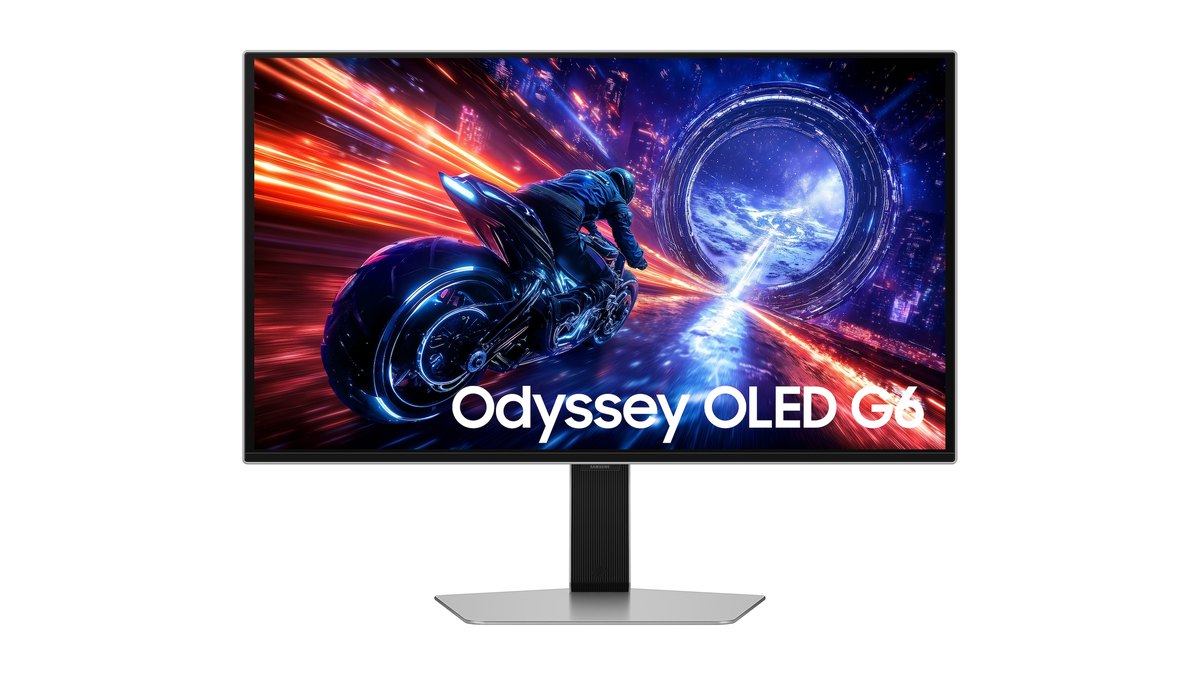
Samsung Odyssey OLED G6 (G60SF) ก็ระบุ 0.03ms GTG ที่ QHD 500Hz เช่นกัน เมนูต่างกันไปตามรุ่น ให้เช็กในคู่มือว่ามีตัวเลือก response time ไหม แล้วใช้โหมดสเปก สิ่งที่ควรใส่ใจจริง ๆ บน OLED คืออาการกะพริบจาก VRR และ burn in ไม่ใช่ Overdrive รีวิวของทั้ง 27GX700A และ G60SF พูดถึงอาการกะพริบจาก VRR เมื่อเฟรมเรตแกว่ง ในคำถามบนฟอรัมที่เราอ่าน ผู้ใช้คนหนึ่งกังวลว่าภาพซ้อนบน OLED แปลว่า burn in แต่คำตอบชี้ว่าภาพซ้อนขณะเคลื่อนที่กับ burn in เป็นคนละเรื่อง และสรุปว่าอาการนั้นน่าจะเป็นการกะพริบจาก VRR มากที่สุด ฝั่ง burn in ดูได้ในตั้งค่าป้องกัน OLED burn in
ราคา ณ วันที่ 10 พฤศจิกายน 2026
| สินค้า | ราคาเปิดตัว (MSRP) | ช่วงราคาขายจริง |
|---|---|---|
| BenQ ZOWIE XL2566X+ | $649.99 | ประมาณ $629 ถึง $650 |
| LG UltraGear 27G610A | ราคาตั้ง $299.99 | ประมาณ $170 ถึง $235 |
| LG UltraGear 27GX700A | $849.99 | ประมาณ $400 ถึง $650 |
| Samsung Odyssey OLED G6 (G60SF) | $999.99 | ประมาณ $550 ถึง $750 |
นี่คือราคาอเมริกาของจอที่ใช้เป็นตัวอย่างด้านบน MSRP คือราคาเปิดตัวหรือราคาตั้ง ส่วนช่วงราคาขายจริงมาจากรายการปกติของร้านค้าที่เราเห็น ไม่ใช่ราคาคูปองหรือแฟลชเซลจำกัดเวลา ราคาจอเปลี่ยนบ่อยโดยเฉพาะช่วงเทศกาลลดราคา ก่อนซื้อให้เช็กกับร้านค้า ขั้นตอนตั้ง Overdrive ในคู่มือนี้ใช้ได้เหมือนกันทุกระดับราคา
5 ข้อผิดพลาดที่เจอบ่อยกับ Overdrive
- ล็อกระดับสูงสุดเพราะกล่องเขียนว่า 1ms หรือ 0.03ms ตัวเลขสเปกมักสะท้อนโหมดที่แรงที่สุด และในผลวัดที่ยกมา ระดับสูงสุด overshoot มากกว่า
- ตัดสิน Overdrive ทั้งที่ Windows ยังอยู่ที่ 60Hz ระดับเดียวกันดูต่างไปเมื่อรีเฟรชเรตต่างกัน
- ใช้ระดับของรีเฟรชคงที่ต่อทั้งที่เปิด VRR และเฟรมแกว่ง ขอบสว่างอาจมากขึ้นในฉากที่เฟรมต่ำ
- คิดว่าจอเสียเพราะสโตรบ (DyAc 2, ELMB) กับ VRR เปิดพร้อมกันไม่ได้ บนบางรุ่นรวมถึง ZOWIE เปิดอย่างหนึ่งแล้วอีกอย่างจะปิด
- ปิด Overdrive บนจอ LCD รีเฟรชสูง รีวิวผลวัดพบว่า XL2566K ตอน Off เปลี่ยนพิกเซลตาม 360Hz ไม่ทัน ขณะที่ High ลด response time เฉลี่ยลงได้มากกว่าครึ่ง
เช็กยังไงว่าตั้งถูกแล้ว
เช็กสองรอบ รอบแรก เปิดเทสต์ ghosting แบบ UFO บนเบราว์เซอร์ แล้วสลับระหว่างระดับปัจจุบันกับระดับที่สูงกว่าและต่ำกว่า ขอบสว่างหรือขอบสีตามหลัง UFO แปลว่ามากไป หางสีเทายาวแปลว่าน้อยไป ระดับที่เห็นทั้งสองอย่างน้อยที่สุดคือระดับที่ใช่สำหรับพาเนลของคุณ รอบที่สอง เล่นเกมจริงแล้วสะบัดเร็ว ๆ ผ่านห้องมืด ท้องฟ้าสว่าง และพุ่มไม้ รีวิวผลวัดของ ZOWIE XL2566K พบว่า Customize 12 ช้ากว่า High เล็กน้อยแต่ลบ overshoot สีเข้มเล็ก ๆ ได้ ถ้าจอของคุณมีช่วงปรับละเอียด ลองเทียบค่า Customize สักสองสามค่ากับ High ก็คุ้มเวลาไม่กี่นาที
เทียบก่อนและหลังด้วย DOR ในเงื่อนไขเดียวกัน
แบ่งงานกัน เทสต์ ghosting บอกว่าภาพบนจอสะอาดขึ้นไหม ส่วนคลิปที่อัดบอกว่าการเล่นของคุณดีขึ้นจริงหรือเปล่า DOR เป็นโปรแกรมอัดเกมบน Windows ฟรีที่ตรวจจับเกมที่รองรับเมื่อเปิดเกม อัดทั้งแมตช์ และเก็บไว้ใน My Clips ใน CS2 และ VALORANT ยังเซฟคิลของคุณเป็นคลิปอัตโนมัติด้วย อัดแมพเดิมและรูทีนซ้อมเดิมก่อนและหลังเปลี่ยน Overdrive แล้วจะเทียบการแทร็กเป้าและไฟต์แบบวางคู่กันในเงื่อนไขเดียวกันได้ คลิปที่อัดเก็บเฟรมที่การ์ดจอเรนเดอร์ จึงปล่อยเรื่องภาพซ้อนระดับพิกเซลให้ภาพทดสอบ แล้วใช้คลิปตัดสินการเล่นของคุณ ถ้าจะอัดไปพร้อมเล่นที่รีเฟรชสูง ดูอัด 144Hz โดยไม่เสีย FPS

