
คำตอบสั้น ๆ: ล็อก 240Hz ขึ้นไป เริ่มจากโหมด FPS แล้วเพิ่ม Black eQualizer กับ Color Vibrance แค่นิดเดียว
การตั้งค่าจอ VALORANT ที่ดีขึ้นกับลำดับมากกว่าตัวเลขวิเศษ เลือกรีเฟรชเรตสูงสุดของจอใน Windows ก่อน เริ่มจากโหมดภาพที่ทำมาสำหรับ VALORANT ตัดสินใจว่าจะใช้ฟีเจอร์ลดภาพเบลอ (DyAc บน ZOWIE, ELMB บน ASUS) หรือไม่ แล้วจึงค่อยขยับ Black eQualizer กับ Color Vibrance ทีละขั้น ทำตามลำดับนี้แล้วจะได้ภาพที่เข้ากับสายตาและแสงในห้องของคุณ โดยไม่ต้องลอกค่าของโปรมาแบบไม่รู้ที่มา ถ้ายังเลือกซื้ออยู่ คนส่วนใหญ่ซื้อ ZOWIE XL2566X+ ไปเลยก็จบ เป็นจอที่โปร VALORANT ใช้มากเป็นอันดับ 2 ในสถิติสาธารณะ เป็นรุ่นแทนของ XL2566K ที่อยู่อันดับ 1 วางขายในเว็บ ZOWIE อเมริกา และโหมดภาพ FPS2 จูนมาสำหรับ VALORANT ตั้งค่าไม่กี่นาทีก็เสร็จ ถ้าอยากได้สีสดและหน้าเดสก์ท็อปคมขึ้นด้วย ตัวเลือกรองคือ Samsung Odyssey OLED G6 (G60SF) จอ 27 นิ้ว QHD
- รีเฟรชเรต: เลือกค่าสูงสุดในหน้า Advanced display ของ Windows แล้วเช็ก Hz จริงในหน้าข้อมูลของจอ 240Hz คือขั้นต่ำ
- โหมดภาพ: ZOWIE XL2566X+ และ XL2586X+ ใช้ FPS2 (ปรับมาสำหรับ VALORANT) ส่วน XL2566K และ XL2546K โหลดโหมด VALORANT ลงช่อง Gamer ผ่าน XL Setting to Share Samsung G60SF ใช้โหมด FPS ส่วน ASUS เริ่มจาก FPS1 ถึง FPS3
- ลดภาพเบลอ: ถ้าเฟรมเรตใกล้รีเฟรชเรตตลอด เปิด DyAc หรือ ELMB ถ้าเฟรมแกว่งมาก ปิดแล้วใช้ VRR แทน บน ZOWIE ต้องปิด DyAc ก่อน VRR ถึงจะทำงาน
- Overdrive (AMA): เริ่มที่ High ซึ่งต่ำกว่าระดับแรงสุดหนึ่งขั้น
- Black eQualizer: เพิ่มแค่จนมุมมืดมองเห็นชัด Samsung นับทิศกลับกันกับ ZOWIE
- Color Vibrance และ Digital Vibrance: อยู่แถว ๆ กลาง ๆ ถ้าดันสุดเกินไป สีแมพ ขอบศัตรู และเอฟเฟกต์สกิลอาจกลืนกัน
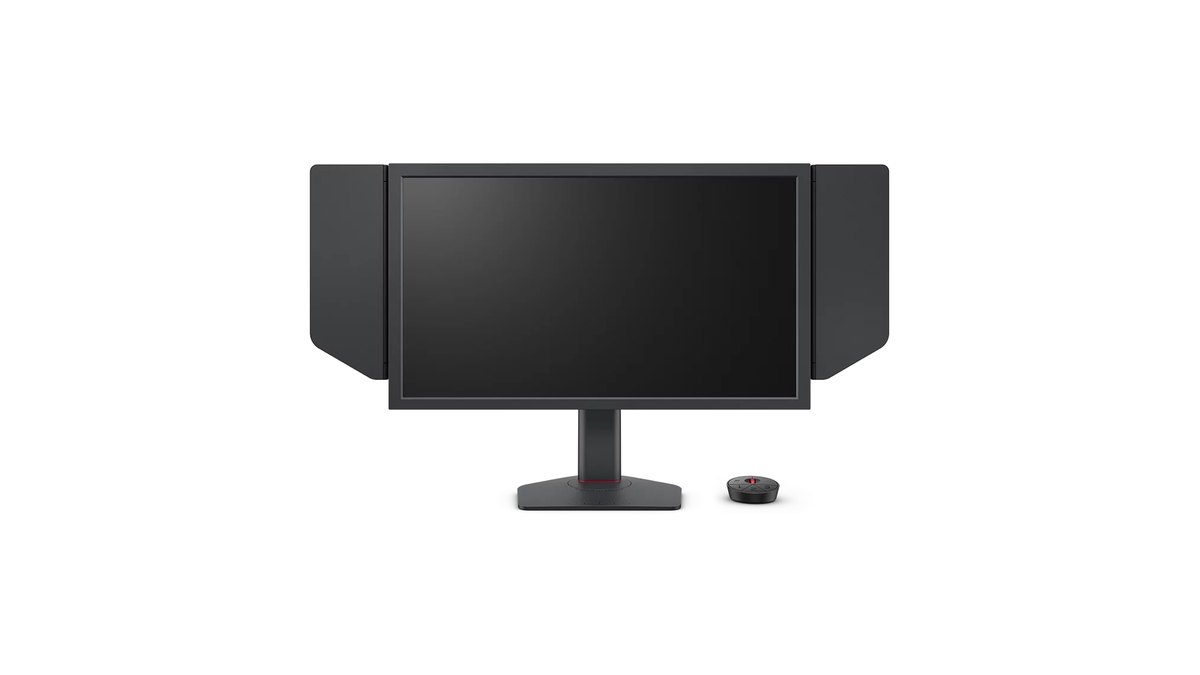
โปร VALORANT ใช้จออะไร: 5 อันดับแรกในสถิติสาธารณะเป็น ZOWIE คลาส 24 นิ้วทั้งหมด
สถิติสาธารณะจากโปร VALORANT 705 คน (อัปเดต 9 พฤศจิกายน 2026) พบว่า 5 อันดับแรกเป็น BenQ ZOWIE ทั้งหมด และเป็นจอ TN ความละเอียด FHD ขนาด 24 ถึง 25 นิ้วทุกรุ่น ผู้เล่นทุกคนในสถิตินี้ใช้ 240Hz ขึ้นไป และส่วนใหญ่เล่นบนจอ 1080p พูดง่าย ๆ คือโปรให้ความสำคัญกับขนาดจอที่กวาดตามองได้ทั้งหมดในทีเดียวและภาพเคลื่อนไหวที่คมชัด มากกว่าจอใหญ่หรือความละเอียดสูง
| อันดับ | รุ่น | ขนาดและรีเฟรชเรต | จำนวนโปร (สัดส่วน) |
|---|---|---|---|
| 1 | ZOWIE XL2566K | 24.5 นิ้ว TN, 360Hz | 163 คน (23.12%) |
| 2 | ZOWIE XL2566X+ | 24.1 นิ้ว Fast TN, 400Hz | 130 คน (18.44%) |
| 3 | ZOWIE XL2546K | 24.5 นิ้ว TN, 240Hz | 111 คน (15.74%) |
| 4 | ZOWIE XL2546 | รุ่นก่อนหน้าของ XL2546K | 45 คน (6.38%) |
| 5 | ZOWIE XL2586X+ | 24.1 นิ้ว Fast TN, 600Hz | 26 คน (3.69%) |
มีจุดหนึ่งที่ต้องรู้ หน้าสินค้า XL2566K และ XL2546K รุ่นเก่าในเว็บ ZOWIE อเมริกาตอนนี้รีไดเรกต์ไปที่รุ่น X+ ใหม่แล้ว ณ วันที่ 10 พฤศจิกายน 2026 รุ่นปัจจุบันในเว็บ ZOWIE อเมริกาคือ XL2566X+ (400Hz) และ XL2586X+ (600Hz) ถ้ามี XL2566K หรือ XL2546K อยู่แล้ว ลำดับการตั้งค่าด้านล่างใช้ได้เหมือนกันทุกอย่าง ถ้ากำลังเทียบแบรนด์อื่นตามรีเฟรชเรตและชนิดพาเนล เริ่มจากจอเกมมิ่งแนะนำ ที่ให้คะแนนแต่ละรุ่นแยกตามระดับราคา
ทำไมลำดับสำคัญ: ถ้ารีเฟรชเรตผิด อย่างอื่นก็ไม่มีความหมาย
เสียบจอ 360Hz แต่ Windows ยังตั้งไว้ที่ 60Hz ต่อให้จูน Black eQualizer แค่ไหน ภาพที่เห็นก็ยังเคลื่อนไหวแบบ 60Hz อยู่ดี คู่มือของ ZOWIE เองจึงบอกให้ตั้งรีเฟรชเรตใน Windows ก่อน แล้วตั้งเฟรมเรตในเกมให้ตรง จากนั้นเช็ก Hz จริงในหน้าข้อมูลของจอ ต่อมาคือโหมดภาพ เพราะโหมดภาพจะเปลี่ยนความสว่าง แกมมา สี และอื่น ๆ ไปพร้อมกันทั้งชุด ถ้าจูน Black eQualizer ก่อนแล้วค่อยเปลี่ยนโหมด สิ่งที่ตั้งไว้อาจถูกเขียนทับ ฟีเจอร์ลดภาพเบลอและ Overdrive บนจอ ZOWIE มีผลกับทุกโหมด ตั้งครั้งเดียวพอ Black eQualizer และสีมาเป็นอย่างสุดท้าย เพราะขึ้นกับสายตาและห้องของคุณมากที่สุด
ตั้งค่าจอสำหรับ VALORANT ทีละขั้น
- 1เลือกรีเฟรชเรตสูงสุดใน Windowsไปที่ Start, Settings, System, Display, Advanced display แล้วเลือกค่าสูงสุดในช่อง refresh rate ถ้าไม่มีค่าที่ควรจะมี เช็กสายและพอร์ตก่อน XL2566X+ ไปถึง 400Hz ได้ผ่าน DisplayPort 1.4 เท่านั้น ส่วนพอร์ต HDMI บน PC ได้สูงสุด 240Hz ดูทุกหน้าจอได้ในคู่มือเปลี่ยนรีเฟรชเรตใน Windows 11
- 2เช็ก Hz จริงที่ตัวจอเปิดหน้าข้อมูลในเมนูจอแล้วดูรีเฟรชเรตที่รับเข้ามา จะใช้ 600Hz บน XL2586X+ ต้องใช้ Windows 11 เวอร์ชันล่าสุด และตั้ง EDID ใน System, Other Settings เป็น 540Hz/600Hz ไม่อย่างนั้น 600Hz จะไม่ขึ้นใน Windows เลย
- 3เริ่มจากโหมดภาพ VALORANTบน ZOWIE XL2566X+ และ XL2586X+ โหมด FPS2 คือโหมด VALORANT บน Samsung G60SF เลือกโหมดภาพ FPS ส่วน ASUS PG259QWS Ace เลือก GameVisual FPS1 ถึง FPS3 เก็บโหมดแนว Standard ไว้ใช้ทำงานและดูวิดีโอเพื่อให้สีใกล้ความจริงมากกว่า
- 4เลือกฟีเจอร์ลดภาพเบลอหรือ VRRถ้า VALORANT รักษาเฟรมเรตได้ใกล้รีเฟรชเรต เปิด DyAc (บน ASUS คือ ELMB) ถ้าเฟรมตกแรงตอนไฟต์ ปิดแล้วเปิดรีเฟรชเรตแปรผันอย่าง FreeSync หรือ G-Sync Compatible แทน ZOWIE แนะนำให้ใช้ DyAc ที่ 100Hz ขึ้นไปเท่านั้น
- 5เริ่ม Overdrive ที่ HighAMA มีให้เลือก Premium, High และ Off ระดับแรงสุดอาจทำให้มีเงาสว่างลากตามวัตถุที่เคลื่อนที่ (inverse ghosting) จึงเริ่มที่ High แล้วตัดสินจากการดูขอบวัตถุขณะเคลื่อนที่ Samsung G60SF ไม่มีเมนู response time ให้ปรับ จึงแทบไม่มีอะไรต้องจูนตรงนี้
- 6ขยับ Black eQualizer กับ Color Vibranceเพิ่ม Black eQualizer แค่จนมองเห็นเอเจนต์ที่ยืนในมุมมืด และให้ Color Vibrance กับ Digital Vibrance ของการ์ดจออยู่แถว ๆ กลาง เซฟค่าลงช่องผู้ใช้อย่าง Gamer1 ถึง 3 ไว้ย้อนกลับได้
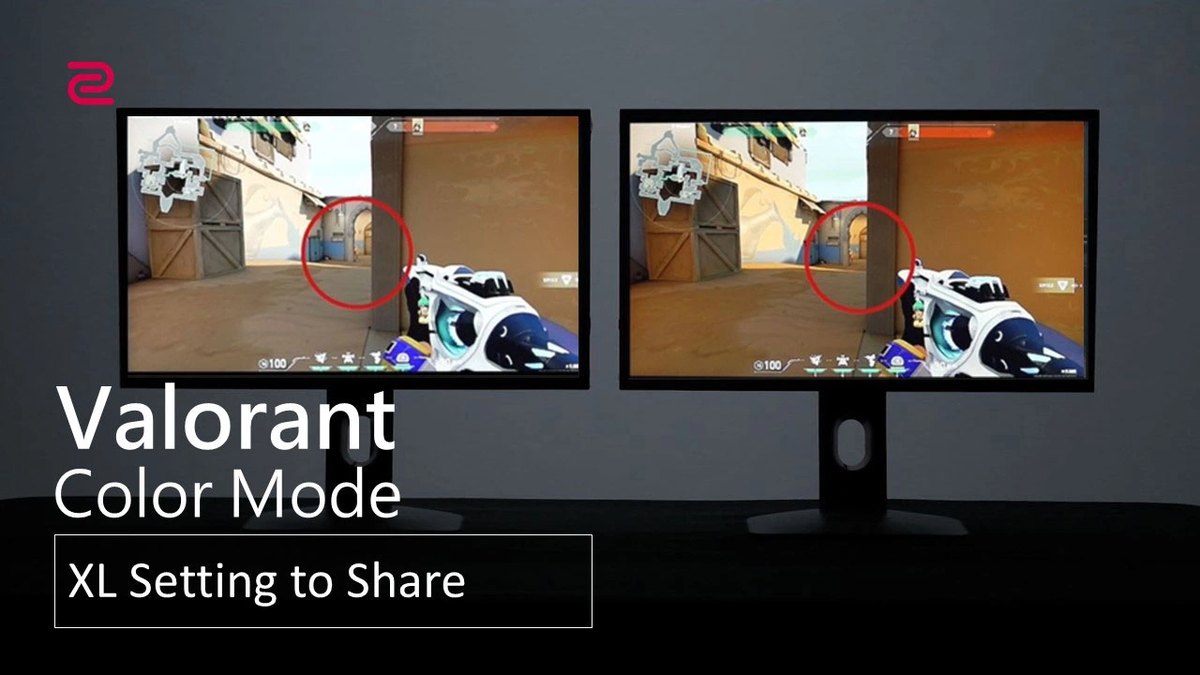
สำหรับคนใช้ XL2566K และ XL2546K: โหลดโหมด VALORANT ด้วย XL Setting to Share
ซีรีส์ XL-K รุ่นเก่าไม่มีโหมดภาพ VALORANT ในตัว ค่าจากโรงงาน FPS1 ทำมาสำหรับ CS:GO, FPS2 สำหรับ Call of Duty Warzone และ FPS3 สำหรับ Fortnite แต่ ZOWIE ปล่อยไฟล์โหมด VALORANT ให้ดาวน์โหลด และโปรแกรมฟรีบน Windows ชื่อ XL Setting to Share จะเขียนไฟล์นั้นลงช่อง Gamer1 ถึง Gamer3 ช่องใดช่องหนึ่ง ก่อนอื่นเปิด DDC/CI ใน System, Other Settings ในเมนูจอ เพื่อให้แอปหาจอเจอ กด Import เลือกช่อง แล้วเลือกไฟล์โปรไฟล์ ถ้าเปิด Auto Game Mode ไว้ จอจะสลับโหมดเองเมื่อเปิดเกม ZOWIE เองก็ระบุว่าโหมดนี้ไม่ได้รับประกันว่าจะเล่นดีขึ้น ให้มองเป็นจุดเริ่มต้นแล้วปรับละเอียดตามขั้นตอนด้านบน
DyAc กับ VRR เปิดพร้อมกันไม่ได้
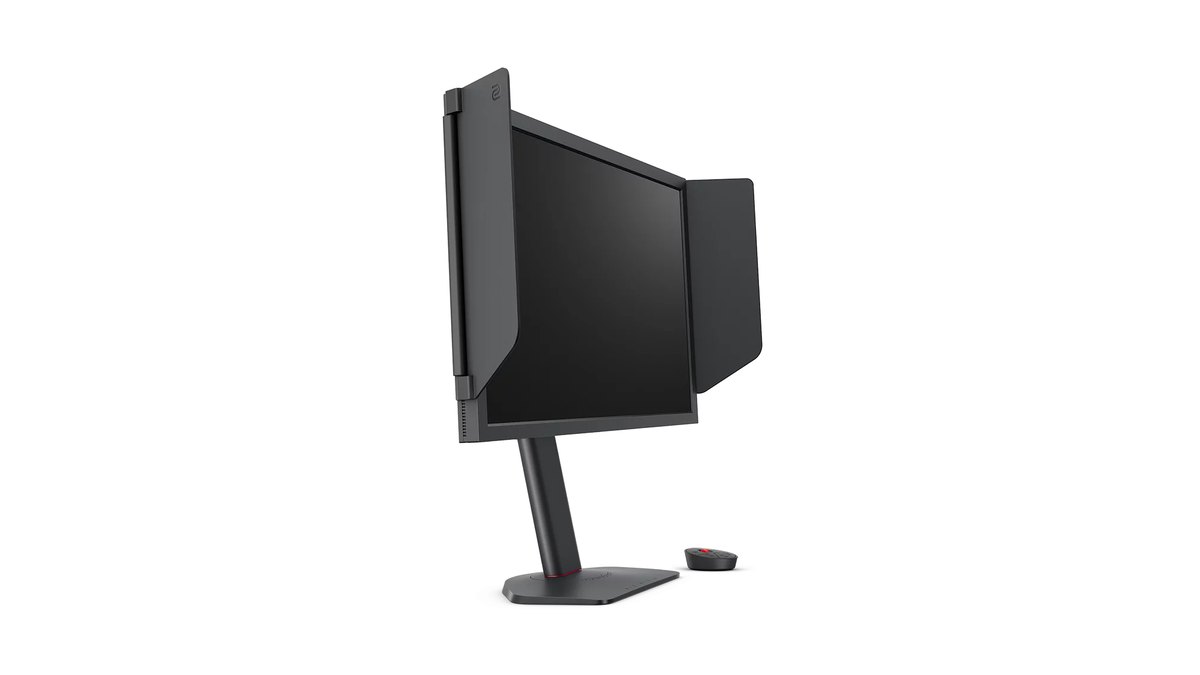
บน ZOWIE XL2566K, XL2566X+ และ XL2586X+ รีเฟรชเรตแปรผันจะทำงานได้เฉพาะตอนปิด DyAc หลักง่าย ๆ ของเราคือตัดสินจากเฟรมเรต ถ้าคอมรัน VALORANT ได้ใกล้รีเฟรชเรต DyAc จะทำให้ศัตรูที่เคลื่อนที่ดูคมขึ้น ถ้าเฟรมตกแรงตอนไฟต์ ปิด DyAc แล้วให้ VRR ช่วยลดภาพฉีกและกระตุก จากรีวิวผลวัด XL2546K มีภาพเบลอน้อยมากตั้งแต่ยังไม่เปิด DyAc+ และแทบไม่มีเลยเมื่อเปิด ส่วนบน XL2586X+ 600Hz ความต่างระหว่างเปิดและปิด DyAc 2 ถูกประเมินว่าน้อย สงสัยว่าจะเปิด VSync ซ้อนไปอีกไหม ดูคู่มือ VSync เปิดหรือปิด ที่อธิบายผลต่อ input lag
เพิ่ม Black eQualizer และ Color Vibrance ทีละขั้น
Black eQualizer ของ ZOWIE ปรับได้ 0 ถึง 20 ยิ่งเพิ่ม ส่วนมืดยิ่งสว่างขึ้นโดยส่วนสว่างไม่เปลี่ยน ถ้าดันมากเกินไปภาพทั้งจอจะดูซีด และตามที่คู่มือระบุ ฉากที่สว่างอยู่แล้วหรือมีส่วนมืดน้อยจะเปลี่ยนไม่มาก Color Vibrance ก็ปรับได้ 0 ถึง 20 ในบทความของ ZOWIE เรื่องการตั้งค่าของโปร ผู้เล่นสองคนที่ใช้ XL2566K เหมือนกันกลับตั้งสีต่างกันโดยสิ้นเชิง คนหนึ่งเคยเปิด Digital Vibrance ของ NVIDIA สุด แล้วลดลงหลังพบว่าขอบศัตรูมองยากขึ้นบนโทนน้ำตาลส้มของแมพ Bind อีกคนตั้ง vibrance ต่ำไว้เพราะค่าสูงทำให้มองสกิลยาก เป้าหมายคือจุดที่ทั้งมุมมืดและเอฟเฟกต์สกิลยังมองชัดบนจอของคุณเอง บนการ์ดจอ NVIDIA สไลเดอร์ Digital Vibrance อยู่ใน Adjust desktop color settings ของ NVIDIA Control Panel
ค่าที่แนะนำแยกตามเกมและตามรุ่นจอ
| เกม | ZOWIE XL2566X+ และ XL2586X+ | ZOWIE XL2566K และ XL2546K |
|---|---|---|
| VALORANT | FPS2 (ปรับมาสำหรับ VALORANT) | โหมด VALORANT ที่โหลดลงช่อง Gamer ด้วย XL Setting to Share |
| CS2 | FPS1 (ปรับมาสำหรับ CS2) | FPS1 (ทำมาสำหรับ CS:GO) |
| Apex Legends | FPS3 (ปรับมาสำหรับ Apex) | โปรไฟล์ที่ดาวน์โหลดใส่ช่อง Gamer |
| Fortnite | ไม่มีโหมดทางการระบุไว้ | FPS3 (ทำมาสำหรับ Fortnite) |
| ทุกเกม | เปิด DyAc 2 แล้ว VRR จะปิด ใช้ DyAc ที่ 100Hz ขึ้นไป | เปิด DyAc+ แล้ว VRR จะปิด ใช้ DyAc ที่ 100Hz ขึ้นไป |
| การตั้งค่า | ZOWIE XL2566X+ และ XL2586X+ | ZOWIE XL2566K และ XL2546K | Samsung G60SF | ASUS PG259QWS Ace |
|---|---|---|---|---|
| โหมดเริ่มต้น | FPS2 | โหมด VALORANT ในช่อง Gamer | โหมดภาพ FPS | GameVisual FPS1 ถึง FPS3 |
| ลดภาพเบลอ | DyAc 2 (Premium, High, Off) | DyAc+ (Premium, High, Off) | ดูในเมนูเกม | ELMB |
| เงามืด | Black eQualizer 0 ถึง 20 ยิ่งสูงยิ่งสว่าง | Black eQualizer 0 ถึง 20 ยิ่งสูงยิ่งสว่าง | Black Equalizer ยิ่งใกล้ 1 ยิ่งสว่าง | Dynamic Shadow Boost |
| สี | Color Vibrance 0 ถึง 20 | Color Vibrance 0 ถึง 20 | Saturation 0 ถึง 50 | Saturation |
| Overdrive | AMA เริ่มที่ High | AMA เริ่มที่ High | ไม่อยู่ในรายชื่อรุ่นที่มีเมนู response time ในคู่มือ | 0.02 ms (GtG) ตามสเปกทางการ |
| เงื่อนไขรีเฟรชเรตสูงสุด | XL2566X+ 400Hz ผ่าน DP เท่านั้น, XL2586X+ 600Hz ต้องใช้ Windows 11 ล่าสุดและ EDID 600Hz | XL2566K 360Hz ผ่าน DP 1.4 | 500Hz ที่ QHD | 720Hz ที่ FHD |
ZOWIE ปล่อยโปรไฟล์ VALORANT มาเป็น 2 ไฟล์ (VALORANT และ VALORANT-V2) และเราไม่สามารถยืนยันค่าที่อยู่ข้างในกับไฟล์ต้นฉบับได้ ตารางนี้จึงระบุแค่ชื่อโหมด ถ้าอยากเจาะลึกการเลือกระดับ Overdrive และการสังเกต inverse ghosting บนพาเนลแต่ละชนิด ดูคู่มือตั้งค่า Overdrive ของจอ ที่ลงในวันเดียวกัน
ใช้จอ OLED: การตั้งค่าอยู่ตรงไหนบน Samsung G60SF และ ASUS PG259QWS Ace
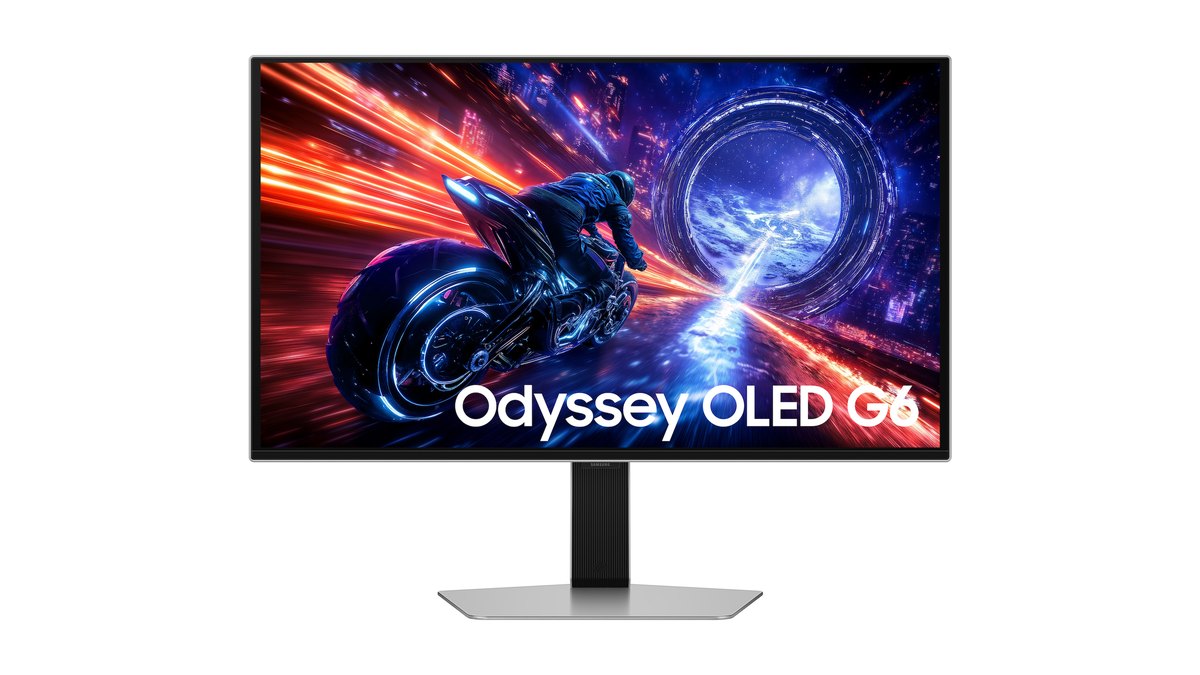
Samsung Odyssey OLED G6 (G60SF) เป็นจอ QD-OLED 27 นิ้ว QHD 500Hz วางขายในสโตร์ Samsung อเมริกา ณ วันที่ 10 พฤศจิกายน 2026 เลือกโหมดภาพ FPS แล้วจอจะเพิ่มความสว่างของเงาเพื่อช่วยให้เห็นศัตรู ระวังทิศของ Black Equalizer คู่มือ Samsung ระบุว่าค่ายิ่งใกล้ 1 ส่วนมืดยิ่งสว่าง และยิ่งใกล้ 10 ส่วนมืดยิ่งเข้มเพื่อคอนทราสต์ที่ดีขึ้น ซึ่งกลับกันกับ ZOWIE ถ้าลอกตัวเลขจาก ZOWIE มาใส่ตรง ๆ ผลจะออกมาตรงข้ามกับที่ต้องการ และ Black Equalizer จะใช้ไม่ได้ขณะเปิด Eye Saver Mode
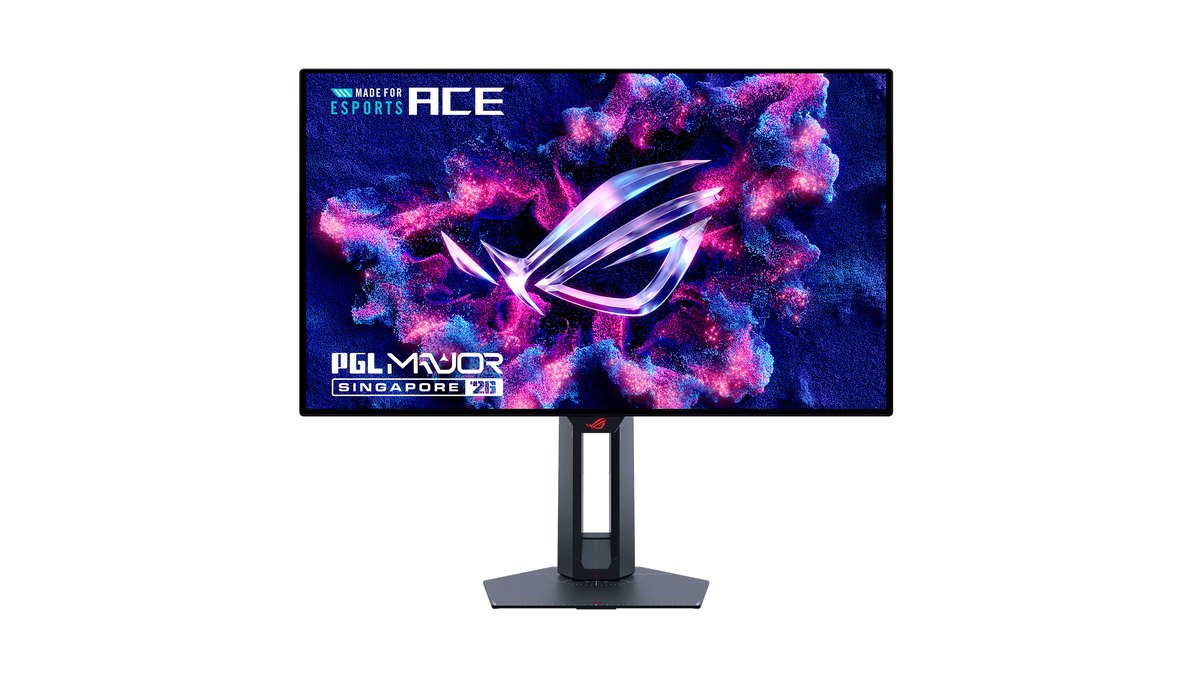
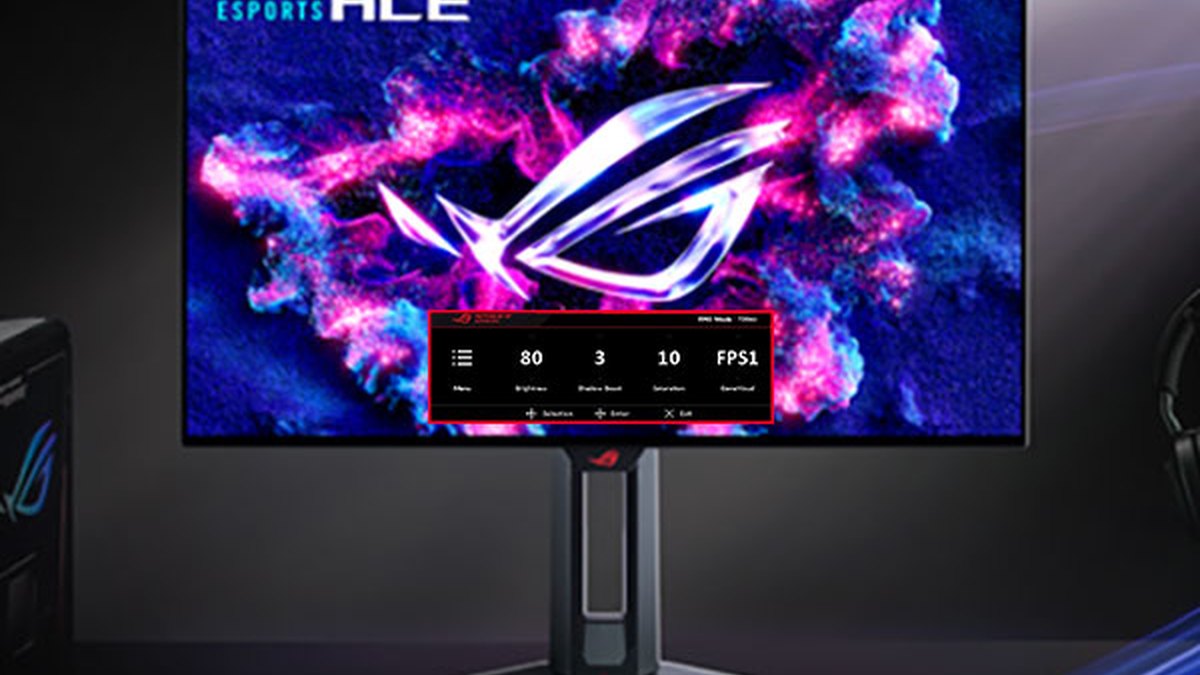
ASUS ROG Swift OLED PG259QWS Ace เป็นจอ tandem WOLED 24.5 นิ้ว FHD ที่วิ่ง 720Hz วางขายในหน้าสินค้า ROG อเมริกา ณ วันที่ 10 พฤศจิกายน 2026 การตั้งค่าเข้าถึงง่าย Quick OSD แถวเดียวปรับได้ทั้ง Brightness, Shadow Boost (เพิ่มความสว่างเงา), Saturation และโหมด GameVisual ให้มอง Shadow Boost แทนบทบาทของ Black eQualizer และ Saturation แทน Color Vibrance แล้วทำตามลำดับเดิม ฟีเจอร์ลดภาพเบลอของรุ่นนี้คือ ELMB
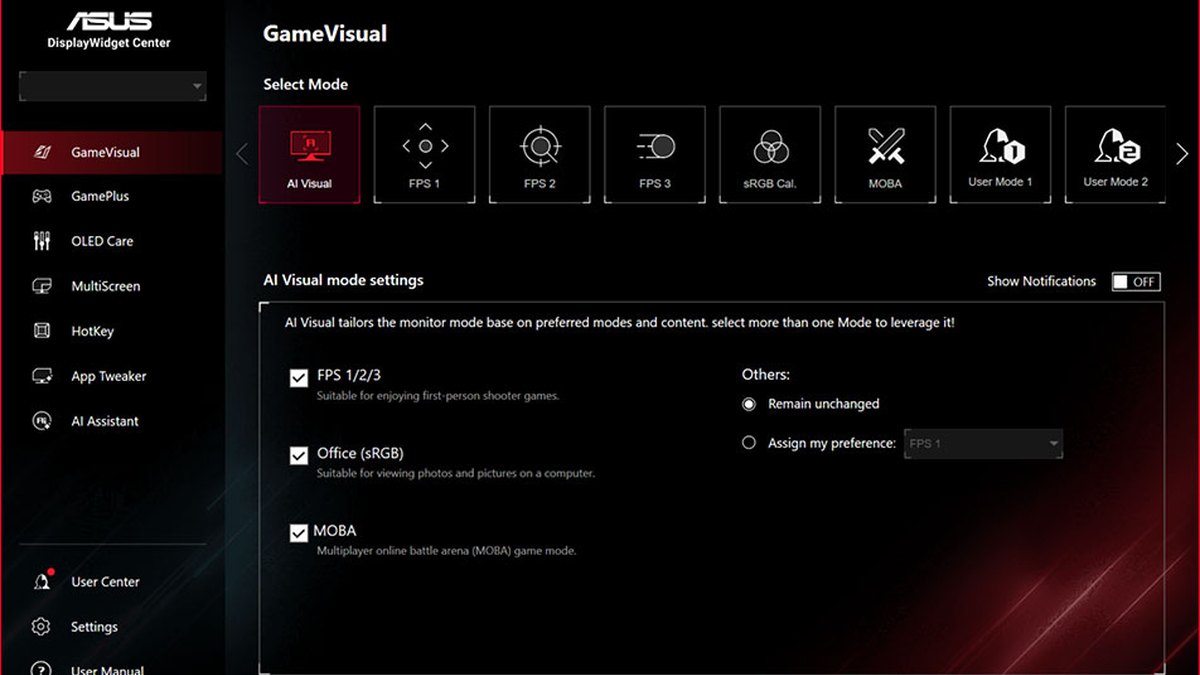
ถ้าอยากเปลี่ยนโหมดจาก Windows แทนการกดปุ่มที่จอ ใช้ DisplayWidget Center แท็บ GameVisual สลับได้ระหว่าง FPS 1 ถึง 3, sRGB Cal., MOBA และโหมดผู้ใช้ ส่วนแท็บ OLED Care ใช้เปิดระบบป้องกัน burn in ถ้าอยากรู้ว่าพาเนลชนิดไหนเหมาะกับ VALORANT อ่านเทียบ OLED 720Hz vs TN 600Hz และถ้าเล่นเกมที่ HUD อยู่กับที่บนจอ OLED เป็นชั่วโมง ดูการตั้งค่าที่สำคัญได้ในคู่มือป้องกัน OLED burn in
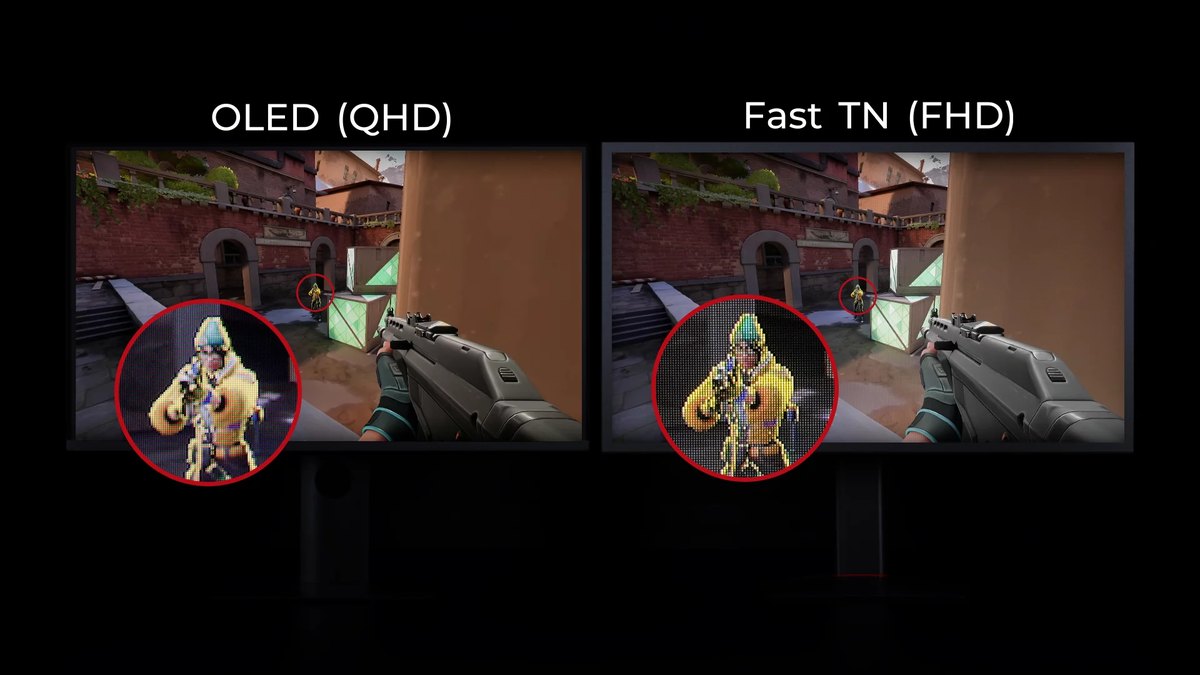
ภาพนั้นเป็นการตลาดของ ZOWIE ที่เทียบว่าศัตรูระยะไกลดูเป็นยังไงบน Fast TN กับ OLED จึงควรอ่านในฐานะคำโฆษณาของผู้ผลิต ข้อแลกเปลี่ยนในทางปฏิบัติชัดเจนพอ OLED ชนะเรื่องคอนทราสต์และสี ส่วน Fast TN อยู่ที่ FHD แต่ตรงกับเซ็ตอัป FHD คลาส 24 นิ้วของรุ่นอันดับต้น ๆ ในสถิติจอที่โปรใช้ ไม่ว่าคุณจะใช้แบบไหน ลำดับการตั้งค่าในคู่มือนี้ก็ไม่เปลี่ยน
ราคา (ณ วันที่ 10 พฤศจิกายน 2026)
| สินค้า | ราคาเปิดตัว (MSRP) | ช่วงราคาขายจริง |
|---|---|---|
| ZOWIE XL2566X+ | $649.99 | ประมาณ $629 ถึง $650 |
| ZOWIE XL2586X+ | $999.99 | เช็กกับผู้ขาย |
| Samsung Odyssey OLED G6 G60SF | ราคาตั้ง $999.99 | ประมาณ $1,000 |
| ASUS ROG Swift OLED PG259QWS Ace | $1,099 (ตามที่มีรายงาน) | เช็กกับผู้ขาย |
ราคาเหล่านี้เช็กเมื่อวันที่ 10 พฤศจิกายน 2026 และเปลี่ยนบ่อยตามโปรโมชันและสต็อก ในอเมริกา XL2566X+ 400Hz ถูกกว่า XL2586X+ 600Hz ราว $350 ถ้าคอมของคุณรัน VALORANT ได้แถว ๆ 400fps XL2566X+ คือตัวที่ตัดสินใจซื้อง่ายกว่า ก่อนสั่งซื้อให้ยืนยันราคาสุดท้ายกับผู้ขายทุกครั้ง
6 ข้อผิดพลาดที่เจอบ่อยตอนตั้งค่าจอ VALORANT
- ปรับค่าในเกมทั้งที่ Windows ยังอยู่ที่ 60Hz คู่มือบอกให้แก้รีเฟรชเรตใน Windows ก่อน
- ต่อ XL2566X+ ผ่าน HDMI พอร์ต HDMI 2.0 บน PC ได้แค่ 240Hz ต้องใช้ DisplayPort 1.4 ถึงจะได้ 400Hz
- พยายามเปิด DyAc กับ VRR พร้อมกัน บน ZOWIE VRR จะเปิดได้เฉพาะตอนปิด DyAc
- ลอกค่า Black eQualizer จากแบรนด์อื่น บน Samsung ตัวเลขยิ่งต่ำเงายิ่งสว่าง
- ใช้โหมด FPS กับทุกอย่าง จากรีวิวผลวัด XL2546K มีค่าคลาดเคลื่อนเกรย์สเกล 4.78 dE ในโหมด FPS1 และ 2.98 dE ในโหมด Standard ใช้ FPS ตอนเล่นเกม และ Standard ตอนใช้เดสก์ท็อป
- ลืม Dynamic refresh rate (DRR) ของ Windows Microsoft ระบุว่ามันอาจจำกัดเฟรมในบางเกม ถ้าเกมรู้สึกหน่วงให้ปิด
เล่น VALORANT จอ 360Hz คุ้มไหม หรือ 240Hz ก็พอ
ให้ถือ 240Hz เป็นขั้นต่ำ ทุกคนในสถิติจอที่โปรใช้เล่นที่ 240Hz ขึ้นไป ส่วนจะไปสูงกว่านั้นไหมขึ้นกับว่าคอมของคุณรัน VALORANT ได้เฟรมถึงจริงหรือเปล่า จากรีวิวผลวัด XL2586X+ 600Hz มี system latency เฉลี่ยจากคลิกถึงแสงปากกระบอกปืน 7.5 ms ที่ 144Hz และ 6.81 ms ที่ 600Hz ผู้รีวิวคนเดียวกันรู้สึกถึงการกระโดดจาก 360Hz เป็น 600Hz แต่ไม่เห็นผลงานเปลี่ยนมาก และสรุปว่าถ้าเกมดันเกินราว 400 fps ไม่ได้ จอรีเฟรชต่ำกว่าคือตัวที่คุ้มกว่า ดังนั้น 360Hz ขึ้นไปจะสมเหตุสมผลเมื่อเฟรมเรตของคุณรองรับได้ ถ้าอยู่แถว ๆ 240 fps ตั้งค่าจอ 240Hz ถึง 280Hz ให้ถูกต้องก่อนเป็นอันดับแรก
ความเห็นผู้เล่นก็แบ่งเป็นสองฝ่าย ในกระทู้คอมมูนิตี้เกาหลีที่เราอ่านเรื่องจอเครื่องที่สองสำหรับ VALORANT บางคนแนะนำ TN เพราะเบลอน้อยและใช้ได้นาน บางคนบอกว่า VALORANT กิน CPU หนัก เอาเงินไปลง CPU คุ้มกว่า และบางคนมองว่าทุ่มเงินกับจอ FHD ไม่คุ้ม ในกระทู้เรื่องย้ายจาก 240Hz ไป 360Hz บางคนบอกว่าต่างกันมาก บางคนว่าต่างพอประมาณ และบางคนบอกว่า response time ภาพเบลอ และ input lag สำคัญกว่าตัวเลขรีเฟรชเรต
เช็กว่าตั้งค่าแล้วดีขึ้นจริงไหม: อัดฉากเดิมก่อนและหลัง
หนึ่งวันหลังเปลี่ยนค่า ยากจะจำได้ว่าอะไรดีขึ้นจริง ก่อนจะแตะ Black eQualizer หรือ vibrance ให้อัดไว้หนึ่งแมตช์แบบเดิม แล้วอัดแมพเดิม จุดเดิมหลังเปลี่ยน แล้วเปิดเทียบคู่กัน DOR เป็นแอป Windows ฟรีที่ตรวจจับ VALORANT ทันทีที่เปิดเกมและอัดทั้งแมตช์ เก็บทุกอย่างไว้ใน My Clips คิลจะถูกตัดเป็นคลิปอัตโนมัติพร้อมแท็ก ace และ clutch การเรียงไฟต์มาเทียบจึงทำได้เร็ว ให้เกมรันที่รีเฟรชเรตเต็มของจอ และตั้งการอัดเป็น 1080p ที่ 30 หรือ 60 fps ซึ่งใช้ฟรี ส่วนการอัด 1440p และ 120 หรือ 144 fps อยู่ใน DOR Pro วิธีแยก fps ในเกมกับ fps ที่อัด ดูวิธีอัด 144Hz โดยไม่เสีย fps และการตั้งค่าอัด VALORANT ทั้งหมด ดูคู่มือโปรแกรมอัด VALORANT

