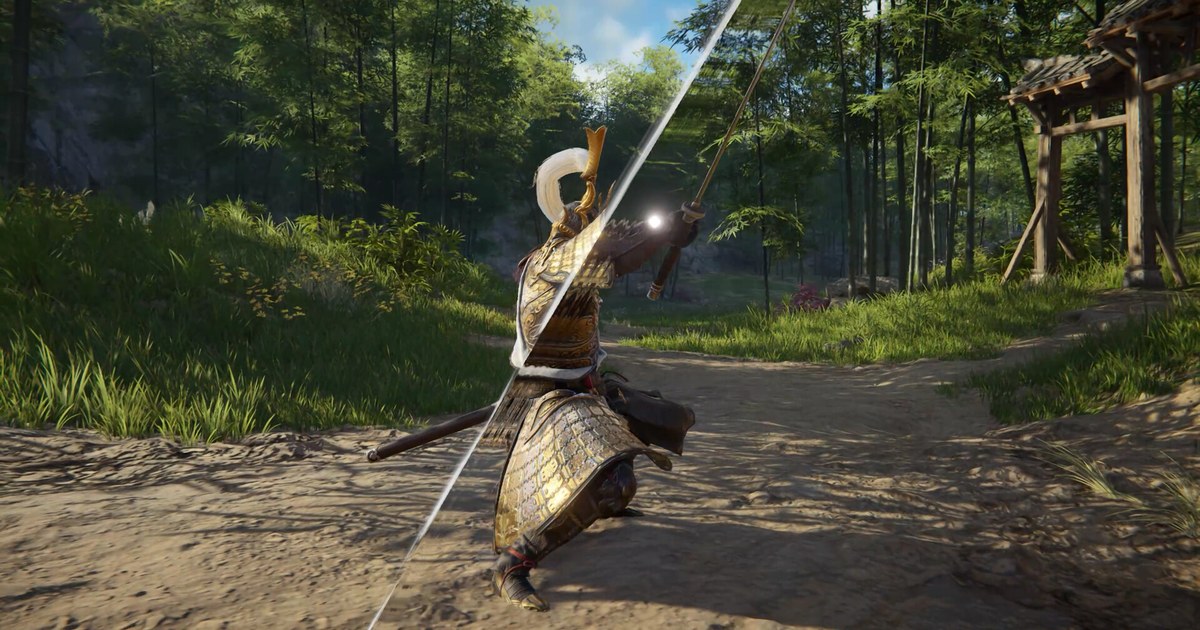

สรุปสั้นๆ: วิธีทำคลิป Parry ใน NARAKA: BLADEPOINT ที่ง่ายและพลาดน้อยที่สุดคือเปิดโปรแกรมอัดทิ้งไว้ อัดทั้งแมตช์ที่ 60fps แล้วตัดเฉพาะไม่กี่วินาทีที่มี Parry ระบบต่อสู้ระยะประชิดของ Naraka เป็นแบบเป่ายิงฉุบ คือ ชาร์จโจมตีชนะโจมตีปกติ Parry ชนะชาร์จโจมตี และโจมตีปกติชนะ Parry ช่วงที่คุณ Parry ท่าชาร์จของคู่ต่อสู้ได้จึงเป็นฉากที่สั้นและน่าดูที่สุดของทุกการปะทะ ปัญหาคือเรามักนึกได้ว่าอยากเซฟก็ต่อเมื่อฉากนั้นจบไปแล้ว และ hotkey แบบเซฟช่วงที่ผ่านมาจะใช้ได้ก็ต่อเมื่อคุณกดทันที บทความนี้เทียบ NVIDIA app, AMD Software, Xbox Game Bar, OBS Studio, Medal และ DOR ใน 3 เรื่อง คือรักษา frame rate ได้ไหม ย้อนเก็บอดีตได้นานแค่ไหน และทำคลิปแนวตั้ง 9:16 ได้ง่ายหรือเปล่า คำตอบที่ใช้ได้เลยคือเปิดแอป DOR ฟรีทิ้งไว้ การอัดจะเริ่มเองเมื่อคุณเปิด Naraka แล้วค่อยเลือกฉากใน My Clips ตอนเล่นเสร็จ ข้อมูลเฉพาะเกมอยู่ที่ ศูนย์รวมการอัด NARAKA: BLADEPOINT ส่วนเคล็ดลับของแต่ละแพลตฟอร์มที่จะโพสต์อยู่ใน วิธีแชร์วิดีโอ Parry ของ Naraka
สรุป: อัดทั้งแมตช์ที่ 60fps แล้วค่อยตัดทีหลัง
คลิป Parry ใน Naraka ที่ดีต้องมี 3 อย่าง อย่างแรกคือ frame rate เพราะ Parry ต้องจับจังหวะตอนท่าชาร์จของคู่ต่อสู้เข้าเป้าพอดี ที่ 30fps ภาพมักดูเบลอลาก ส่วน 60fps จะรักษาอนิเมชัน Parry และคอมโบที่ตามมาให้ลื่น อย่างที่สองคือวิธีเซฟคลิป การเซฟแบบย้อนหลัง (Instant Replay, replay buffer) ต้องกด hotkey ทันทีหลังจบฉาก ซึ่งทำยากมากเวลาอยู่กลางวงปะทะหลายทีม ถ้าอัดทั้งแมตช์ไว้ คุณก็เลือกฉากทีหลังได้สบายๆ อย่างที่สามคือการแปลงเป็นวิดีโอสั้น Shorts, TikTok และ Reels ต้องใช้ภาพแนวตั้ง 9:16 ถ้าแอปอัดเซฟเป็น 9:16 ได้เลยก็ไม่ต้องเปิดโปรแกรมตัดต่อเพิ่ม ชุดตั้งค่าที่ครอบคลุมทั้งสามข้อได้ง่ายที่สุดคือเปิด DOR ทิ้งไว้แล้วตั้งการอัดเป็น 60fps ส่วนเรื่องภาระของเครื่องตอนอัด 60fps และวิธีตั้งค่าอ่านได้ใน วิธีอัดเกมที่ 60fps สำหรับอ้างอิง สเปกแนะนำของ Naraka บน Steam ณ วันที่ 29 พฤศจิกายน 2026 คือการ์ดจอระดับ GTX 1060 6GB และ RAM 16GB และถ้าจะอัดไปพร้อมกัน ควรมีสเปกเหลือกว่านี้อีกหน่อย
เทียบ 6 เครื่องมืออัด Naraka (ข้อมูล ณ พฤศจิกายน 2026)
| โปรแกรม | วิธีเซฟฉากใน Naraka | เหมาะเมื่อ |
|---|---|---|
| NVIDIA app (ShadowPlay) | Instant Replay เซฟช่วงที่เพิ่งผ่านไป หน้าทางการระบุว่าเซฟย้อนหลังได้ 30 วินาที ส่วนการอัดเองรองรับสูงสุด 4K HDR ที่ 120fps | คุณใช้การ์ดจอ NVIDIA และไม่ติดขัดที่จะกด hotkey เพื่อเซฟ |
| AMD Software | ตั้งความยาว Instant Replay ได้ทีละ 15 วินาทีจนถึง 20 นาที แล้วเซฟช่วงที่เพิ่งผ่านไป | คุณใช้การ์ดจอ Radeon และอยากเก็บการปะทะยาวๆ ให้ครบ |
| Xbox Game Bar | มีมาในตัว Windows กด Win+Alt+G เพื่อเซฟช่วงที่เพิ่งผ่านไป (ค่าเริ่มต้น 30 วินาที) | คุณเซฟฉากแค่นานๆ ครั้งและไม่อยากติดตั้งอะไรเพิ่ม |
| OBS Studio | ตั้งความยาว replay buffer และ hotkey สำหรับเซฟเอง ยิ่ง buffer ยาวยิ่งใช้หน่วยความจำมาก | คุณอยากปรับคุณภาพและ bitrate ละเอียดด้วยตัวเอง |
| Medal | กด hotkey เพื่อเซฟ 30 วินาทีล่าสุด อัดที่ 60fps เป็นค่าเริ่มต้น มีตัวตัดต่อในตัวและแชร์เป็นลิงก์ได้ | คุณอยากโพสต์คลิปขึ้นคอมมูนิตี้ทันที |
| DOR | จับได้เมื่อเปิด Naraka อัดทั้งเซสชันอัตโนมัติ และตัดคลิป 16:9, 9:16 หรือ 1:1 ได้ใน My Clips | คุณอยากได้แอปฟรีที่อัดเองโดยไม่ต้องกด hotkey |
เช็กลิสต์ก่อนเริ่มอัด
- ตั้งการอัดเป็น 60fps แล้วหรือยัง (DOR เวอร์ชันฟรีเลือก 1080p ที่ 60fps ได้)
- พื้นที่เก็บไฟล์อัดพอไหม (แค่ตัวเกม Naraka ก็ต้องใช้ 90GB ตามข้อมูลบน Steam)
- ลองอัดแมตช์สั้นๆ เพื่อเช็กว่าได้ทั้งเสียงเกมและเสียงไมค์
- จำได้หรือจดไว้ไหมว่าแมตช์ไหนมี Parry และอยู่ราวๆ ช่วงไหน
- เลือกสัดส่วนไว้แล้วหรือยัง 16:9 (YouTube) หรือ 9:16 (Shorts, TikTok, Reels) ตามที่จะโพสต์
ทำไฮไลต์ Parry ให้เป็น Shorts ได้อย่างไร
- 1ติดตั้ง DOR และตั้งเป็น 60fpsหลังติดตั้ง DOR ให้เลือกความละเอียด 1080p และ 60fps ในหน้าตั้งค่าการอัด ค่าเริ่มต้นคือ 1080p ที่ 30fps ดังนั้นแค่ปรับข้อนี้ข้อเดียวก็ได้ภาพ Parry ที่ลื่นแล้ว
- 2เปิด Naraka แล้วเล่นตามปกติเมื่อคุณเปิด Naraka DOR จะจับเกมได้และเริ่มอัดเอง เก็บทั้งเซสชันเป็นวิดีโอเดียวจนกว่าคุณจะปิดเกม ระหว่างแมตช์ไม่ต้องกดอะไรเลย
- 3หา Parry ใน My Clipsเล่นเสร็จแล้วเปิด My Clips ใน DOR แล้วเล่นไฟล์อัดนั้น กดข้ามไปที่ช่วงปะทะ แล้วดูจังหวะที่คุณ Parry ท่าชาร์จและการสวนกลับที่ตามมา เคล็ดลับการตัดอ่านได้ใน วิธีตัดคลิปเกม
- 4ตัดเป็น 9:16 แล้วบันทึกกำหนดช่วงตั้งแต่ 2 ถึง 3 วินาทีก่อน Parry ไปจนถึงตอนที่การสวนกลับล้มคู่ต่อสู้ได้ เลือกสัดส่วน 9:16 แล้วบันทึก วิธีให้ตัวละครอยู่กลางเฟรมแนวตั้งอยู่ใน การอัดเกมสำหรับ Shorts แนวตั้ง
- 5แชร์ลิงก์ dor.gg หรืออัปโหลดไฟล์ mp4ส่งคลิปที่บันทึกให้เพื่อนเป็นลิงก์ dor.gg หรือส่งออกเป็น mp4 แล้วอัปโหลดขึ้น Shorts, TikTok หรือ Reels ผลลัพธ์ไม่มีลายน้ำ
เก็บคลิป Parry ของ Naraka ด้วย DOR
DOR คือแอปอัดเกมบน Windows ที่ใช้ฟรี เมื่อคุณเปิด NARAKA: BLADEPOINT แอปจะจับเกมเองและอัดทั้งเซสชันตั้งแต่เปิดจนปิดเกม ไฟล์อัดทั้งหมดจะรวมอยู่ใน My Clips ในแอป คุณตัด Parry ที่ต้องการเป็น 16:9, 9:16 หรือ 1:1 แล้วบันทึกได้ และยังรวมฉากจากหลายแมตช์ใน DOR Studio พร้อมเพิ่มเทมเพลตเอฟเฟกต์อย่าง shake zoom และ punch zoom ข้อความ และ BGM ได้ วิธีต่อหลายคลิปเป็นวิดีโอเดียวอยู่ใน วิธีรวมคลิปเกม บนการ์ดจอ NVIDIA ที่รองรับ เช่นซีรีส์ RTX DOR อัดด้วย NVENC hardware encoding และทั้งไฟล์อัด งานตัดต่อ และผลงานที่แชร์ไม่มีลายน้ำ

