
อัดเกมด้วย NVIDIA แล้วไม่มีเสียงไมค์ ไม่ได้แปลว่าหูฟังพังเสมอไป ให้ไล่เช็กทีละจุด ตั้งแต่การปิดไมค์ในโอเวอร์เลย์ อินพุต USB ที่เลือกไว้ สิทธิ์เข้าถึงไมค์ของ Windows ระดับเสียงรายแอป แอปที่แย่งไมค์ ไปจนถึงไฟล์ที่เซฟออกมาจริง จะเจอว่าเสียงหายตรงไหน
แยกอาการด้วยแถบระดับเสียง
ถ้าไอคอนไมค์หรือแถบระดับเสียงในโอเวอร์เลย์ NVIDIA ไม่ขยับเลย ให้เช็กการปิดเสียง อุปกรณ์ และสิทธิ์ของ Windows ก่อน ถ้าแถบขยับแต่ไฟล์เงียบ ให้ดูโหมดการอัด การแยกแทร็กเสียง และโปรแกรมที่ใช้เปิดไฟล์ ลองปิดโปรแกรมอัดตัวอื่นหรือแอปโทรสักครู่ เพื่อตัดเรื่องอุปกรณ์ถูกแย่งใช้ออกไป
ดูจากอาการแล้วเลือกจุดที่ต้องเช็กต่อ
| อาการ | น่าจะเป็นที่ | เช็กต่อ |
|---|---|---|
| ไอคอนไมค์ถูกปิด | ปิดไมค์ในโอเวอร์เลย์ | เปิดไมค์ใน Alt+Z |
| แถบระดับเสียงไม่ขยับ | อุปกรณ์หรือสิทธิ์ของ Windows | อินพุตเริ่มต้นและการตั้งค่าความเป็นส่วนตัว |
| แถบขยับ แต่ไฟล์เงียบ | แทร็กเสียงหรือโปรแกรมเล่นไฟล์ | เปิดไฟล์ที่เซฟด้วยโปรแกรมเล่นตัวอื่น |
| เสียงเบามากหรือออกข้างเดียว | ระดับเสียงแอปหรือรูปแบบช่องเสียง | ระดับอินพุตของ Windows และรูปแบบของอุปกรณ์ |
ไล่แก้แบบไม่ทำค่าที่ใช้ได้หาย
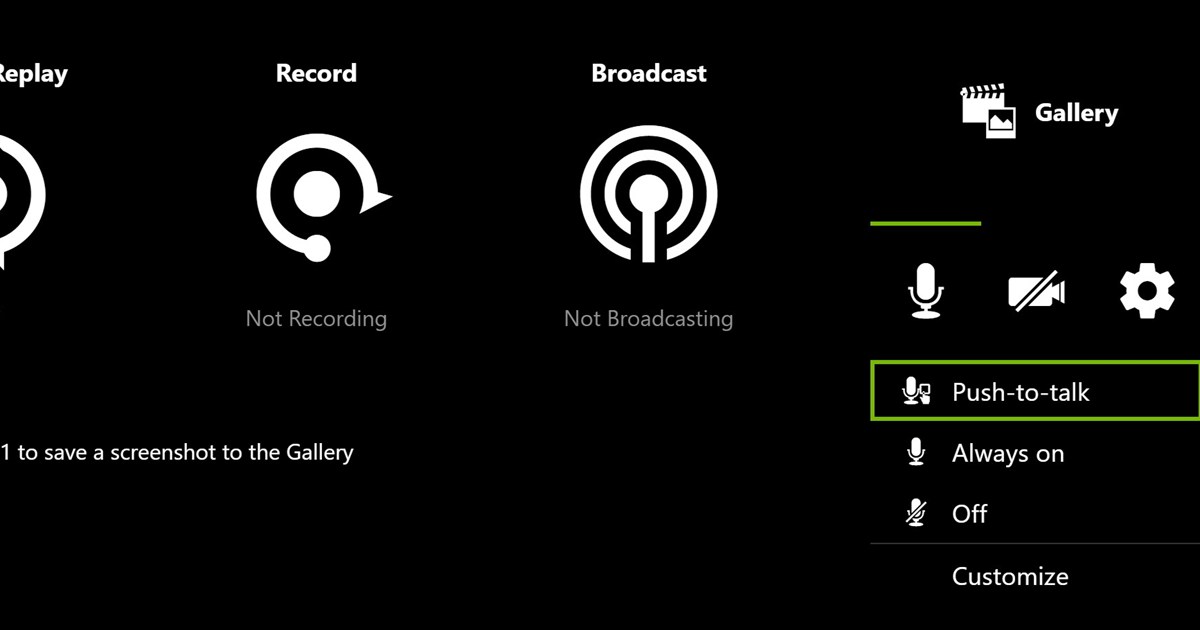
- 1เปิดไมค์ในโอเวอร์เลย์กด Alt+Z แล้วเช็กว่าไมค์ไม่ได้ถูกปิด และยังเปิดอยู่ระหว่างอัด
- 2เลือกอินพุตให้ตรงตัวเลือกไมค์ USB หรือไมค์หูฟังตัวเดียวกันทั้งในการตั้งค่าเสียงของ NVIDIA และอินพุตเริ่มต้นของ Windows
- 3เช็กสิทธิ์และระดับเสียงดูสิทธิ์เข้าถึงไมค์ของ Windows สิทธิ์รายแอป ระดับอินพุต และสวิตช์ปิดไมค์บนตัวหูฟัง
- 4ปิดแอปที่แย่งไมค์ชั่วคราวปิดโปรแกรมโทรหรือโปรแกรมสตรีม แล้วอัด 10 วินาทีเพื่อเช็กว่าอุปกรณ์ถูกแย่งใช้อยู่หรือเปล่า
- 5ตรวจไฟล์ที่เซฟออกมาเปิดไฟล์ที่อัดได้จริงด้วยโปรแกรมเล่นตัวอื่น แล้วเช็กระดับเสียงพูดและเสียงตรงกับภาพไหม
ทดสอบผ่านเมื่อ
- ไมค์เปิดอยู่ใน Alt+Z
- อินพุตที่เลือกตรงกับอุปกรณ์ตัวจริง
- สิทธิ์ของ Windows และระดับอินพุตเปิดอยู่
- อัดทดสอบ 10 วินาทีตอนปิดแอปที่แย่งไมค์แล้วมีเสียง
- ในไฟล์ที่เซฟ เสียงพูดกับภาพตรงกัน
ถ้าลองเปลี่ยนมาใช้ DOR จะได้อะไร
การตั้งค่าไมค์ของ NVIDIA ให้แก้ตามขั้นตอนด้านบน ส่วนเซสชันต่อจากนี้ในเกมที่รองรับ DOR เป็นอีกทางเลือกที่เริ่มอัดให้เองตั้งแต่เปิดเกม อ่านต่อได้ที่ อัดเกมพร้อมเสียงไมค์, การตั้งค่าอัดเกม NVIDIA, แก้ Instant Replay ใช้ไม่ได้ และ อัดเกมอัตโนมัติด้วย DOR ถ้าอยากดูตัวอย่างการใช้งานกับเกมจริง ไปต่อที่ ฮับเกม VALORANT ส่วนตัวอย่างไฮไลต์อัตโนมัติรายเกมดูได้ที่ ฮับอัดเกม PUBG
คู่มือเสียงจาก NVIDIA App อย่างเป็นทางการ
คู่มือการสตรีมและโอเวอร์เลย์อย่างเป็นทางการ ของ NVIDIA แสดงโอเวอร์เลย์ Alt+Z และปุ่มควบคุมไมค์ ชื่อเมนูอาจเปลี่ยนไปตามเวอร์ชันของ NVIDIA App จึงควรเช็กอุปกรณ์ที่เลือกในโอเวอร์เลย์ปัจจุบัน และตัดสินทุกการเปลี่ยนแปลงจากไฟล์ที่อัดออกมาจริง