
Gallery และหน้าตั้งค่าใน NVIDIA App เวอร์ชันปัจจุบันเชื่อถือได้มากกว่าพาธค่าเริ่มต้นที่ก๊อปมาจากกระทู้เก่า อัปเดตของแอป โฟลเดอร์ผู้ใช้ของ Windows การอัดเอง และการตั้งค่า Instant Replay ของ ShadowPlay ล้วนมีผลกับตำแหน่งที่ไฟล์ไปโผล่ จึงควรย้อนหาจากคลิปที่เพิ่งสร้างในโอเวอร์เลย์ Alt+Z
คำตอบสั้นๆ: ไม่มีโฟลเดอร์ค่าเริ่มต้นตายตัว เช็กครั้งเดียว เปลี่ยนให้ชัด แล้วเลิกตามหา
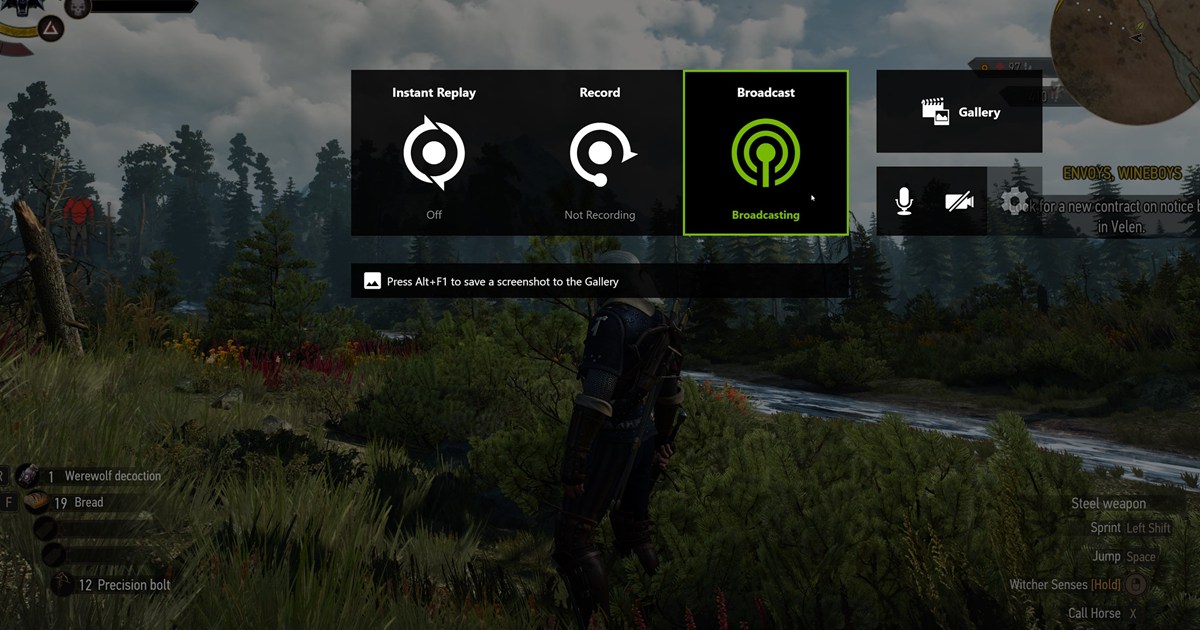
หาเจอได้ใน 3 ขั้น เปิดโอเวอร์เลย์ด้วย Alt+Z เลือกคลิปล่าสุดใน Gallery แล้วดูโฟลเดอร์จริงผ่าน Open File Location หรือหน้าตั้งค่าที่เก็บ ถ้าเมนูไม่ตรง ให้ค้นใน Windows จากชื่อไฟล์และเวลาที่สร้าง จากนั้นตั้งค่าการอัดและที่เก็บใน NVIDIA App ให้ชี้ไปที่โฟลเดอร์บน SSD ที่มีพื้นที่ว่าง การอัดเองกับ Instant Replay เซฟแยกกัน จึงควรทดสอบอย่างละ 5 วินาทีเพื่อยืนยันว่าไฟล์ลงโฟลเดอร์ใหม่ ทำตามขั้นตอนในบทความนี้ได้เลย แต่ถ้าไม่อยากมานั่งขุดหาไฟล์ทุกครั้ง การเปลี่ยนวิธีจะได้ผลกว่า DOR ตรวจจับเกมที่รองรับอย่าง VALORANT, League of Legends และ PUBG อัดทั้งแมตช์ และรวมคลิปคิลไว้ในไลบรารีของแอป คุณจึงไม่ต้องจำพาธโฟลเดอร์หรือไล่หาใน Explorer แต่เปิดจากไลบรารีไปเล่น ตัดต่อ และแชร์ลิงก์ dor.gg ได้ทันที ด้านล่างคือลำดับการเช็กและเปลี่ยนพาธใน NVIDIA App
เช็กไฟล์ล่าสุดแทนการจำค่าเริ่มต้น
เปิด Alt+Z หาไอเท็มล่าสุดใน Gallery แล้วใช้ Open File Location หรือเมนูที่เก็บไฟล์ในเวอร์ชันปัจจุบันถ้ามี ถ้าชื่อเมนูต่างไป ให้จดชื่อไฟล์และเวลาที่สร้างไว้ แล้วค้นหาผ่าน Windows จากนั้นเลือกปลายทางใหม่ในหน้าตั้งค่าการจับภาพวิดีโอหรือที่เก็บของ NVIDIA App หรือโอเวอร์เลย์เวอร์ชันปัจจุบัน
ไฟล์หายไป ควรดูตรงไหน
| สถานการณ์ | เช็กอะไรก่อน | แก้แล้วดูจากอะไร |
|---|---|---|
| ไม่อยู่ในโฟลเดอร์ที่คุ้นเคย | ไอเท็มล่าสุดใน Gallery ของ Alt+Z | เปิดตำแหน่งไฟล์จริงได้ |
| Gallery กับ Explorer ไม่ตรงกัน | ค้นจากชื่อไฟล์และเวลาแก้ไข | ความยาวและขนาดไฟล์ตรงกัน |
| เจอแค่ไฟล์ที่อัดเอง | เซฟ Instant Replay แยกอีกไฟล์ | หาเจอทั้งสองแบบ |
| โฟลเดอร์ใหม่ใช้ไม่ได้ | สิทธิ์เขียน พื้นที่ว่าง และการเชื่อมต่อไดรฟ์ | ไฟล์ 5 วินาทีที่เปิดเล่นได้ |
หาและเปลี่ยนตำแหน่งอย่างปลอดภัย
- 1เปิดไอเท็มล่าสุดใน Galleryอัดคลิปใหม่สักอัน แล้วเข้า Alt+Z > Gallery ใช้คำสั่งเปิดตำแหน่งไฟล์ของคลิปนั้นเพื่อกระโดดไปที่ไฟล์
- 2ค้นย้อนใน Windowsค้นด้วยชื่อไฟล์แบบเป๊ะหรือเวลาที่สร้าง ทั้งในโฟลเดอร์ Videos และไดรฟ์อัดที่เชื่อมต่ออยู่
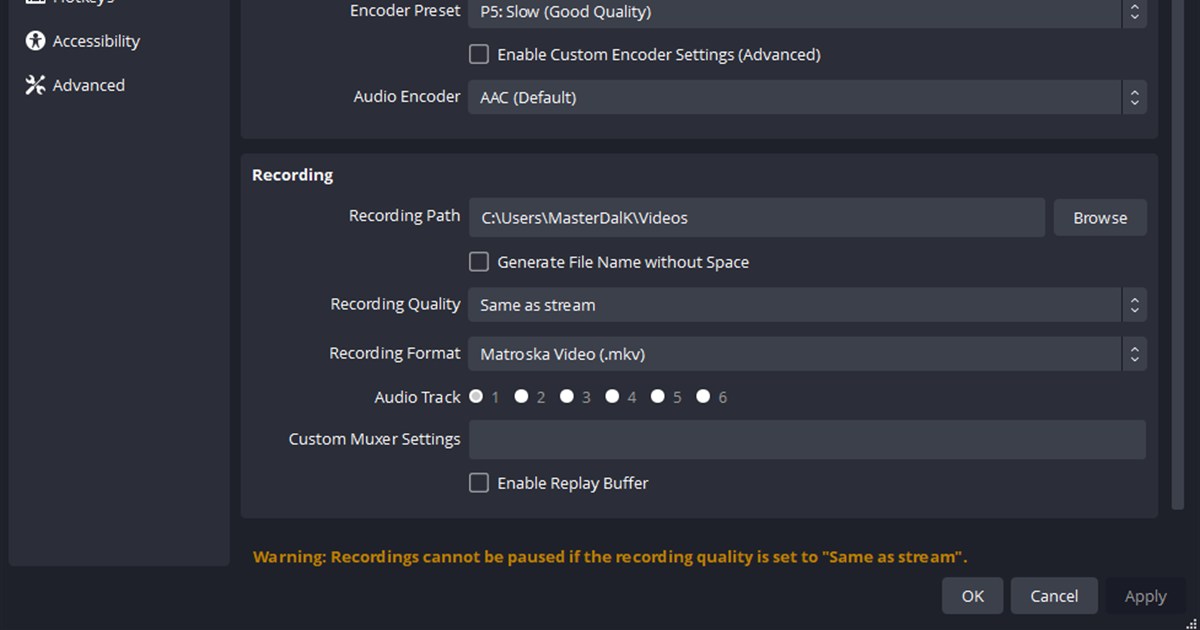
- 3ดูเมนูที่เก็บในเวอร์ชันปัจจุบันใน NVIDIA App หรือโอเวอร์เลย์เวอร์ชันปัจจุบัน ให้ดูส่วนการจับภาพวิดีโอหรือที่เก็บ แทนการดูจากภาพแคปเก่า
- 4เลือกโฟลเดอร์ในเครื่องที่ปลอดภัยใช้ปลายทางบน SSD ที่เขียนไฟล์ได้ มีพื้นที่ว่างพอ และไดรฟ์เชื่อมต่อเสถียร
- 5ทดสอบ 5 วินาทีสองครั้งเซฟไฟล์อัดเองหนึ่งไฟล์และ Instant Replay หนึ่งไฟล์ แล้วเปิดเล่นทั้งสองไฟล์จากตำแหน่งใหม่
เช็กลิสต์การเปลี่ยนตำแหน่ง
- ไอเท็มล่าสุดใน Gallery ตรงกับไฟล์จริง
- ตรวจปลายทางที่แสดงในแอปเวอร์ชันปัจจุบันแล้ว
- โฟลเดอร์เขียนไฟล์ได้และมีพื้นที่พอ
- ไฟล์ที่อัดเองเซฟลงตำแหน่งใหม่
- Instant Replay ก็โผล่ในตำแหน่งที่ยืนยันแล้วเช่นกัน
จัดการไฟล์แบบไหนถ้ากำลังพิจารณา DOR
DOR ทำงานแยกจาก NVIDIA App การตั้งค่าที่เก็บและไฟล์ที่อัดไว้เดิมจึงอยู่ครบเหมือนเดิม DOR เป็นอีกเวิร์กโฟลว์สำหรับจัดระเบียบไฟล์อัดใหม่จากเกมที่รองรับ ลองเทียบ การเปลี่ยนที่เก็บไฟล์อัด, การตั้งค่าอัดของ NVIDIA, วิธีแก้ Instant Replay ไม่ทำงาน และ การอัดเกมอัตโนมัติของ DOR ถ้าอยากดูการใช้งานกับเกมจริง ไปต่อที่ หน้าเกม VALORANT เล่นแบทเทิลรอยัลอยู่ใช่ไหม ดู ไฮไลต์ PUBG อัตโนมัติ ด้วย
คำแนะนำการอัดจาก NVIDIA App อย่างเป็นทางการ
หน้า NVIDIA App ทางการ อธิบาย Instant Replay ที่ขับเคลื่อนด้วย ShadowPlay การอัดเอง และการจับภาพผ่านโอเวอร์เลย์ แต่ไม่ได้รับประกันว่ามีโฟลเดอร์ตายตัวเดียวสำหรับทุกเครื่อง จึงควรยืนยันพาธผ่าน Gallery และเมนูที่เก็บในเวอร์ชันปัจจุบัน พร้อมไฟล์ทดสอบที่อัดใหม่